
Perfis
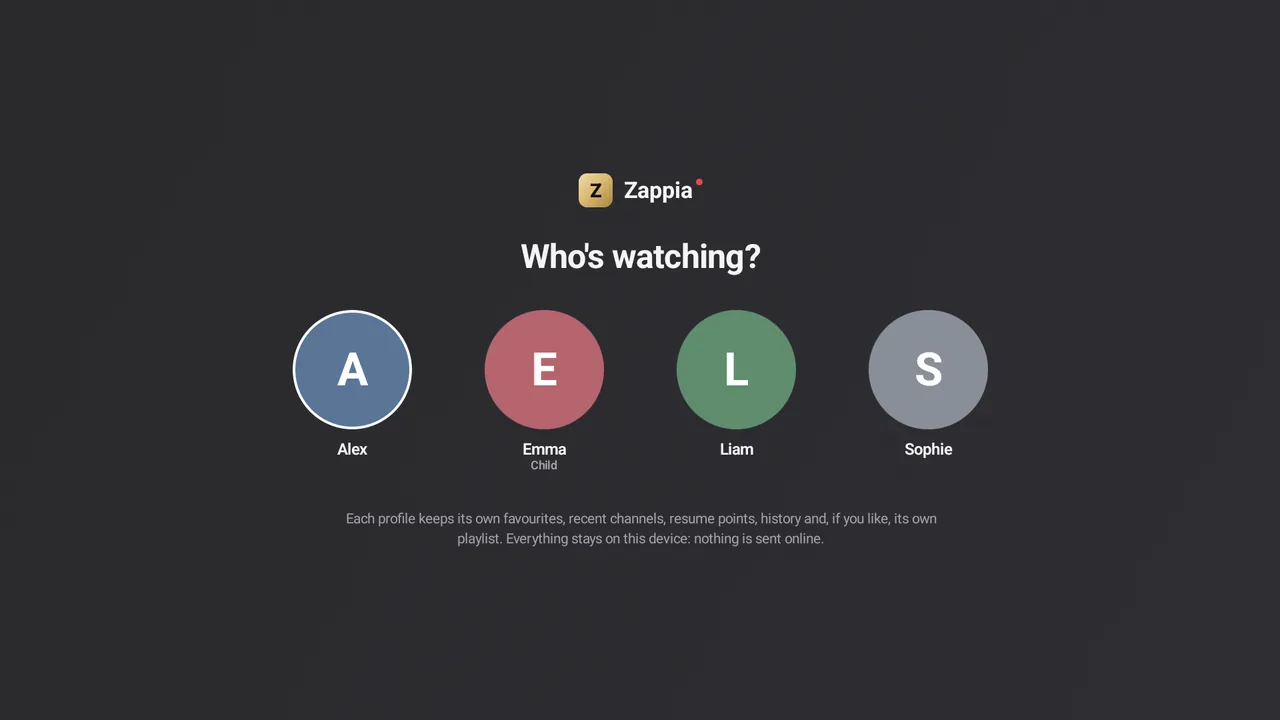
“Quem está assistindo?”: um perfil para cada pessoa da casa, com seus próprios favoritos, pontos de retomada, histórico e até sua própria lista.
Nesta página
O que cada perfil guarda
Como nos grandes serviços de streaming, cada perfil tem seus próprios:
- favoritos (canais, filmes, séries);
- canais assistidos recentemente;
- pontos de retomada e próximos episódios;
- histórico de visualização;
- países primeiro;
- e, se quiser, sua própria lista.
Nada é enviado à Zappia.
“Quem está assistindo?”
Com vários perfis, o Zappia abre em Quem está assistindo?: toque no seu avatar (ou selecione-o e pressione OK). A tela também volta quando você retorna ao Zappia depois de passar pela tela inicial do aparelho.
Para não mostrá-la mais ao abrir, desative ConfiguraçõesGeral“Quem está assistindo?” ao abrir: essa configuração aparece assim que houver vários perfis.
Trocar de perfil
No celular e no tablet
Toque no avatar do seu perfil no alto da tela inicial e depois no perfil desejado.
Na TV, com o controle remoto
Desça até o fim do menu à esquerda, até o avatar do seu perfil, pressione OK e escolha o perfil.
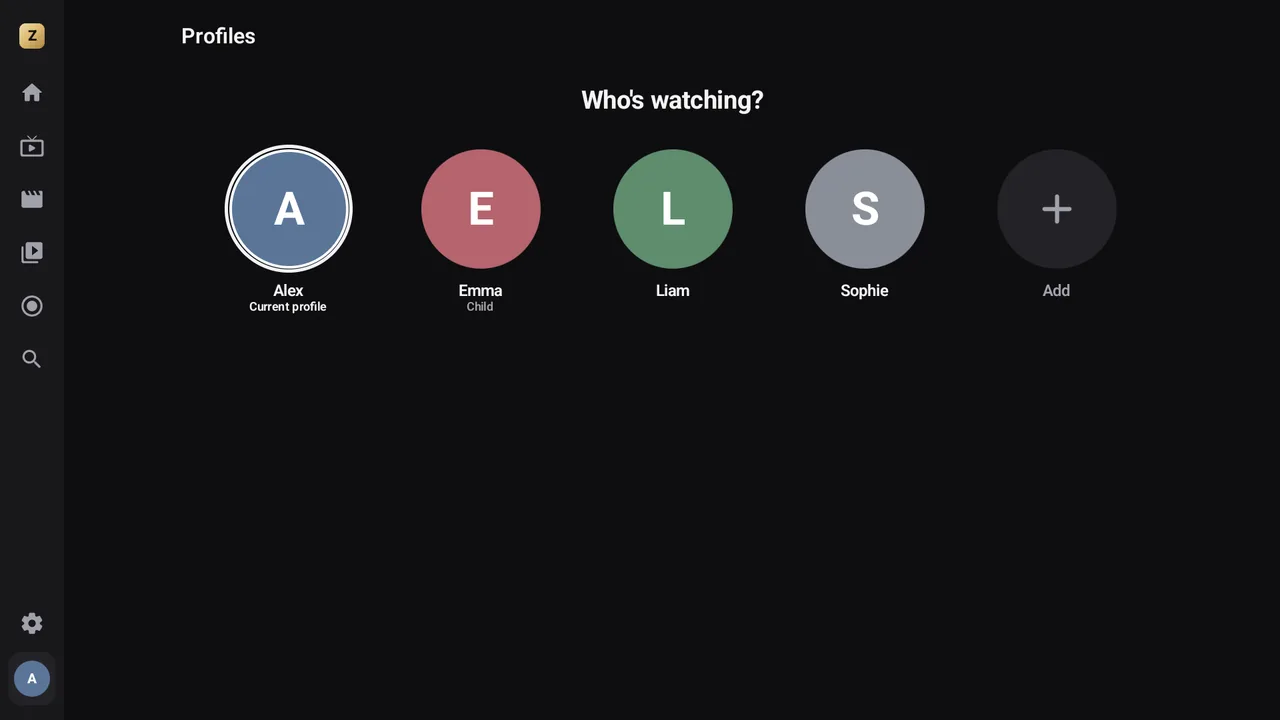
O perfil atual tem um anel dourado em volta. A partir de um perfil infantil, passar para um perfil adulto exige o código parental.
Adicionar um perfil Premium
- Na tela de perfis, escolha o bloco + Adicionar.
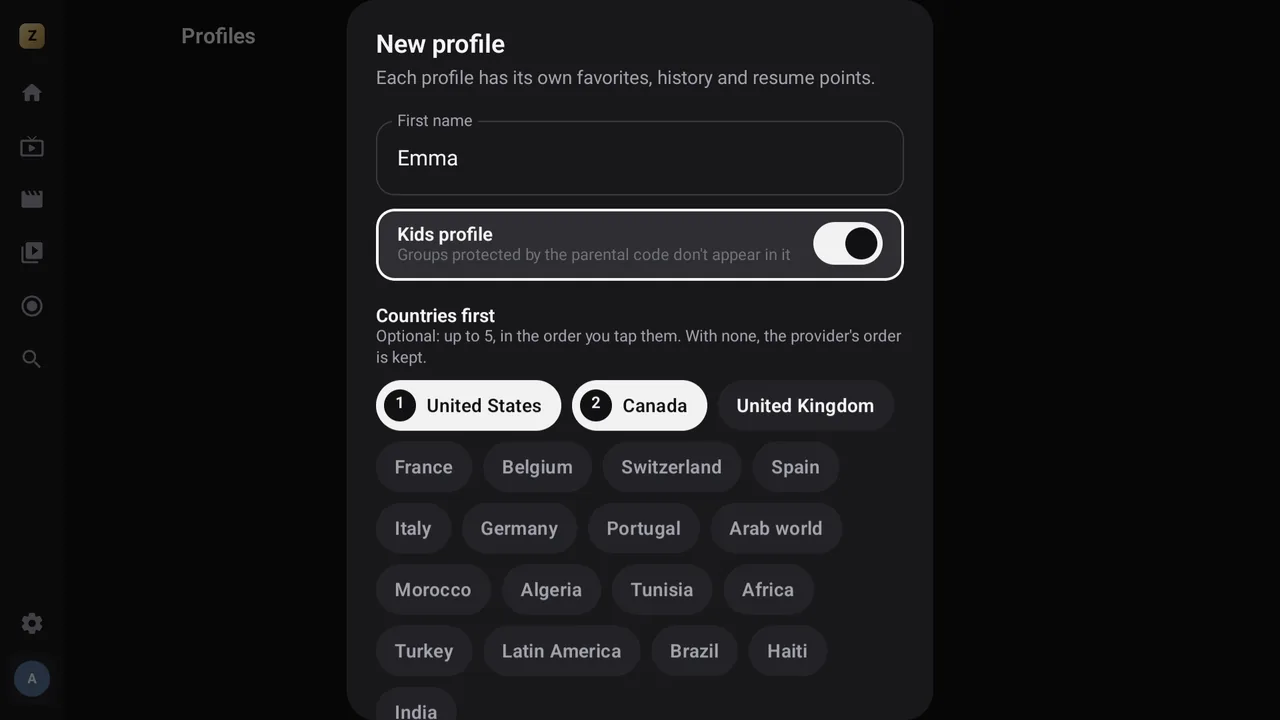
- Digite o Nome e escolha a Cor e, se quiser, um avatar ou uma imagem Premium.
- Marque Perfil infantil se for para uma criança: os grupos protegidos pelo código parental não vão aparecer nele.
- Opcional: escolha até 5 Países primeiro.
- Toque em Criar: só este botão cria o perfil.
O novo perfil começa com a lista atual. Na versão grátis, o bloco + tem o selo Premium e abre a oferta: um perfil está incluído.
Avatar ou imagem Premium
Por padrão, um perfil mostra sua inicial na Cor que você escolher: é grátis. Com Premium, escolha em vez disso um dos Avatares do Zappia, ou sua própria imagem em Minhas imagens. A escolha é feita ao criar o perfil ou em Editar perfil.
No celular e no tablet
Em Minhas imagens, toque no primeiro quadro (uma foto com um +) e escolha uma foto: ela vira a imagem do perfil.
Na TV, com o controle remoto
Em Minhas imagens, escolha o primeiro quadro (um QR code): a janela Enviar uma imagem mostra um QR code. Aponte para ele a câmera do celular, conectado à mesma rede Wi-Fi, abra a página sugerida, toque em Escolher uma imagem e depois em Enviar para o aparelho. A imagem chega na hora à TV e vira a imagem do perfil.
Com a sincronização, o avatar ou a imagem acompanha o perfil nos seus outros aparelhos.
Editar ou apagar um perfil
A tela de perfis mostra apenas os perfis e o bloco +. Faça um toque longo no avatar de um perfil: Usar este perfil, Editar perfil, Apagar o perfil ….
Editar perfil permite mudar o Nome, a Cor, o avatar ou a imagem Premium, a opção Perfil infantil e, com vários perfis, as Listas dele Premium. Os países são alterados em ConfiguraçõesCanais e gruposPaíses primeiro Premium, para o perfil atual.
Apagar um perfil apaga os favoritos, os canais recentes, os pontos de retomada e o histórico dele. A partir de um perfil infantil, editar ou apagar um perfil exige o código parental.
Apagar o último perfil
É possível, para recomeçar do zero. O Zappia então oferece:
- Apagar o perfil (manter minhas listas): você cria um novo perfil, e suas listas continuam;
- Apagar tudo (perfil, listas e configurações): o Zappia volta a ser como no primeiro dia.
As listas de cada perfil Premium
Com o Premium, cada perfil usa apenas as suas próprias listas.
Quando você cria um perfil em um aparelho que já tem uma lista, o Zappia pergunta o que você quer fazer:
- Usar esta lista (Usar estas listas se houver várias);
- Adicionar outra lista;
- Usar esta lista e adicionar outra.
Para mudar depois: faça um toque longo no avatar do perfil, Editar perfil e depois Listas. Marque as listas do perfil: as outras ficam em pausa para ele. Uma lista usada só por este perfil mostra Só este perfil a usa e continua marcada.
Veja também Gerenciar suas listas.