
Профили
«Кто смотрит?»: свой профиль для каждого члена семьи, со своими избранным, точками продолжения, историей и даже собственным плейлистом.
На этой странице
Что хранит каждый профиль
Как в больших стриминговых сервисах, у каждого профиля свои:
- избранное (каналы, фильмы, сериалы);
- недавно просмотренные каналы;
- точки продолжения и следующие серии;
- история просмотра;
- страны в начале списка;
- и, если нужно, собственный плейлист.
Всё остаётся на устройстве: ничего не отправляется в интернет.
«Кто смотрит?»
Если профилей несколько, Zappia открывается на экране Кто смотрит?: нажмите на свой аватар (или выделите его и нажмите OK). Этот экран появляется и тогда, когда вы возвращаетесь в Zappia после перехода на главный экран устройства.
Чтобы он не показывался при запуске, выключите НастройкиОбщие«Кто смотрит?» при запуске: эта настройка появляется, как только профилей становится несколько.
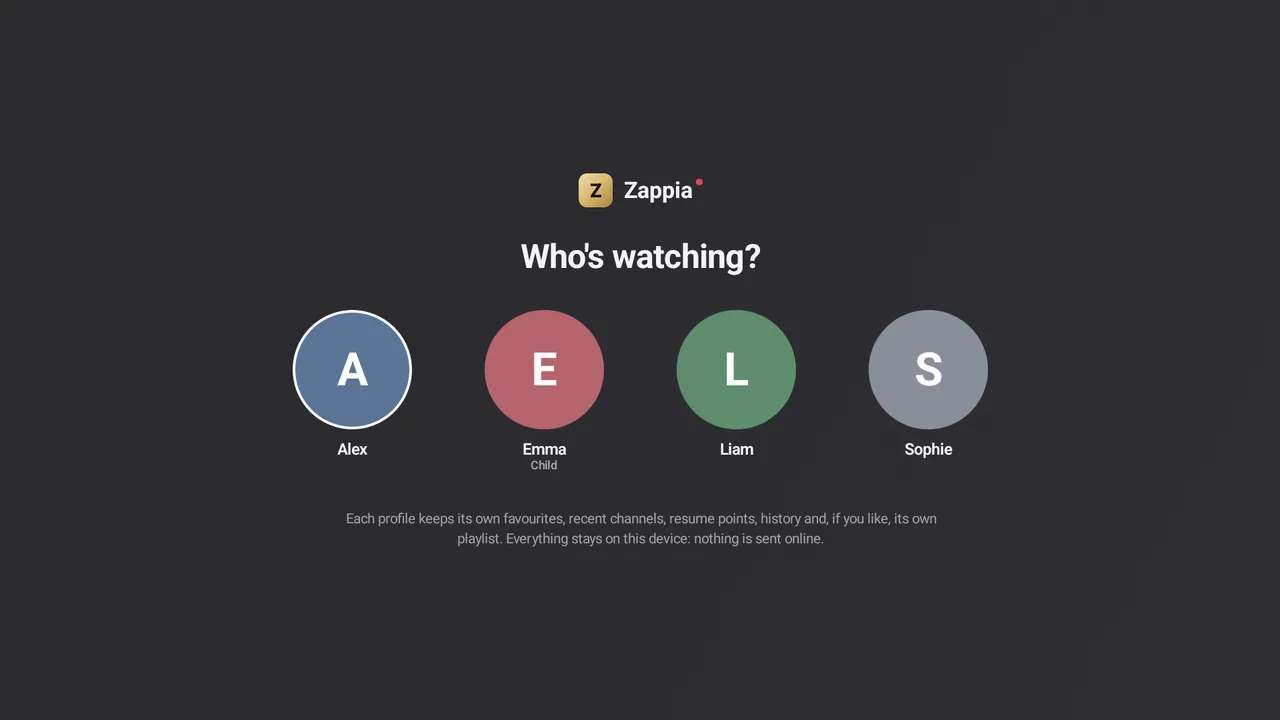
Смена профиля
На телефонах и планшетах
Нажмите на аватар профиля вверху главного экрана, затем на нужный профиль.
На телевизоре, с пультом
Спуститесь в самый низ меню слева до аватара профиля, нажмите OK и выберите профиль.
Текущий профиль обведён золотым кольцом. Чтобы из детского профиля перейти во взрослый, нужен PIN-код.
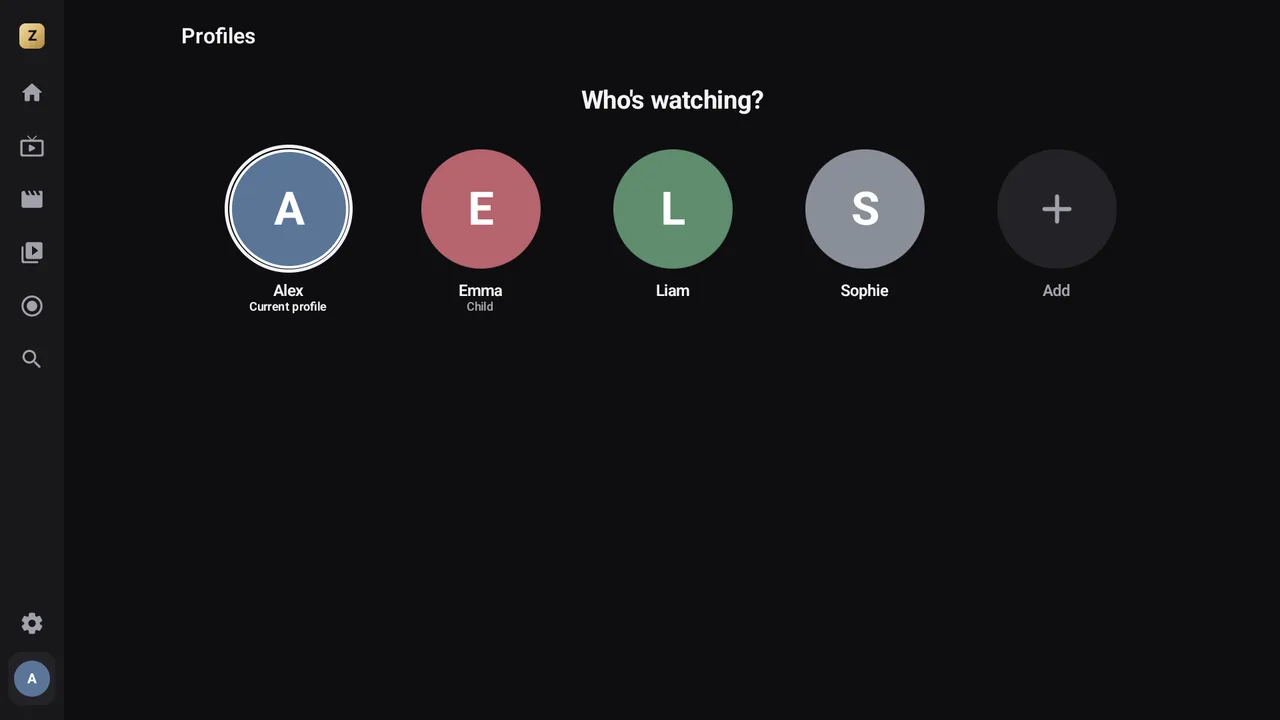
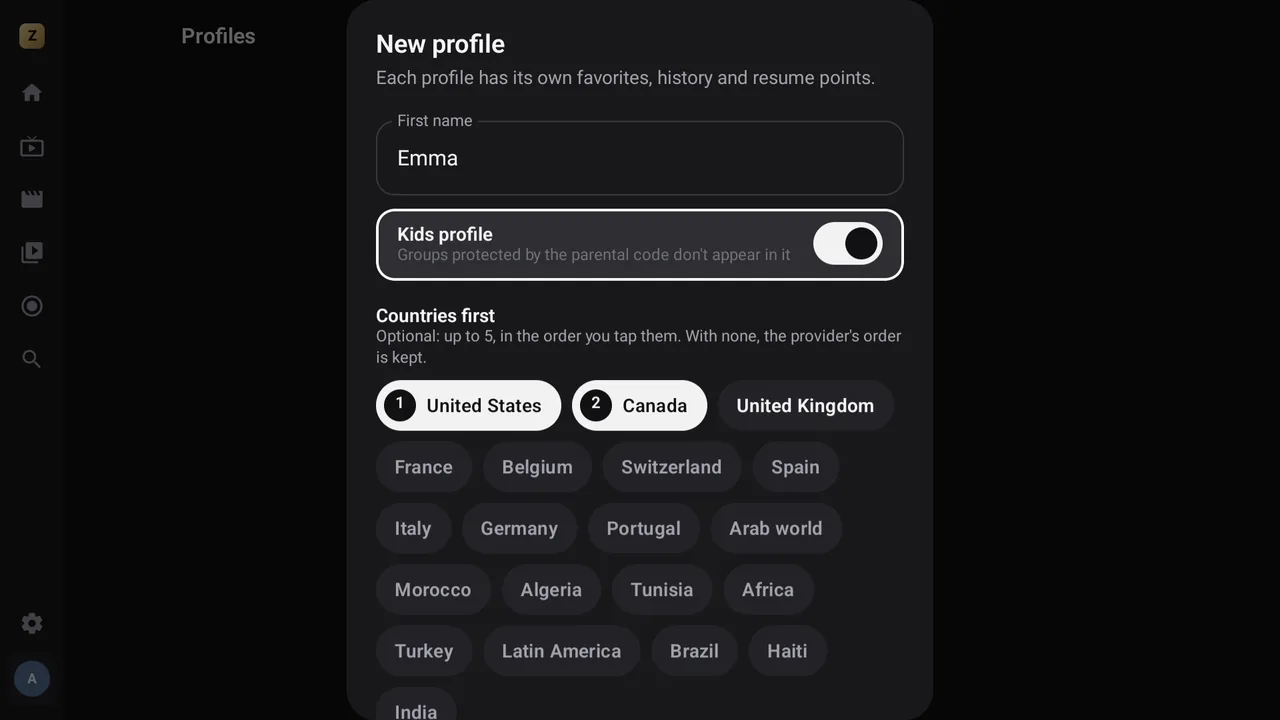
Добавление профиля Premium
- На экране профилей выберите плитку + Добавить.
- Введите Имя.
- Отметьте Детский профиль, если профиль для ребёнка: группы, защищённые PIN-кодом, в нём не появятся.
- По желанию: выберите до 5 стран в пункте Страны в начале.
- Нажмите Создать.
Новый профиль начинает с текущего плейлиста. В бесплатной версии на плитке + стоит значок Premium, и она открывает предложение: в бесплатную версию входит один профиль.
Изменение или удаление профиля
На экране профилей показаны только профили и плитка +. Удерживайте аватар профиля: Выбрать этот профиль, Изменить профиль, Удалить профиль ….
Изменить профиль позволяет поменять Имя, Цвет и параметр Детский профиль. Страны меняются в разделе НастройкиКаналы и группыСтраны в начале Premium для текущего профиля.
При удалении профиля стираются его избранное, недавние каналы, точки продолжения и история. Из детского профиля изменить или удалить профиль можно только с PIN-кодом.
Удаление последнего профиля
Это возможно, чтобы начать всё с нуля. Тогда Zappia предложит:
- Удалить профиль (оставить мои плейлисты): вы создадите новый профиль, а плейлисты останутся;
- Стереть всё (профиль, плейлисты и настройки): Zappia вернётся к состоянию первого дня.
Свой плейлист для каждого профиля
Если плейлистов несколько Premium, каждый профиль запоминает тот, которым пользуется: выберите его в разделе НастройкиМои плейлисты, затем Использовать этот плейлист. При смене профиля Zappia переключается на плейлист этого профиля, который идёт первым; остальные по-прежнему показываются. См. Управление плейлистами.