
Запись передачи
Записывайте сразу, планируйте запись из телегида или на заданное время, следите за сериалом и находите свои записи.
На этой странице
Прежде чем начать
Чтобы записи начинались вовремя, даже когда устройство в спящем режиме, при первой запланированной записи Zappia запрашивает несколько разрешений:
- Запись точно вовремя (Android 12 и новее): разрешите Zappia в разделе «Будильники и напоминания». Без этого Android может начать запись с опозданием.
- Запись даже на заблокированном устройстве (телефоны и планшеты): разрешите Zappia работать без оптимизации батареи. Когда запись не идёт, Zappia ничего не расходует.
- Уведомления (Android 13 и новее): чтобы следить за идущей записью и остановить её.
Разрешения можно дать и позже в разделе НастройкиЗаписи, где в каждой строке видно, выдано ли разрешение.
Запись прямо сейчас
Во время просмотра канала в прямом эфире нажмите Записать (или кнопку записи на пульте). Выберите длительность:
- До конца передачи (21:30), если передача есть в телегиде;
- или 30 мин, 1 ч, 2 ч, 4 ч.
Zappia подтвердит: Запись «…» началась. Можно продолжать смотреть канал, переключить его или выйти из Zappia: запись продолжится даже при выключенном экране.
Запись из телегида
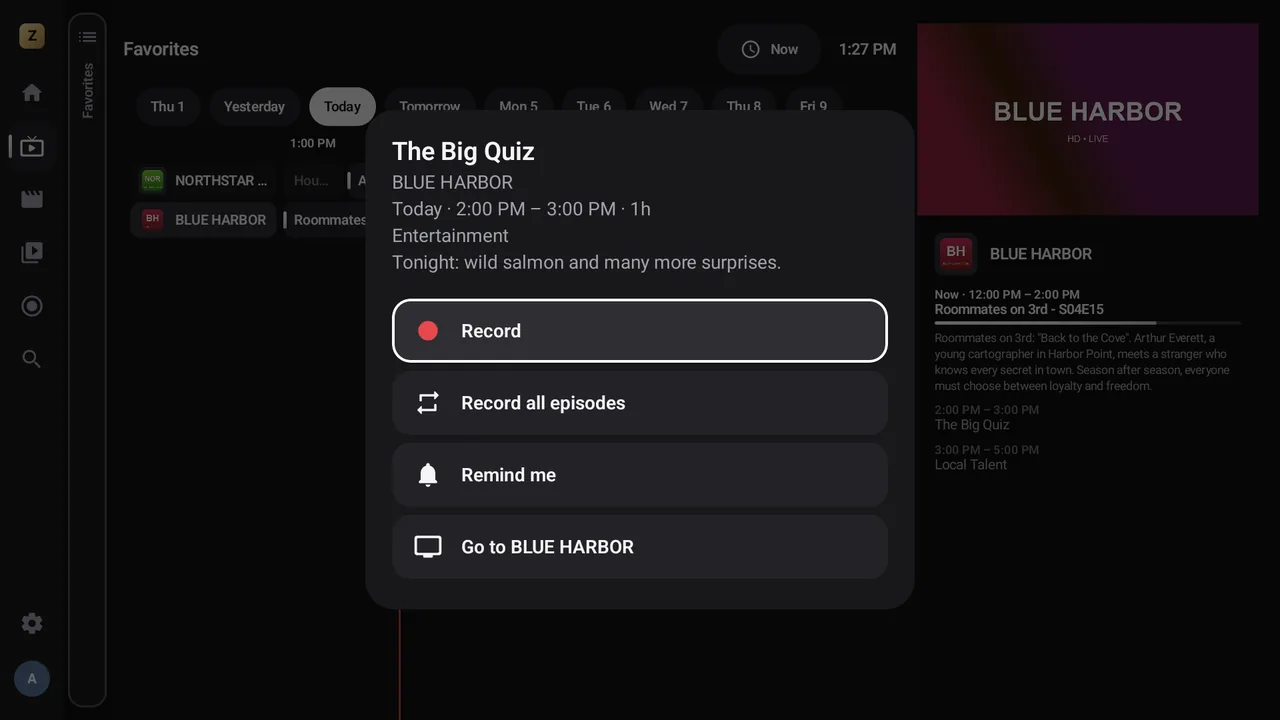
В телегиде или в результатах поиска откройте передачу:
- Записать: будущая передача;
- Записать остаток: передача, которая уже началась;
- Записывать все серии: каждый показ того же названия на том же канале, включая те, что появятся в телегиде позже.
К записям, запланированным из телегида, автоматически добавляется запас до и после (см. ниже).
Запись на заданное время
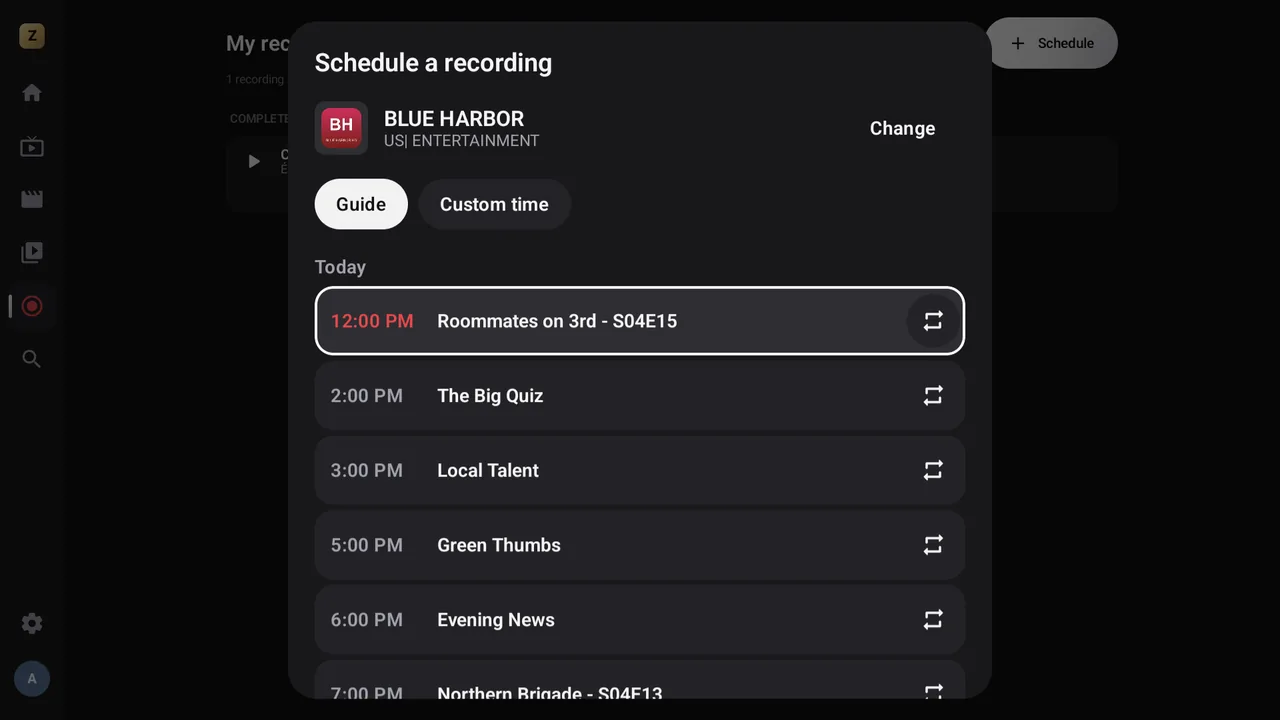
- Откройте Мои записи и нажмите Запланировать.
- В поле Канал введите начало названия. Для каждого результата указана категория, чтобы различать каналы с одинаковым названием.
- Если у канала есть телегид, выберите передачу на вкладке Телегид (7 дней); значок ↻ планирует Все показы «…».
- Иначе, или для произвольного интервала, откройте Своё время: День, Начало (с шагом 5 минут) и Длительность (с шагом 15 минут, до 12 часов).
- Нажмите Запланировать.
Мои записи
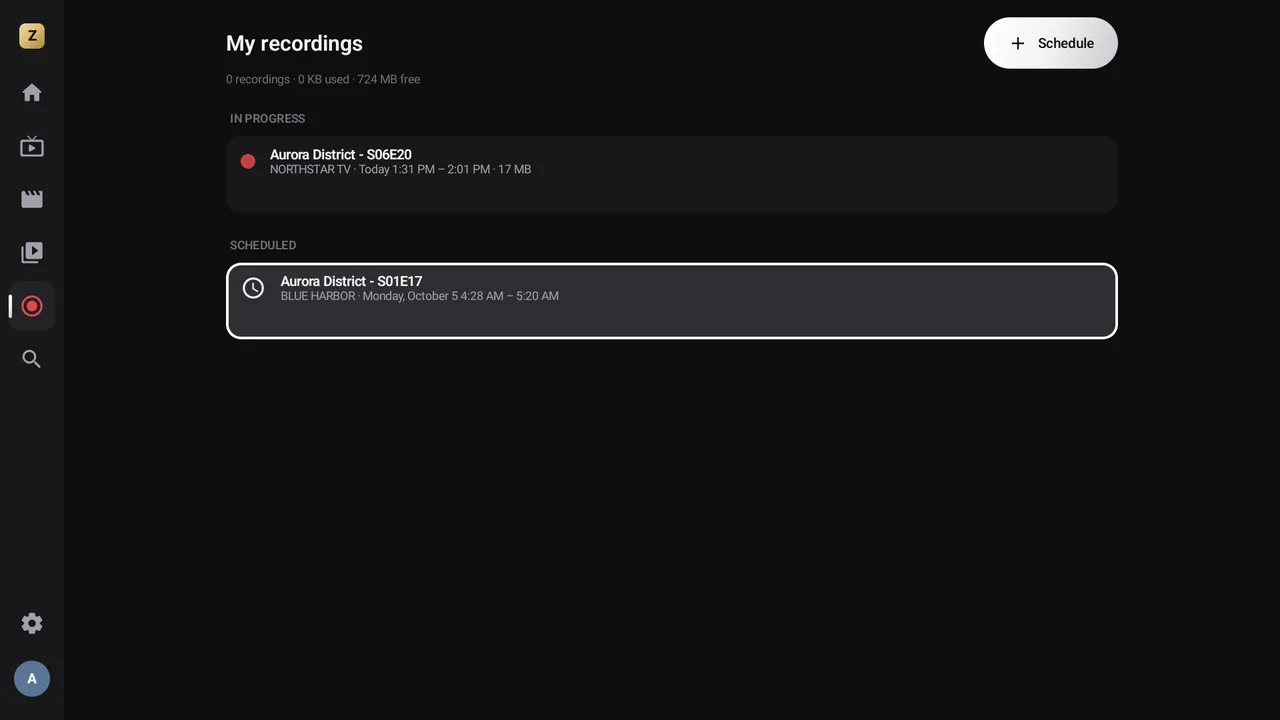
Плитка Мои записи на главном экране (или пункт меню на большом экране) показывает занятое и свободное место, а затем пять разделов:
| Раздел | Действия (долгое нажатие) |
|---|---|
| Идёт запись | Смотреть канал в эфире, Остановить запись, Убрать из списка |
| Запланированные | Отмена, Убрать из списка |
| Завершённые | Нажмите, чтобы смотреть; Удалить файл |
| Отслеживаемые сериалы | Больше не отслеживать |
| Неудачные | Причина неудачи; Убрать из списка |
Готовую запись смотрят как фильм: перемотка вперёд и назад, продолжение с того места, где вы остановились.
Пока идёт запись, на экране остаётся уведомление Идёт запись с кнопкой Остановить.
Запас времени и место для записей
Передачи редко начинаются минута в минуту. В разделе НастройкиЗаписи:
- Запас до начала: нет, 1, 2 (по умолчанию), 5 или 10 минут;
- Запас после окончания: нет, 2, 5 (по умолчанию), 10, 15 или 30 минут.
В экспертном режиме Автоматически освобождать место удаляет самые старые записи, когда место заканчивается, оставляя выбранный объём в пункте Сколько места оставлять свободным (по умолчанию 1 ГБ). Без этого параметра запись не удастся, если память устройства заполнена.
На USB-флешку
Если на устройстве мало места, подключите USB-флешку (или SD-карту) и выберите её в разделе НастройкиЗаписиКуда сохранять записи. Записи будут сохраняться туда и воспроизводиться, как остальные, в разделе Мои записи. Если флешку отключить, записи пока сохраняются на устройство.
Если устройство было выключено
Пока устройство выключено, запись невозможна. После включения Zappia наверстает что сможет: начнёт запись, если передача ещё не закончилась, продолжит прерванную запись, если время ещё есть, а остальные отметит как неудачные (Устройство было выключено в запланированное время.).
Телевизоры и приставки лучше оставлять в режиме ожидания, а не отключать от сети.
Что нельзя записать
- Зашифрованные потоки: Этот поток зашифрован: его нельзя записать.
- Канал, который ваша подписка в этот момент не пропускает (например, из-за слишком большого числа одновременных подключений).
Zappia не предоставляет ни каналов, ни плейлистов. Записывайте только тот контент, который вы имеете право записывать, и только для личного использования.