
Enregistrer une émission
Enregistrer tout de suite, programmer depuis le guide ou à une heure précise, répéter un créneau horaire, suivre une série, et retrouver vos enregistrements.
En vidéo
Sur cette page
Avant de commencer
Pour que vos enregistrements démarrent à l’heure, même appareil en veille, Zappia demande quelques autorisations la première fois que vous programmez :
- Enregistrer à l’heure exacte (Android 12 et plus) : autorisez Zappia dans « Alarmes et rappels ». Sans cela, Android peut faire démarrer un enregistrement en retard.
- Enregistrer même appareil verrouillé (téléphone et tablette) : autorisez Zappia à fonctionner sans optimisation de la batterie. Zappia ne consomme rien quand aucun enregistrement n’est en cours.
- Notifications (Android 13 et plus) : pour suivre un enregistrement en cours et l’arrêter.
Vous pouvez les accorder plus tard dans RéglagesEnregistrements, où chaque ligne indique si l’autorisation est donnée.
Enregistrer tout de suite
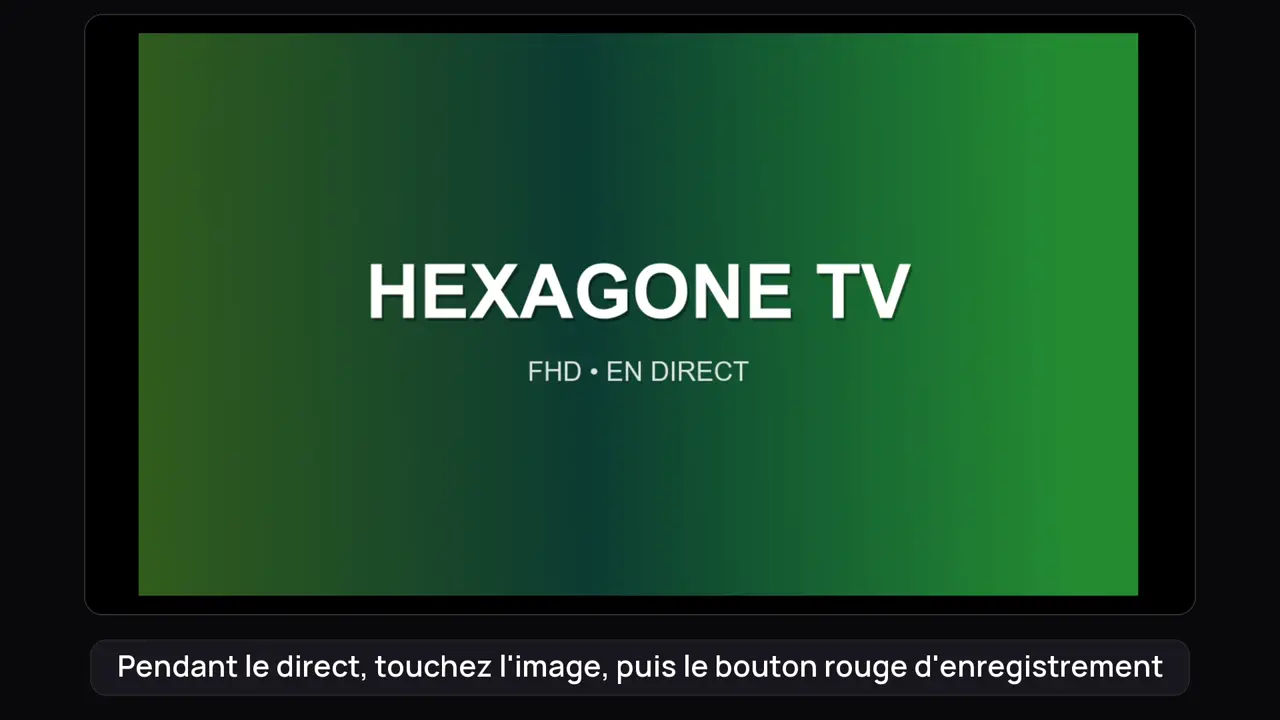
Pendant une chaîne en direct, touchez Enregistrer (ou appuyez sur la touche d’enregistrement de la télécommande). Choisissez la durée :
- Jusqu’à la fin de l’émission (21:30), quand le guide connaît l’émission ;
- ou 30 min, 1 h, 2 h, 4 h.
Zappia confirme : Enregistrement de « … » démarré. Vous pouvez continuer à regarder la chaîne, en changer ou quitter Zappia : l’enregistrement continue, même écran éteint.
Programmer depuis le guide
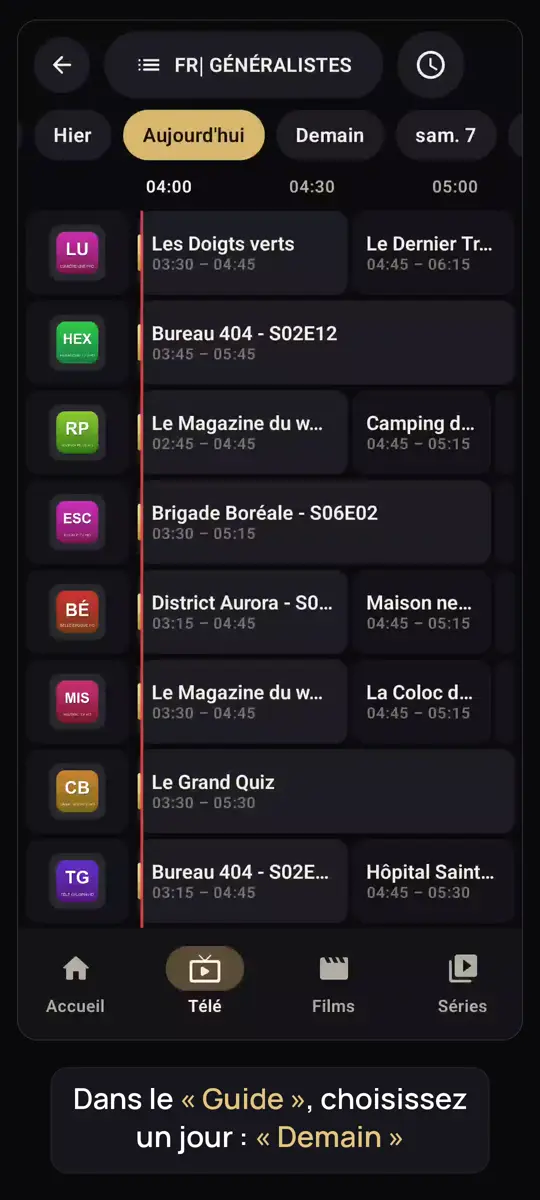
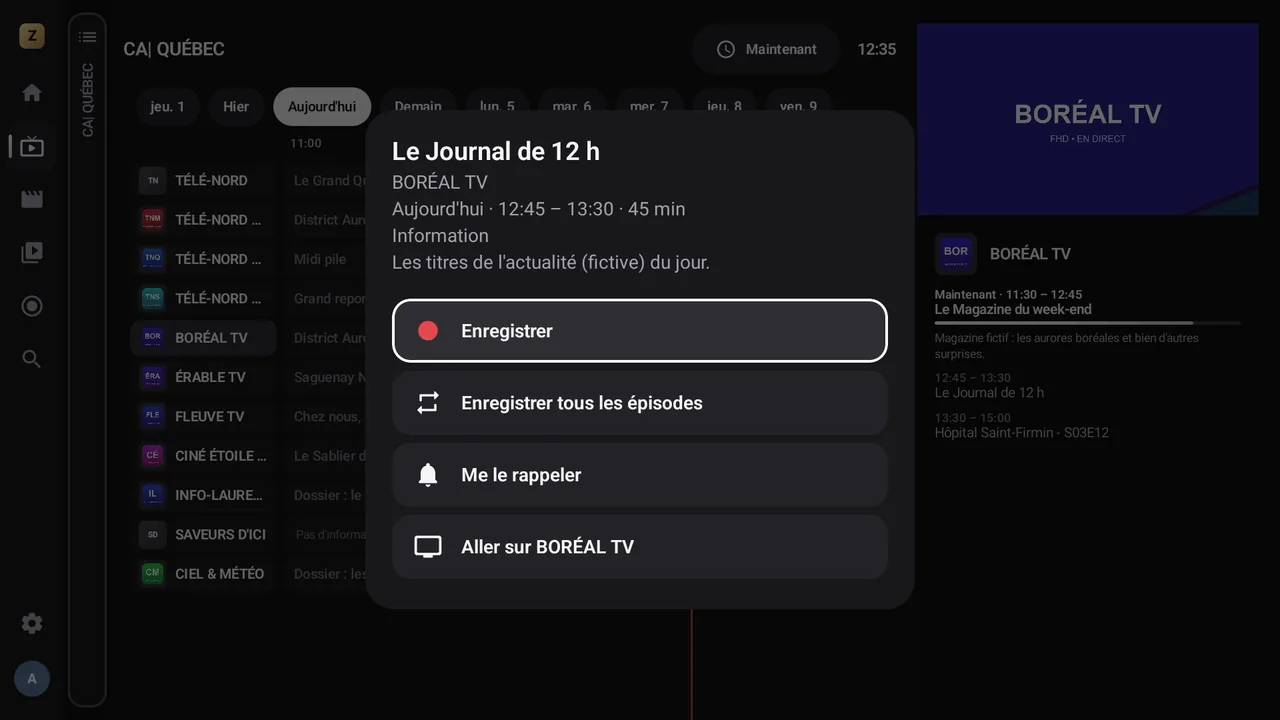
Dans le guide des programmes ou dans les résultats de recherche, ouvrez une émission :
- Enregistrer : une émission à venir ;
- Enregistrer la suite : une émission déjà commencée ;
- Enregistrer tous les épisodes : toutes les diffusions du même titre sur la même chaîne, y compris celles qui apparaîtront plus tard dans le guide ;
- Enregistrer à heures fixes : le même créneau sur la même chaîne, qui revient (chaque semaine par défaut), sans suivre le guide.
Les enregistrements programmés depuis le guide ajoutent automatiquement une marge avant et après (voir plus bas).
Programmer à une heure précise
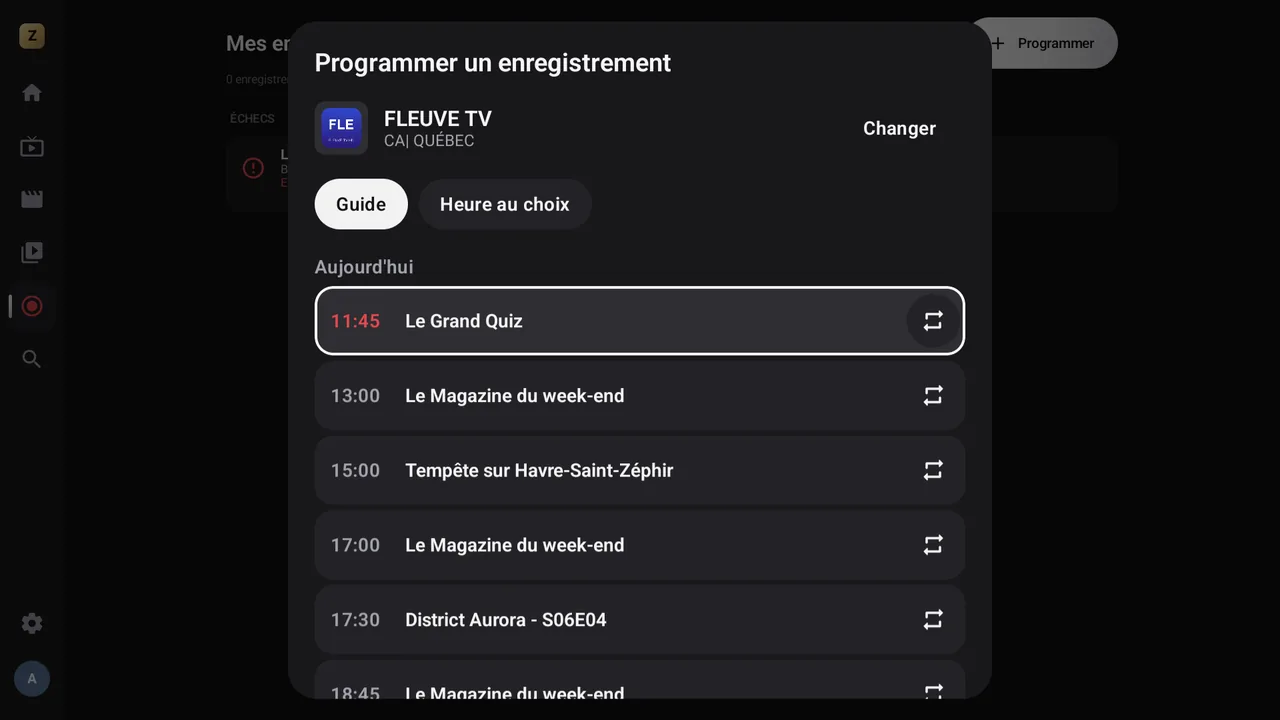
- Ouvrez Mes enregistrements et touchez Programmer.
- Dans Chaîne, tapez le début du nom. Chaque résultat affiche sa catégorie, pour distinguer les chaînes de même nom.
- Si la chaîne a un guide, choisissez une émission dans l’onglet Guide (7 jours) ; l’icône ↻ programme Toutes les diffusions de « … ».
- Sinon, ou pour une plage libre, ouvrez Heure au choix : Jour, Début (par 5 minutes) et Durée (par 15 minutes, jusqu’à 12 h).
- Touchez Programmer.
Répéter un enregistrement
La fenêtre d’Enregistrer à heures fixes, comme celle de Programmer dans Mes enregistrements, propose deux choix :
- Répéter : Une seule fois, Tous les jours, Du lundi au vendredi, Toutes les semaines (un ou plusieurs jours), Tous les mois ou Tous les ans ;
- Se termine : Jamais, À une date ou Après un nombre de fois.
Depuis le guide, elle s’ouvre déjà remplie avec la chaîne et l’horaire de l’émission. Avant de valider, Zappia affiche la première fois prévue.
Le créneau est ensuite enregistré à chaque fois, sans regarder le guide : pour suivre une émission qui change d’horaire, mieux vaut Enregistrer tous les épisodes. La répétition se retrouve dans Séries suivies.
Mes enregistrements
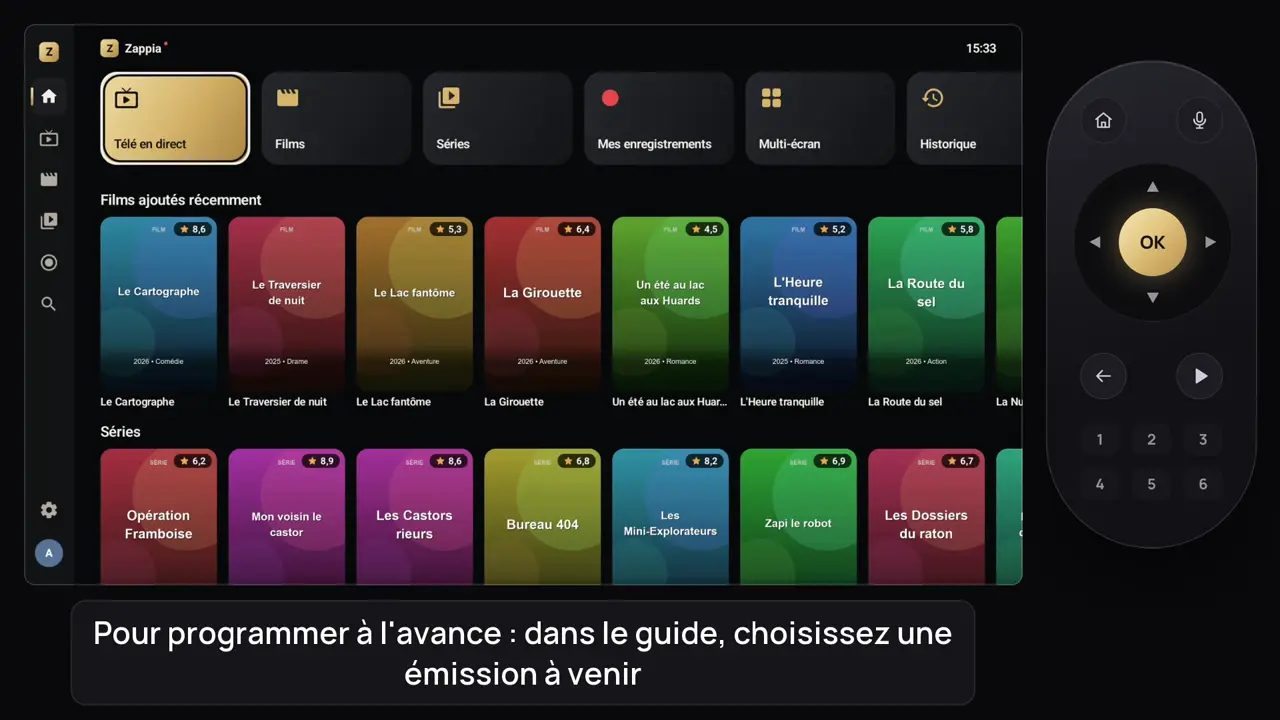
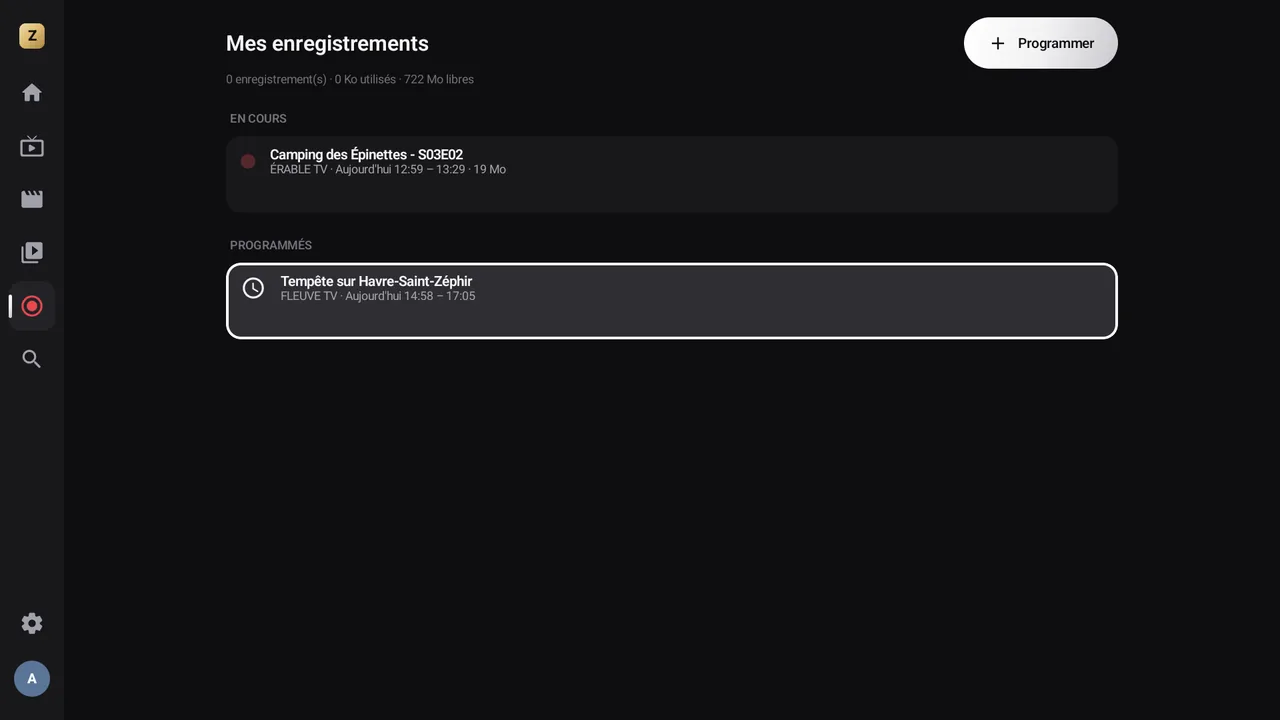
La tuile Mes enregistrements de l’accueil (ou l’entrée du menu sur grand écran) affiche l’espace utilisé et l’espace libre, puis cinq sections ; touchez une ligne (ou OK à la télécommande) pour ses actions :
| Section | Actions |
|---|---|
| En cours | Regarder la chaîne en direct, Arrêter l’enregistrement, Retirer de la liste |
| Programmés | Annuler ; pour une série suivie ou une répétition : Annuler cette fois seulement, Ne plus suivre ou Arrêter cette répétition |
| Terminés | Toucher pour regarder ; appui long : Supprimer le fichier |
| Séries suivies | Séries et répétitions : Ne plus suivre ou Arrêter cette répétition (les enregistrements prévus sont annulés, ceux déjà terminés restent) |
| Échecs | La raison de l’échec ; Retirer de la liste |
Un enregistrement terminé se regarde comme un film : avance, retour, reprise où vous vous étiez arrêté.
Pendant un enregistrement, une notification Enregistrement en cours reste affichée, avec le bouton Arrêter.
Marges et espace de stockage
Les émissions commencent rarement à la minute près. Dans RéglagesEnregistrements :
- Marge avant le début : aucune, 1, 2 (par défaut), 5 ou 10 minutes ;
- Marge après la fin : aucune, 2, 5 (par défaut), 10, 15 ou 30 minutes.
En mode expert, Libérer de la place automatiquement supprime les plus anciens enregistrements quand l’espace manque, en gardant l’Espace à garder libre choisi (1 Go par défaut). Sans cette option, un enregistrement échoue si l’appareil est plein.
Sur une clé USB
Si l’appareil a peu de place, branchez une clé USB (ou une carte SD) et choisissez-la dans RéglagesEnregistrementsEmplacement des enregistrements. Les enregistrements y vont, et se regardent comme les autres dans Mes enregistrements. Clé débranchée, ils vont sur l’appareil en attendant.
Si l’appareil était éteint
Un enregistrement ne peut pas se faire appareil éteint. Au redémarrage, Zappia rattrape ce qui peut l’être : il démarre un enregistrement dont l’émission n’est pas finie, reprend un enregistrement coupé s’il reste du temps, et marque les autres en échec (L’appareil était éteint à l’heure prévue.).
Sur téléviseur et box, laissez l’appareil en veille plutôt que de le débrancher.
Ce qui ne peut pas être enregistré
- Les flux chiffrés : Ce flux est chiffré : il ne peut pas être enregistré.
- Une chaîne que votre abonnement refuse à ce moment-là (trop de connexions simultanées, par exemple).
N’enregistrez que des contenus que vous avez le droit d’enregistrer, pour votre usage privé.
Abonnement à une seule connexion Premium
Certains abonnements n’autorisent qu’une connexion à la fois : regarder et enregistrer en même temps peut alors couper l’un des deux. Si c’est le cas de votre abonnement, ou si Zappia ne le sait pas, il vous prévient.
- 10 minutes avant un enregistrement, si vous regardez sur le même abonnement : Ne pas enregistrer, Arrêter mon visionnage et enregistrer (votre lecture s’arrête au début de l’enregistrement) ou Continuer à regarder et enregistrer ;
- avant de lancer une lecture pendant un enregistrement en cours : Ne pas regarder, Arrêter l’enregistrement et regarder ou Regarder quand même.
Si vous gardez les deux, Zappia n’est pas responsable si votre fournisseur coupe l’un des deux flux.
Le nombre de connexions autorisées par votre abonnement s’affiche dans RéglagesMes listes, sous le nom de la liste, quand votre fournisseur l’indique.