
Les profils
« Qui regarde ? » : un profil pour chaque membre du foyer, avec ses favoris, ses reprises, son historique et même sa propre liste.
En vidéo
Sur cette page
Ce que garde chaque profil
Comme sur les grands services de streaming, chaque profil a ses propres :
- favoris (chaînes, films, séries) ;
- dernières chaînes regardées ;
- points de reprise et épisodes suivants ;
- historique de visionnage ;
- pays en premier ;
- et, s’il le veut, sa propre liste.
Rien n’est envoyé à Zappia.
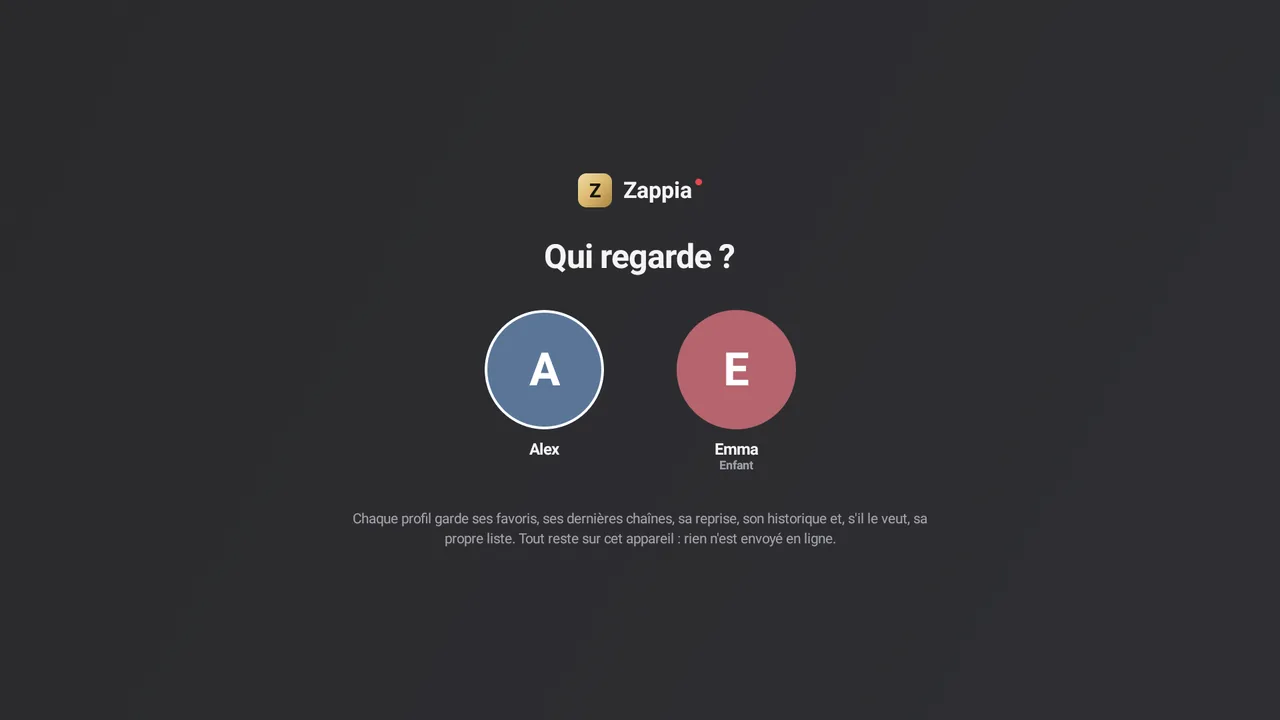
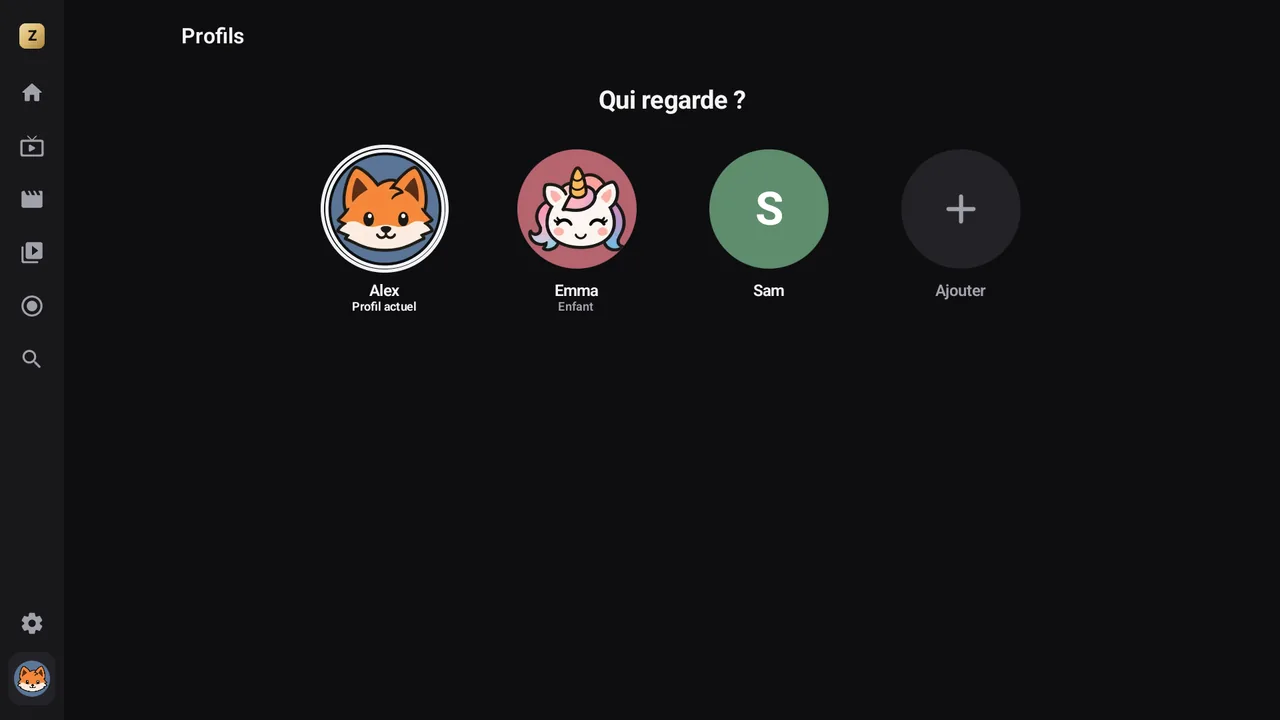
« Qui regarde ? »
Avec plusieurs profils, Zappia s’ouvre sur Qui regarde ? : touchez votre pastille (ou choisissez-la et appuyez sur OK). L’écran revient aussi quand vous retournez dans Zappia après être passé par l’écran d’accueil de l’appareil.
Pour ne plus l’afficher au démarrage, coupez RéglagesGénéral« Qui regarde ? » au démarrage : ce réglage apparaît dès qu’il y a plusieurs profils.
Changer de profil
Sur téléphone et tablette
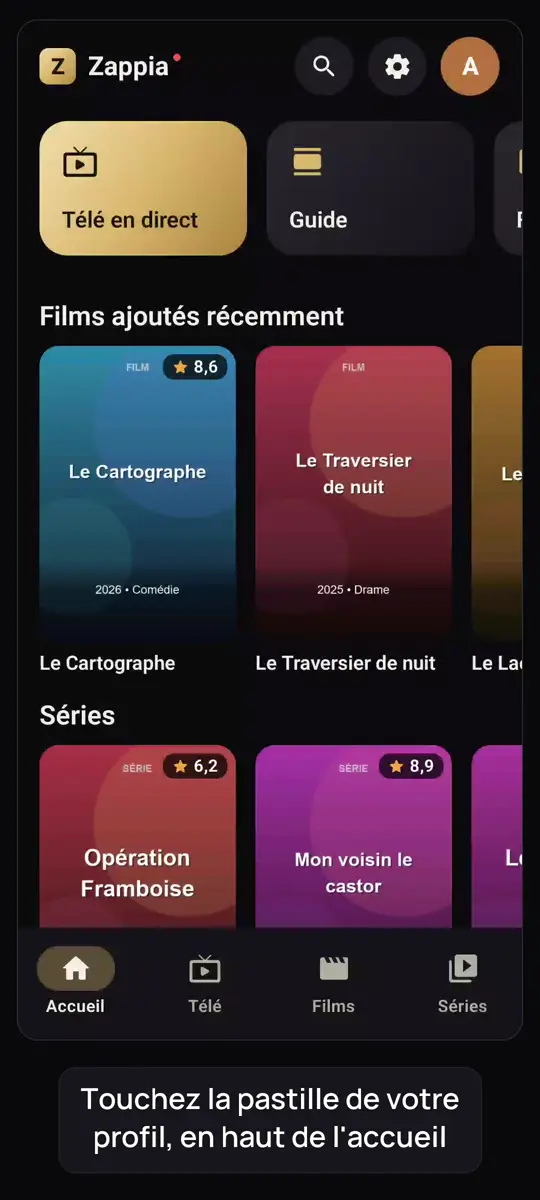
Touchez la pastille de votre profil en haut de l’accueil, puis le profil voulu.
Sur téléviseur, à la télécommande
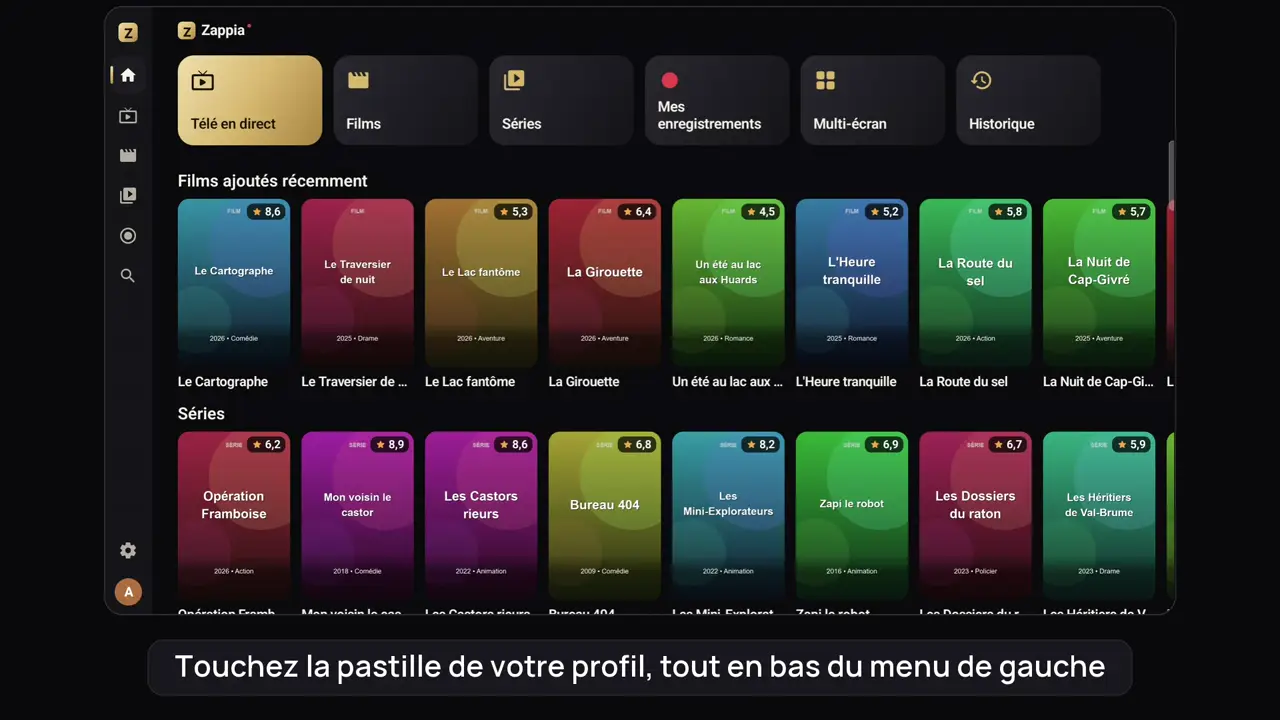
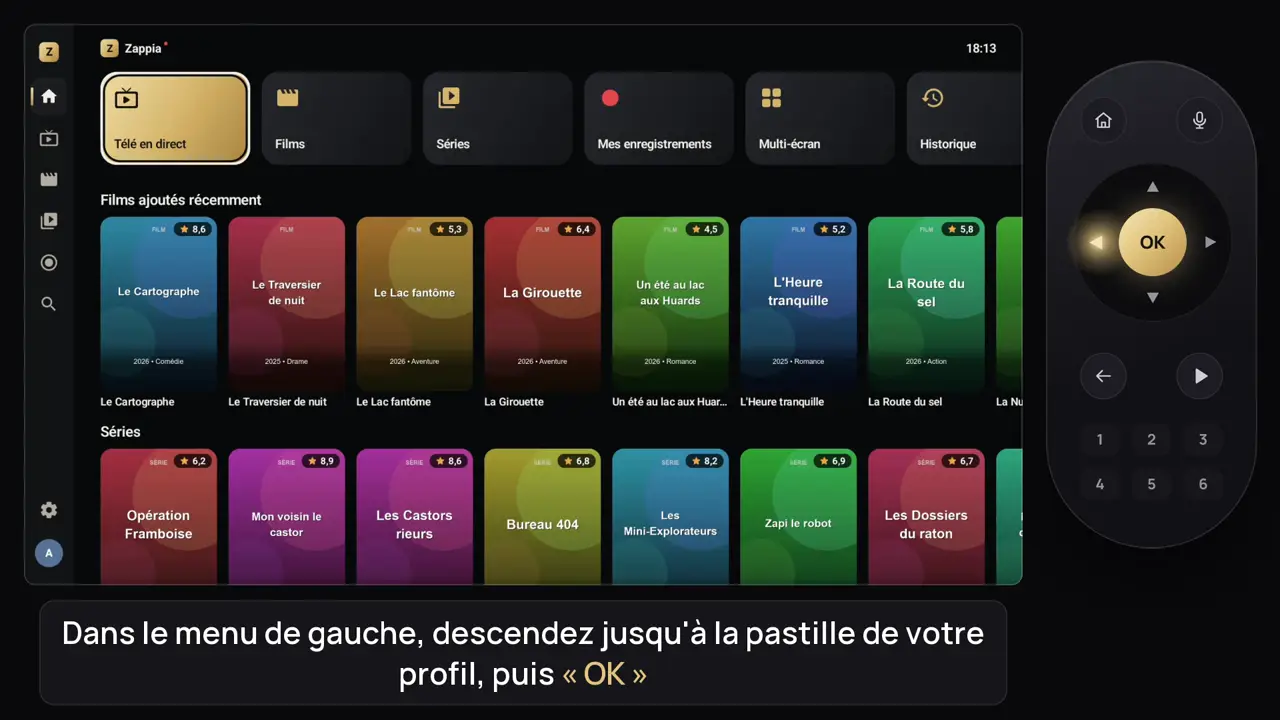
Descendez tout en bas du menu de gauche sur la pastille de votre profil, OK, puis choisissez le profil.
Le profil actuel est entouré d’un anneau doré. Depuis un profil enfant, passer à un profil adulte demande le code parental.
Ajouter un profil Premium
- Dans l’écran des profils, choisissez la tuile + Ajouter.
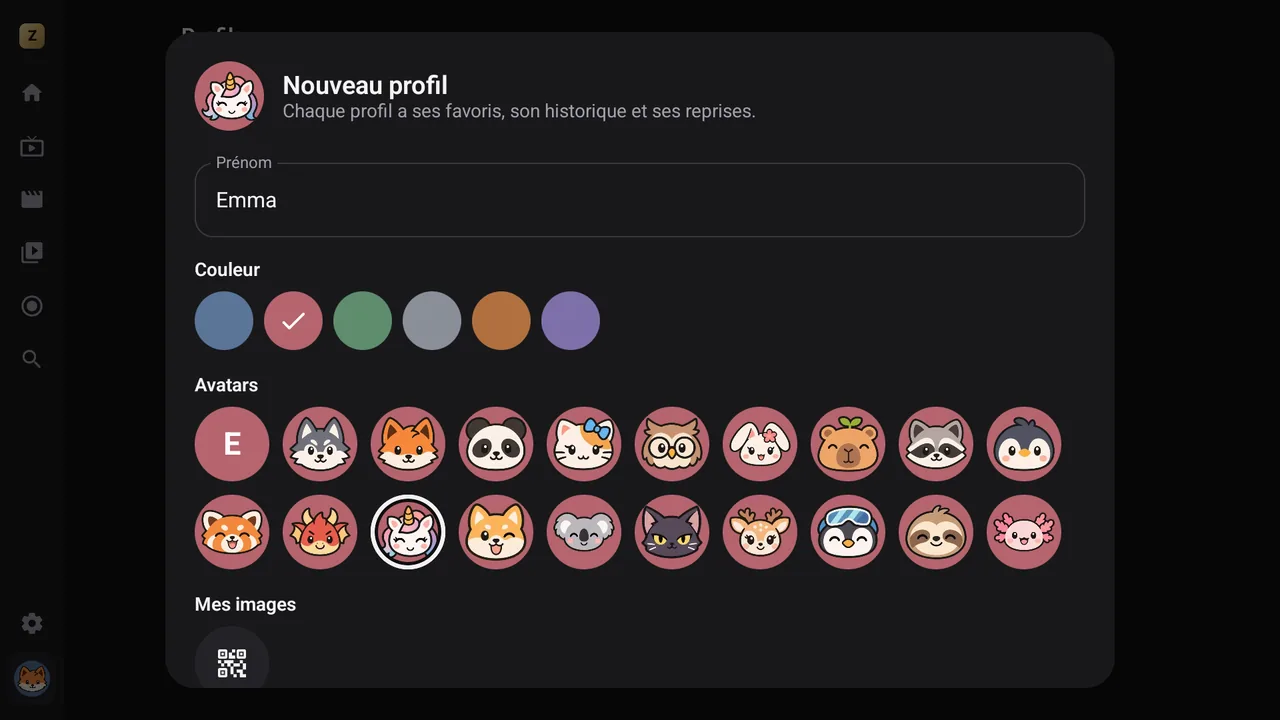
- Tapez le Prénom, puis choisissez la Couleur et, si vous le souhaitez, un avatar ou une image Premium.
- Cochez Profil enfant si c’est pour un enfant : les groupes protégés par le code parental n’y apparaîtront pas.
- Facultatif : choisissez jusqu’à 5 Pays en premier.
- Touchez Créer : seul ce bouton crée le profil.
Le nouveau profil démarre avec la liste en cours. Dans la version gratuite, la tuile + porte l’insigne Premium et ouvre l’offre : un seul profil est inclus.
Avatar ou image Premium
Par défaut, un profil montre son initiale sur la Couleur de votre choix : c’est gratuit. Avec Premium, choisissez plutôt un des Avatars de Zappia, ou votre propre image dans Mes images. Le choix se fait à la création du profil ou dans Modifier le profil.
Sur téléphone et tablette
Dans Mes images, touchez la première case (une photo avec un +) et choisissez une photo : elle devient l’image du profil.
Sur téléviseur, à la télécommande
Dans Mes images, choisissez la première case (un QR code) : la fenêtre Envoyer une image affiche un QR code. Visez-le avec l’appareil photo de votre téléphone, connecté au même réseau Wi-Fi, ouvrez la page proposée, touchez Choisir une image puis Envoyer vers l’appareil. L’image arrive aussitôt sur le téléviseur et devient celle du profil.
Avec la synchronisation, l’avatar ou l’image suit le profil sur vos autres appareils.
Modifier ou supprimer un profil
L’écran des profils ne montre que les profils et la tuile +. Faites un appui long sur la pastille d’un profil : Utiliser ce profil, Modifier le profil, Supprimer le profil ….
Modifier le profil permet de changer le Prénom, la Couleur, l’avatar ou l’image Premium, l’option Profil enfant et, avec plusieurs profils, ses Listes Premium. Les pays se changent dans RéglagesChaînes et groupesPays en premier Premium, pour le profil en cours.
Supprimer un profil efface ses favoris, ses dernières chaînes, ses reprises et son historique. Depuis un profil enfant, modifier ou supprimer un profil demande le code parental.
Supprimer le dernier profil
C’est possible pour repartir de zéro. Zappia propose alors :
- Supprimer le profil (garder mes listes) : vous recréez un profil, vos listes restent ;
- Tout effacer (profil, listes et réglages) : Zappia revient comme au premier jour.
Les listes de chaque profil Premium
Avec Premium, chaque profil n’utilise que ses propres listes.
Quand vous créez un profil sur un appareil qui a déjà une liste, Zappia vous demande ce que vous souhaitez :
- Utiliser cette liste (Utiliser ces listes s’il y en a plusieurs) ;
- Ajouter une autre liste ;
- Utiliser cette liste et en ajouter une autre.
Pour changer plus tard : appui long sur la pastille du profil, Modifier le profil, puis Listes. Cochez les listes du profil : les autres sont en pause pour lui. Une liste qui ne sert qu’à ce profil porte la mention Seul ce profil l’utilise et reste cochée.
Voir aussi Gérer vos listes.