
Films et séries
Parcourir les catégories, lire la fiche d’un film ou d’une série, reprendre où vous en étiez et enchaîner les épisodes.
En vidéo
Sur cette page
Parcourir les catégories
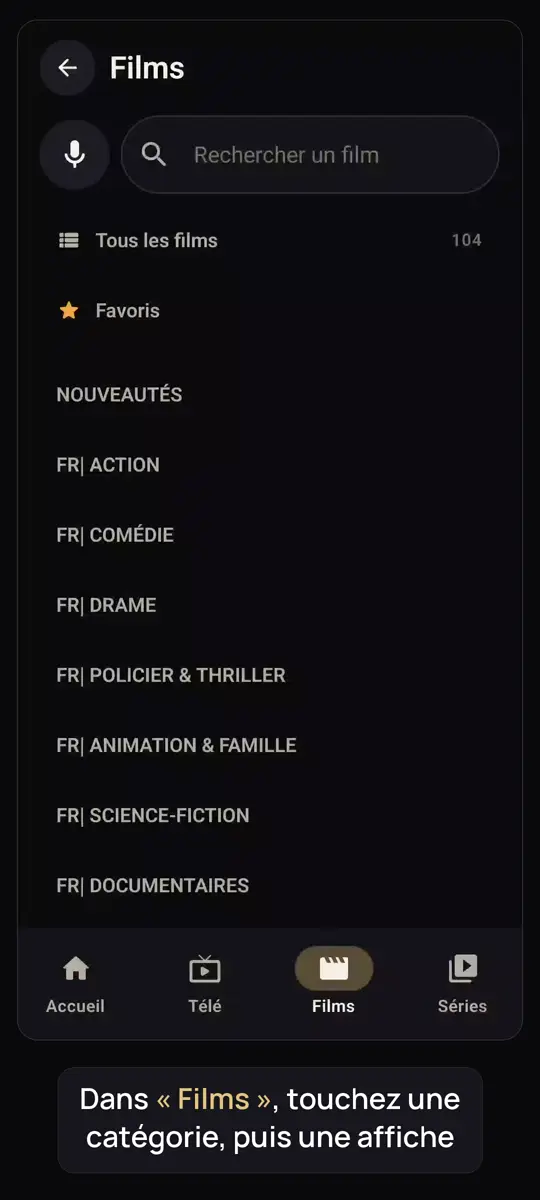
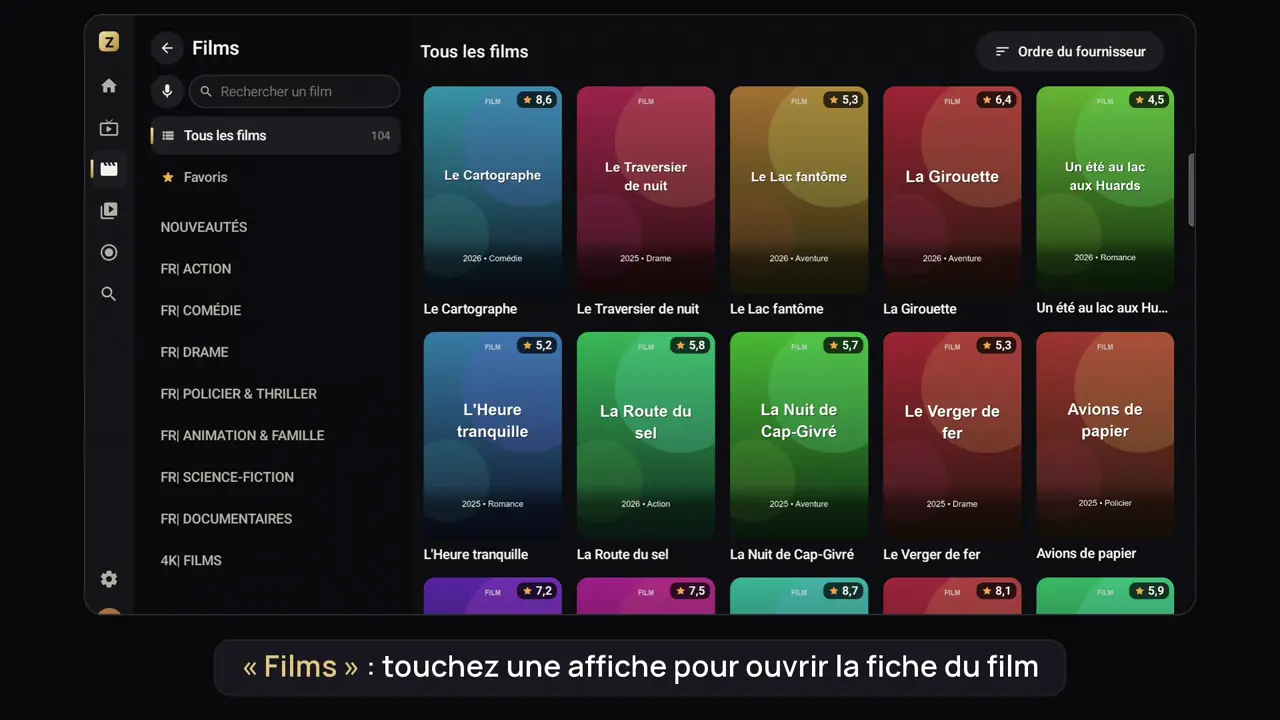
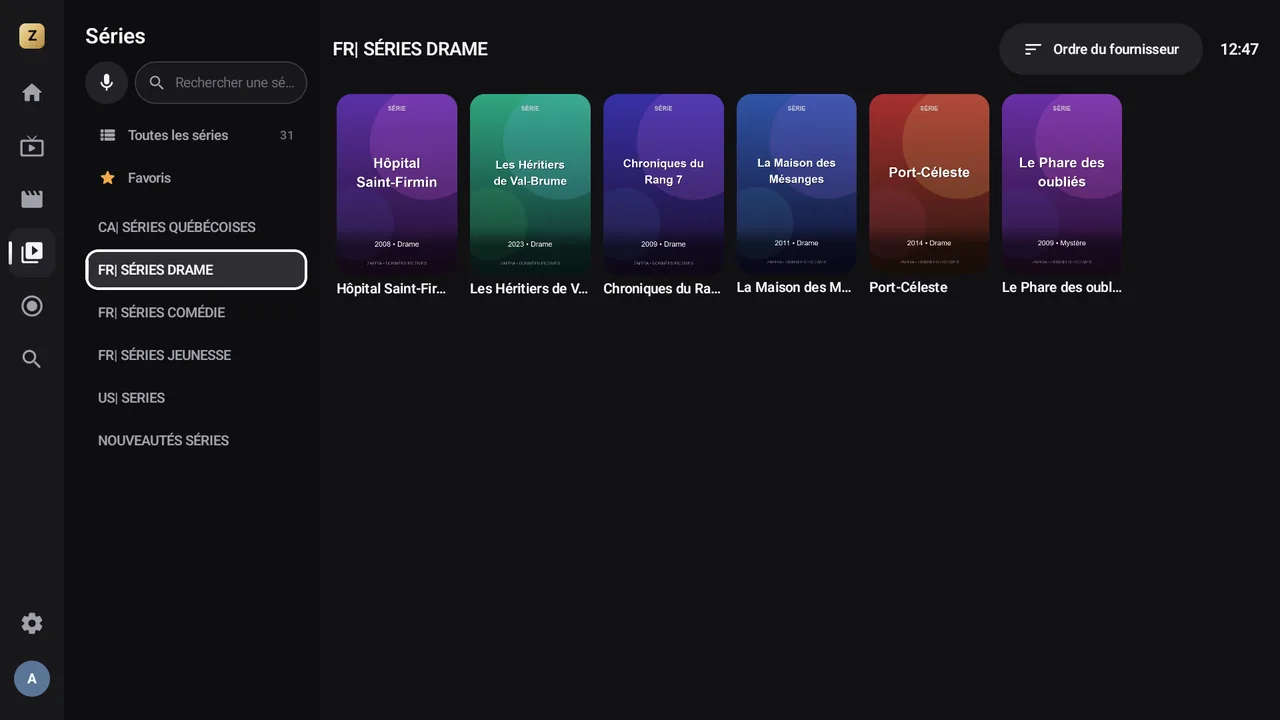
Films et Séries commencent par Tous les films (ou Toutes les séries), vos Favoris Premium, puis les catégories de votre fournisseur.
Sur téléphone et tablette
Touchez une catégorie pour ouvrir sa grille d’affiches ; la flèche Retour aux catégories ramène à la liste.
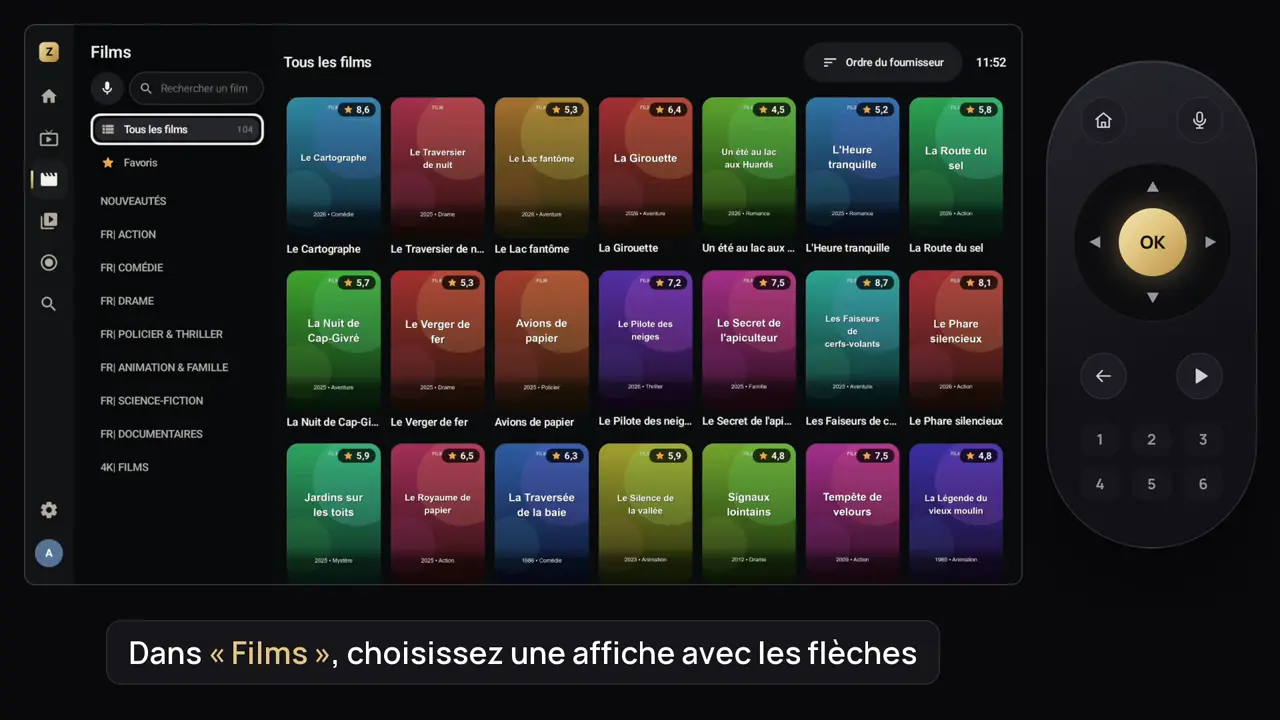
Sur téléviseur, à la télécommande
Les catégories sont à gauche, la grille à droite. En passant sur une catégorie, sa grille se charge ; ▶ entre dans les affiches.
En haut des catégories, la barre Rechercher un film (ou Rechercher une série) Premium cherche dans toute la section pendant que vous tapez, aussi à la voix avec le micro.
Trier et masquer le déjà-vu
Trier les films (ou Trier les séries) range la grille par Ajoutés récemment, par année (Année : la plus récente d’abord ou Année : la plus ancienne d’abord), par note (Note : la meilleure d’abord ou Note : la plus basse d’abord), De A à Z, De Z à A ou dans l’Ordre du fournisseur. Masquer les films déjà vus (ou Masquer les séries déjà vues) retire de la grille ce que vous avez déjà regardé.
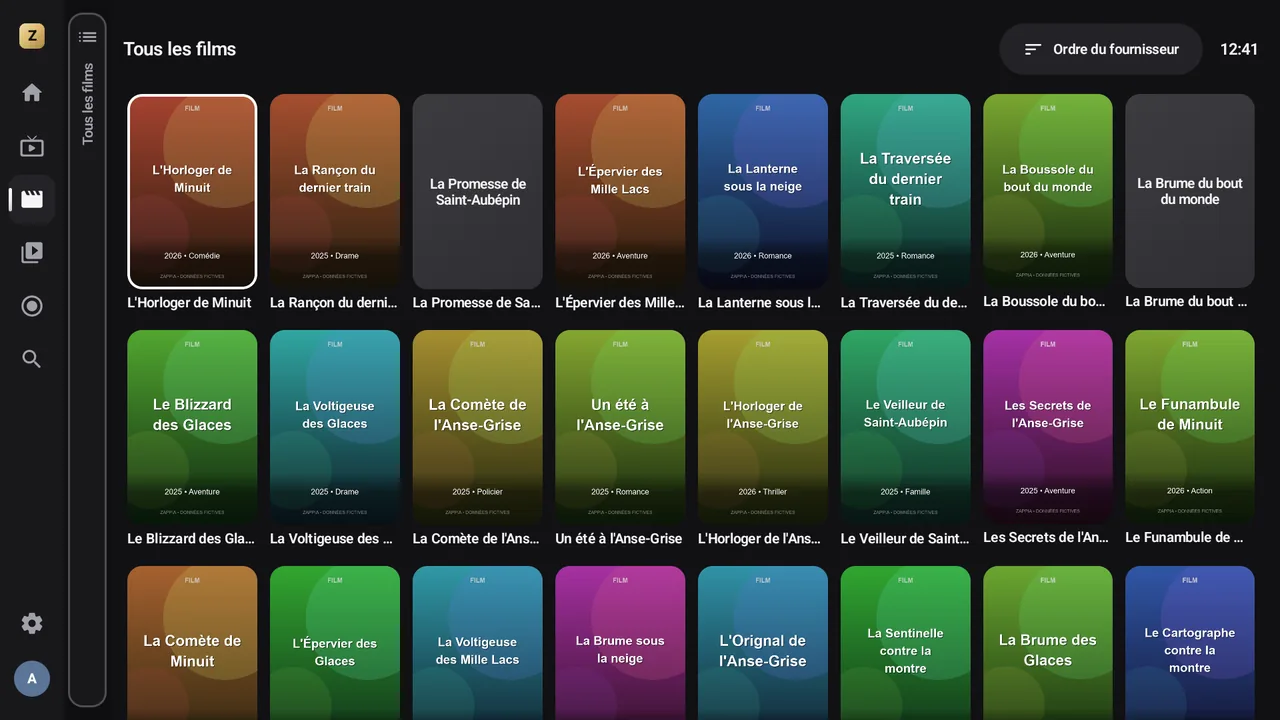
Chaque affiche montre la note du film ou de la série (par exemple ★ 8,9) quand votre fournisseur la donne, et un petit pouce si vous avez donné votre avis.
La fiche d’un film
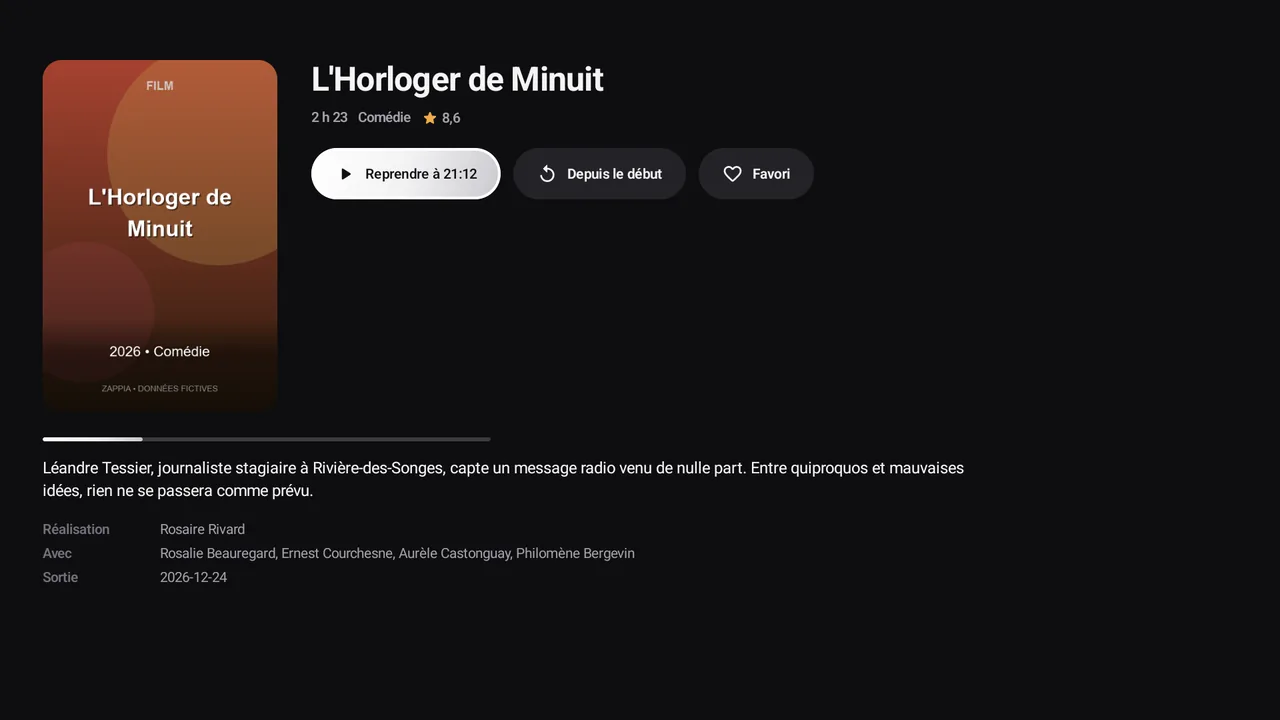
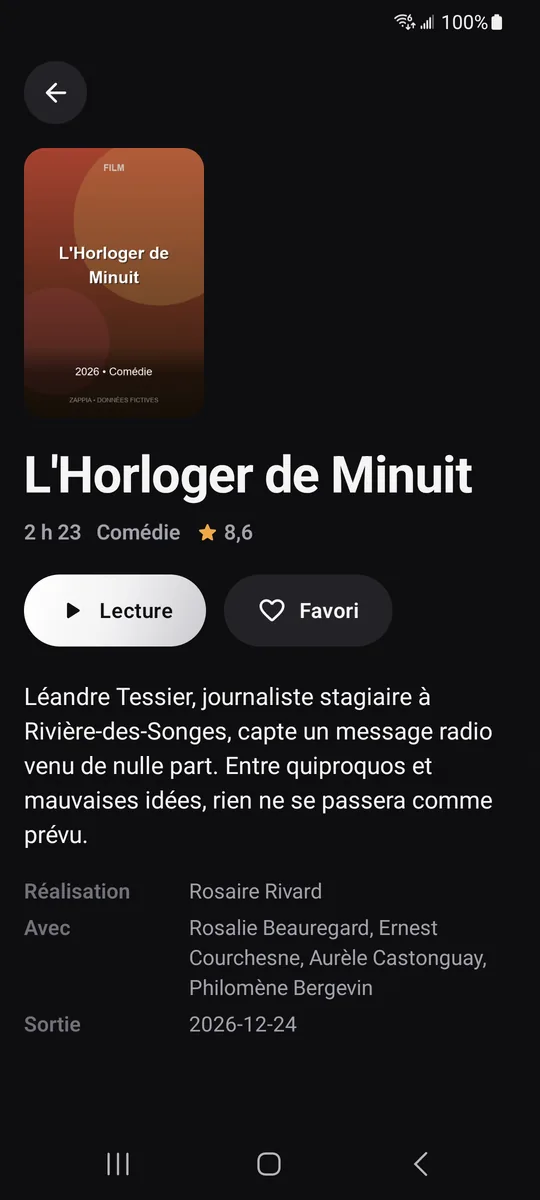
Touchez une affiche (ou OK) pour ouvrir sa fiche : affiche, année, durée, genre, note, résumé, Réalisation, Avec et Sortie.
- Lecture ; Reprendre à 42:10 Premium si vous l’avez commencé (sans Premium, Lecture repart du début) ;
- Depuis le début Premium pour tout recommencer ;
- Marquer comme vu pour le compter comme regardé jusqu’au bout ; il devient alors Marquer comme non vu, avec une coche pleine ;
- Favori Premium pour l’ajouter à vos favoris (Dans mes favoris s’il y est déjà) ;
- les pouces J’aime et Je n’aime pas pour donner votre avis (touchez-le de nouveau pour le retirer). Il est propre à chaque profil et n’est jamais envoyé à Zappia ; un petit pouce le rappelle sur l’affiche.
La fiche d’une série
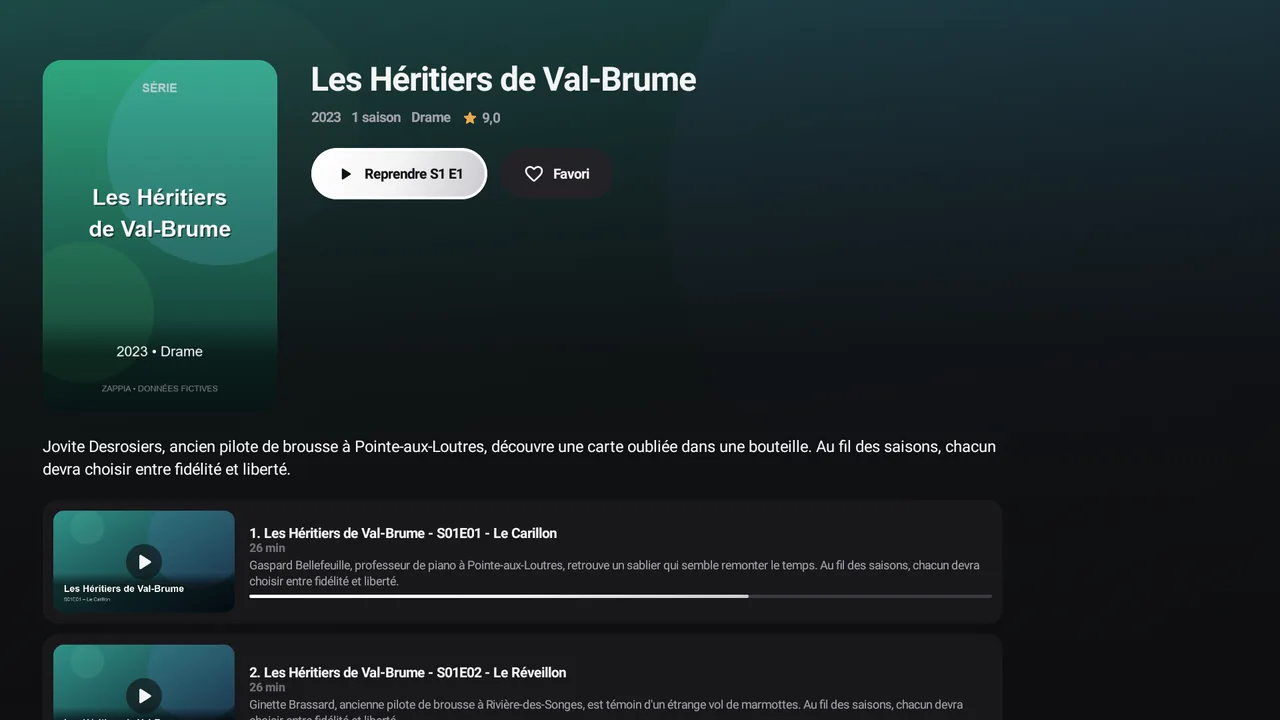
La fiche d’une série affiche le nombre de saisons, les genres et la note, puis un grand bouton qui sait où vous en êtes Premium : Reprendre S1 E3 pour l’épisode commencé, sinon Regarder S1 E4 pour l’épisode qui suit le dernier vu. Sans Premium, choisissez l’épisode dans la liste ; Regarder S1 E1 reste proposé pour une série jamais commencée.
Les pastilles Saison 1, Saison 2… changent de saison. Chaque épisode montre sa vignette, son titre, sa durée, son résumé et sa progression. Une coche Vu s’ajoute toute seule quand vous l’avez regardé jusqu’au bout (au-delà de 92 %).
Pour marquer un épisode vous-même, faites un appui long dessus (doigt appuyé, ou OK maintenu) : Regarder, Marquer comme vu ou Marquer comme non vu. Un épisode vu porte une coche verte, et le grand bouton passe à l’épisode suivant.
Comme pour un film, J’aime et Je n’aime pas donnent votre avis sur la série, pour votre profil.
Reprise et épisode suivant
Avec Premium Premium, Zappia retient où vous vous êtes arrêté dans chaque film et chaque épisode (pour chaque profil). La rangée Reprendre de l’accueil les rassemble, et propose l’Épisode suivant quand vous avez fini le précédent, y compris un nouvel épisode dès sa sortie.
Avec Premium également, à la fin d’un épisode, le suivant démarre après 10 secondes, et dans les dernières minutes le bouton Épisode suivant : S1 E3 des commandes le lance tout de suite (voir Le lecteur). Dans la version gratuite, rien ne démarre tout seul : choisissez l’épisode dans la fiche de la série.
Voir aussi Historique et reprise.
Les favoris Premium
Appui long sur une affiche, puis Ajouter aux favoris. Ils se retrouvent dans le groupe Favoris de Films ou de Séries. Le même menu propose Voir la fiche ou Voir les épisodes.
Quand une série de vos favoris reçoit de nouveaux épisodes, elle apparaît dans la rangée Nouveaux épisodes de l’accueil, avec leur nombre en pastille.
« Film introuvable »
Les messages Film introuvable ou Série introuvable signifient que le titre a été retiré par votre fournisseur depuis la dernière mise à jour de la liste. Mettez la liste à jour (RéglagesMes listes, puis Mettre à jour maintenant).