
Film e serie
Sfogli le categorie, legga la scheda di un film o di una serie, riprenda da dove aveva lasciato e guardi gli episodi uno dopo l’altro.
In questa pagina
Sfogliare le categorie
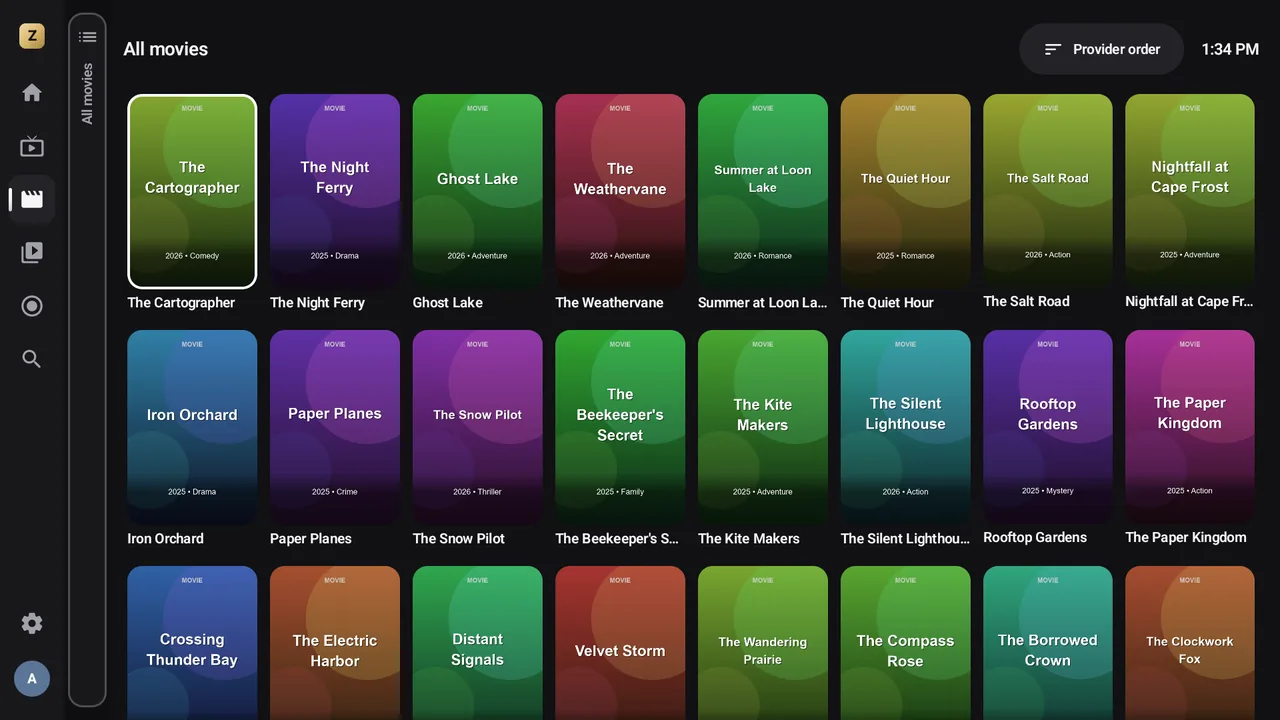
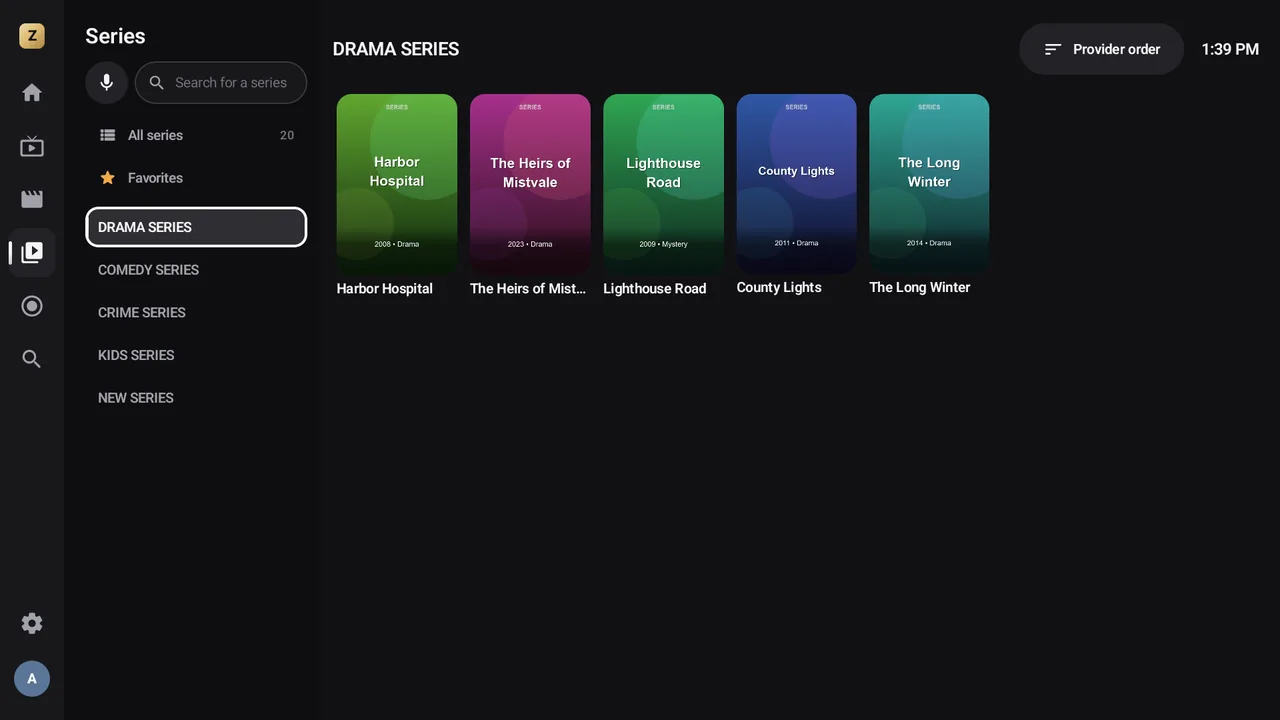
Film e Serie iniziano con Tutti i film (o Tutte le serie), i Suoi Preferiti Premium, poi le categorie del Suo provider.
Su smartphone e tablet
Tocchi una categoria per aprire la sua griglia di locandine; la freccia Torna alle categorie La riporta all’elenco.
Sulla TV, con il telecomando
Le categorie sono a sinistra, la griglia a destra. Passando su una categoria se ne carica la griglia; ▶ La porta tra le locandine.
In cima alle categorie, la barra Cerca un film (o Cerca una serie) Premium cerca in tutta la sezione mentre digita, anche con la voce tramite il microfono.
Ordinare e nascondere ciò che ha già visto
Ordina i film (o ordina le serie) dispone la griglia per Aggiunti di recente, per anno (Anno: dal più recente o Anno: dal più vecchio), per voto (Voto: dal più alto o Voto: dal più basso), Dalla A alla Z, Dalla Z alla A oppure in Ordine del provider. Nascondi i film già visti (o Nascondi le serie già viste) toglie dalla griglia ciò che ha già guardato.
Ogni locandina mostra il voto del film o della serie (per esempio ★ 8,9) quando il Suo provider lo fornisce, e un piccolo pollice se ha espresso il Suo parere.
La scheda di un film
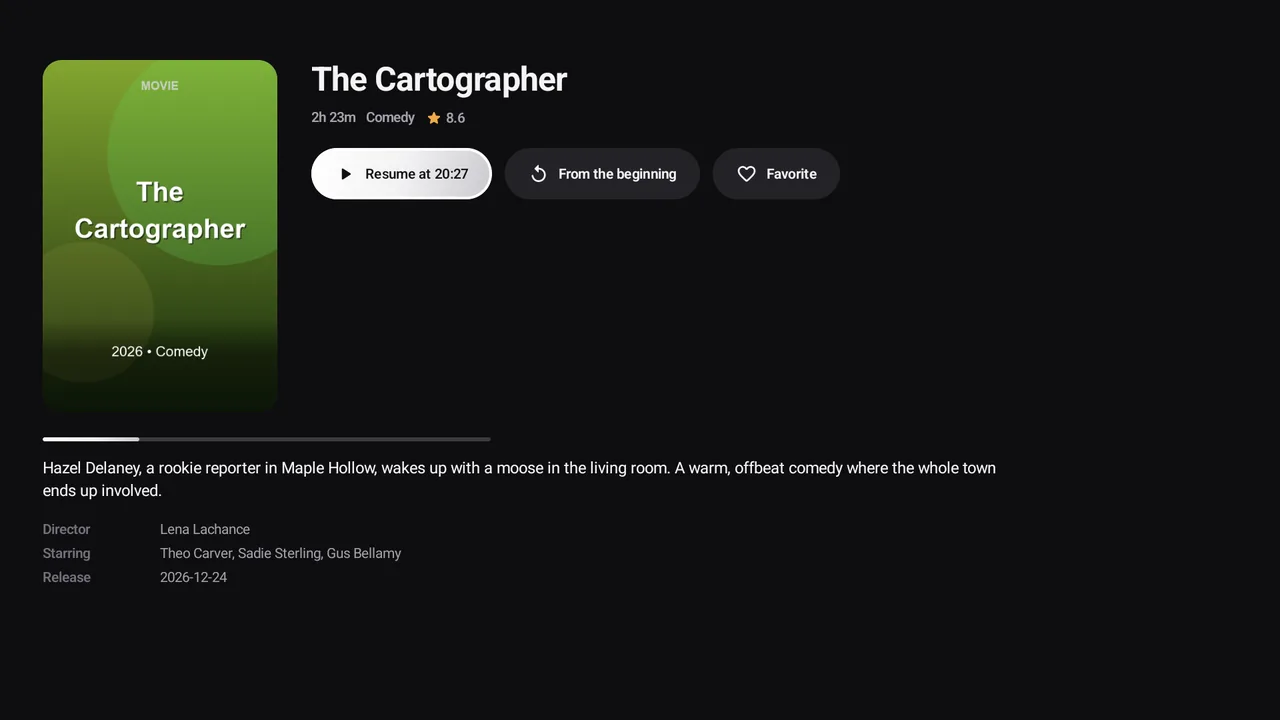
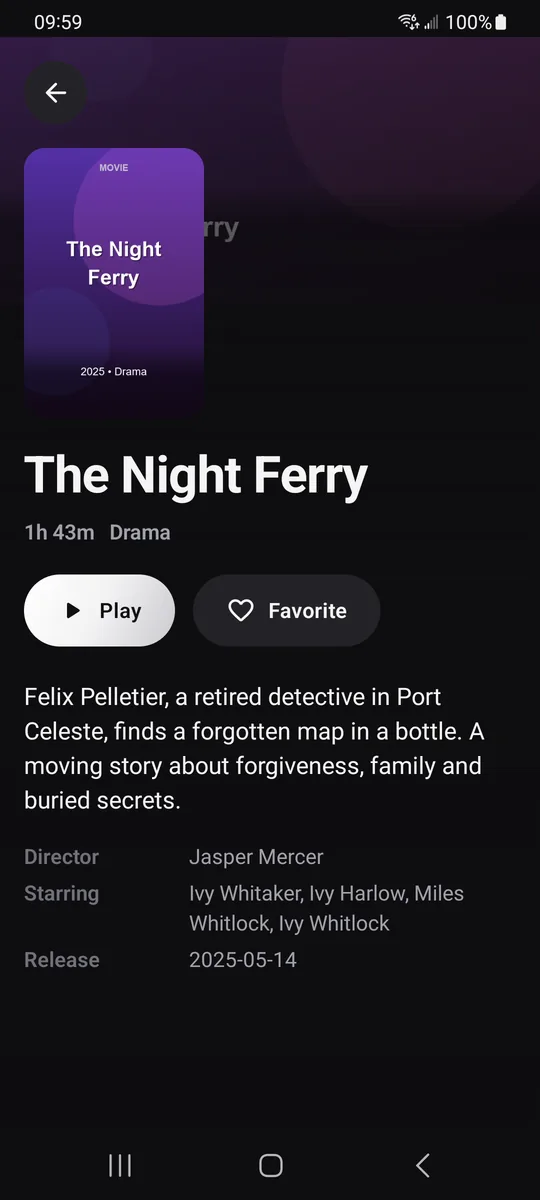
Tocchi una locandina (o prema OK) per aprirne la scheda: locandina, anno, durata, genere, valutazione, trama, Regia, Interpreti e Uscita.
- Riproduci; Riprendi da 42:10 Premium se l’ha iniziato (senza Premium, Riproduci parte dall’inizio);
- Dall’inizio Premium per ricominciare;
- Segna come visto per considerarlo guardato fino alla fine; diventa poi Segna come non visto, con un segno di spunta pieno;
- Preferito Premium per aggiungerlo ai preferiti (Nei miei preferiti se c’è già);
- i pollici Mi piace e Non mi piace per esprimere il Suo parere (lo tocchi di nuovo per toglierlo). Il parere vale per ogni singolo profilo e non viene mai inviato a Zappia; un piccolo pollice lo mostra sulla locandina.
La scheda di una serie
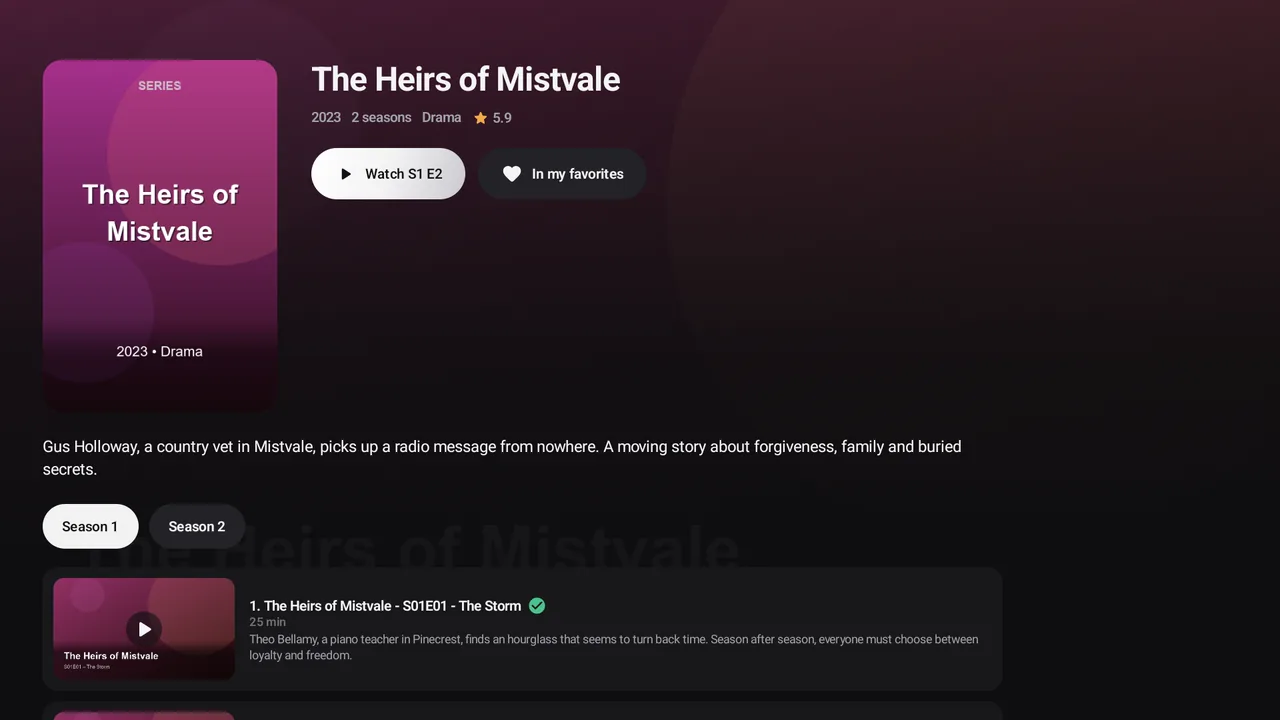
La scheda di una serie mostra il numero di stagioni, i generi e la valutazione, poi un grande pulsante che sa a che punto è Premium: Riprendi S1 E3 per l’episodio iniziato, altrimenti Guarda S1 E4 per l’episodio dopo l’ultimo che ha visto. Senza Premium, scelga l’episodio nell’elenco; Guarda S1 E1 viene comunque proposto per una serie che non ha mai iniziato.
Le etichette Stagione 1, Stagione 2… cambiano stagione. Ogni episodio mostra la miniatura, il titolo, la durata, la trama e l’avanzamento. Un segno di spunta Visto si aggiunge automaticamente quando l’ha guardato fino alla fine (oltre il 92%).
Per segnare un episodio manualmente, lo tenga premuto (dito premuto, oppure OK tenuto premuto): Guarda, Segna come visto o Segna come non visto. Un episodio visto ha un segno di spunta verde, e il grande pulsante passa all’episodio successivo.
Come per un film, Mi piace e Non mi piace esprimono il Suo parere sulla serie, per il Suo profilo.
Ripresa ed episodio successivo
Con Premium Premium, Zappia ricorda il punto raggiunto in ogni film e in ogni episodio (per ogni profilo). La riga Continua a guardare della schermata principale li raccoglie, e propone l’Episodio successivo quando ha finito il precedente, compreso un nuovo episodio appena esce.
Sempre con Premium, alla fine di un episodio, il successivo parte dopo 10 secondi, e negli ultimi minuti il pulsante Episodio successivo: S1 E3 dei comandi lo avvia subito (veda Il player). Nella versione gratuita, nulla parte da solo: scelga l’episodio nella scheda della serie.
Veda anche Cronologia e ripresa.
Preferiti Premium
Tenga premuta una locandina, poi scelga Aggiungi ai preferiti. Compaiono nel gruppo Preferiti di Film o Serie. Lo stesso menu propone Vedi dettagli o Vedi gli episodi.
Quando una serie dei Suoi preferiti riceve nuovi episodi, compare nella riga Nuovi episodi della schermata principale, con il loro numero su un badge.
«Film non trovato»
I messaggi Film non trovato o Serie non trovata indicano che il Suo provider ha rimosso il titolo dopo l’ultimo aggiornamento della playlist. Aggiorni la playlist (ImpostazioniLe mie playlist, poi Aggiorna ora).