
Filmes e séries
Navegue pelas categorias, veja os detalhes de um filme ou de uma série, continue de onde parou e assista aos episódios em sequência.
Nesta página
Navegar pelas categorias
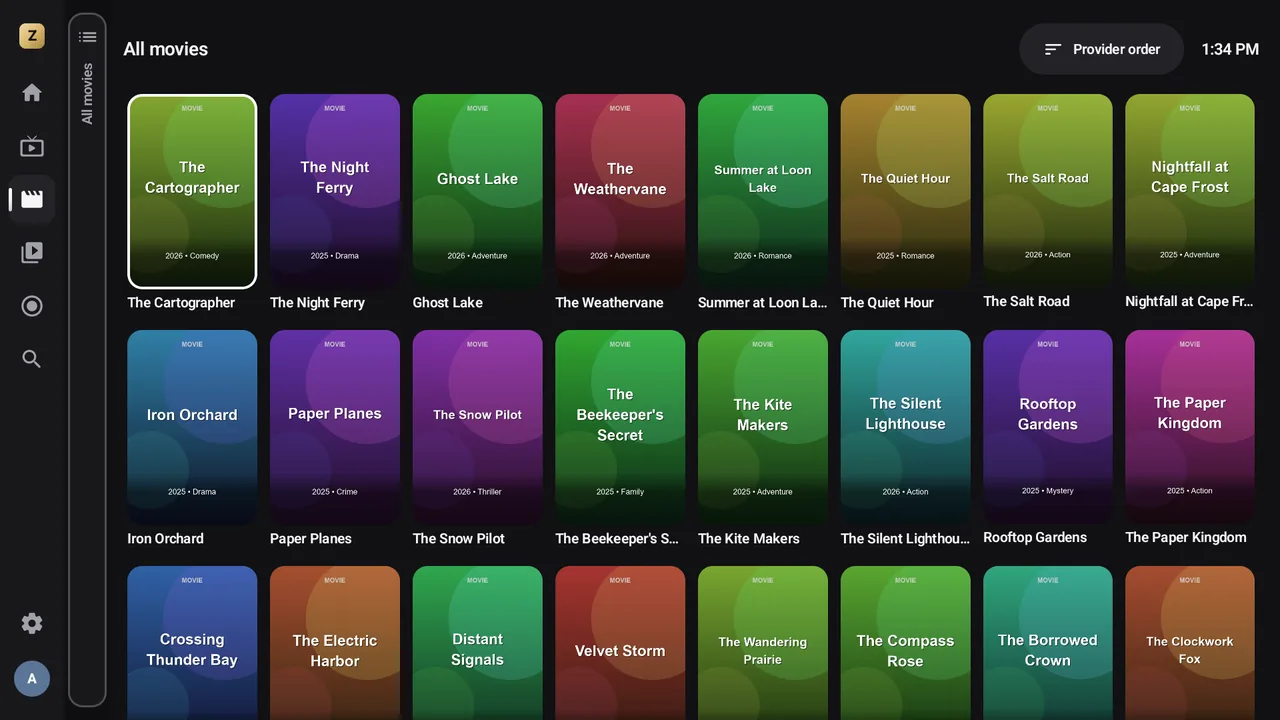
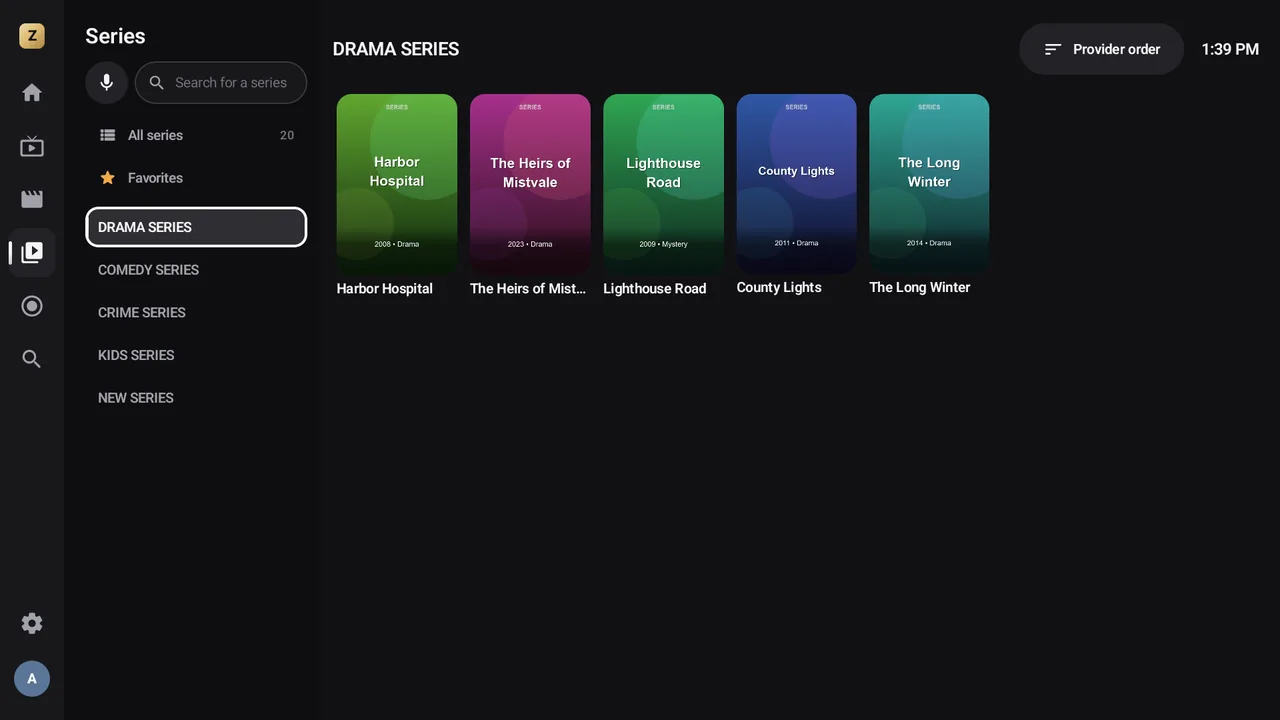
Filmes e Séries começam com Todos os filmes (ou Todas as séries), seus Favoritos Premium e depois as categorias do seu provedor.
No celular e no tablet
Toque em uma categoria para abrir a grade de pôsteres; a seta Voltar às categorias leva você de volta à lista.
Na TV, com o controle remoto
As categorias ficam à esquerda, a grade à direita. Passar por uma categoria carrega a grade dela; ▶ leva você para os pôsteres.
No alto das categorias, a barra Pesquisar um filme (ou Pesquisar uma série) Premium pesquisa em toda a seção enquanto você digita, também por voz com o microfone.
Ordenar e ocultar o que você já assistiu
Ordenar filmes (ou ordenar séries) organiza a grade por Adicionados recentemente, por ano (Ano: mais recente primeiro ou Ano: mais antigo primeiro), por nota (Nota: maior primeiro ou Nota: menor primeiro), De A a Z, De Z a A ou na Ordem do provedor. Ocultar filmes já assistidos (ou Ocultar séries já assistidas) tira da grade o que você já assistiu.
Cada pôster mostra a nota do filme ou da série (por exemplo ★ 8,9) quando o seu provedor a informa, e um pequeno polegar se você deu a sua opinião.
A página de detalhes de um filme
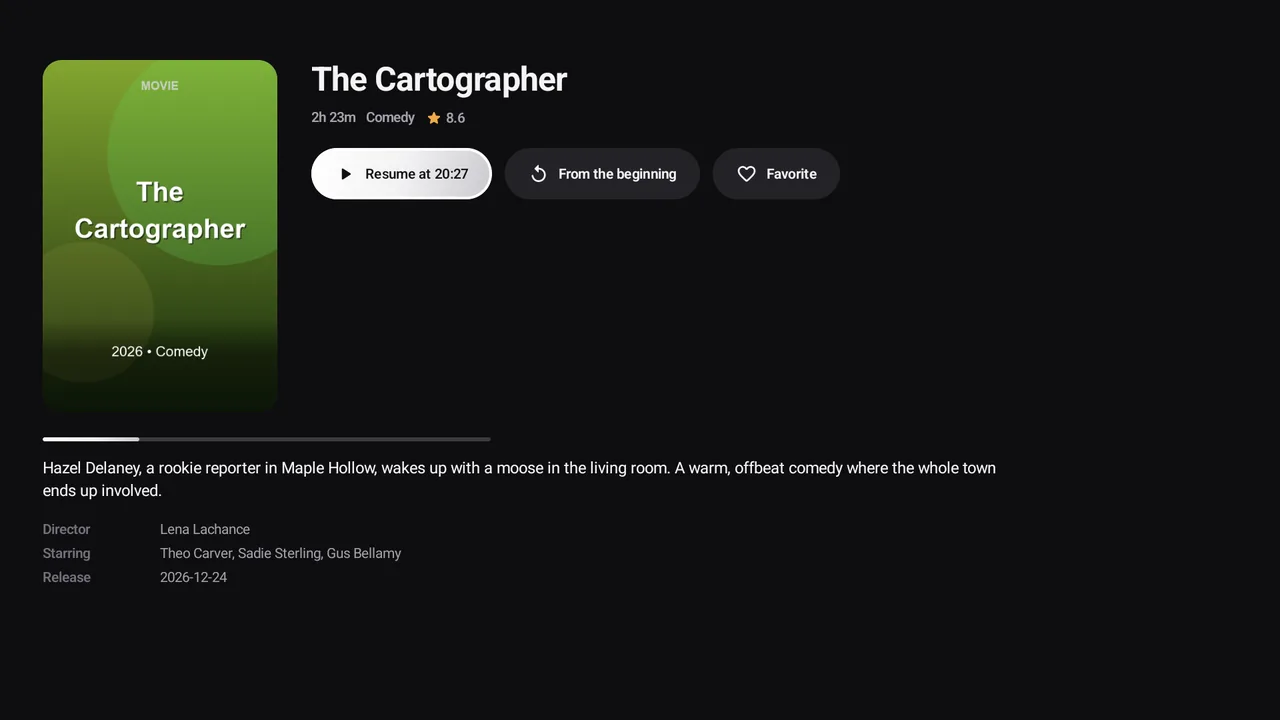
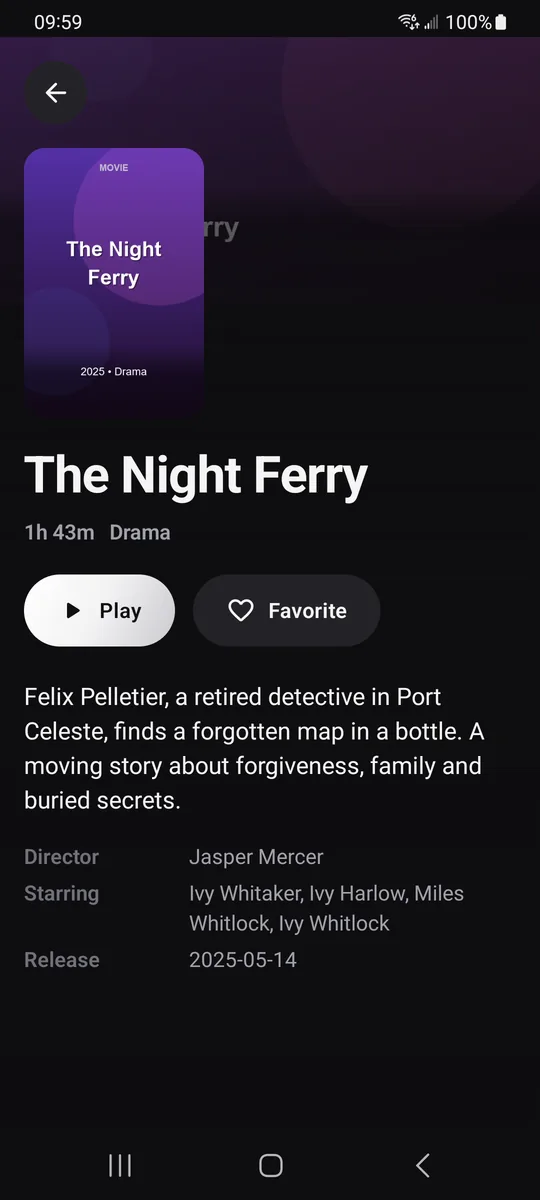
Toque em um pôster (ou pressione OK) para abrir a página de detalhes: pôster, ano, duração, gênero, nota, sinopse, Direção, Elenco e Lançamento.
- Reproduzir; Retomar em 42:10 Premium se você já começou (sem o Premium, Reproduzir começa do início);
- Desde o início Premium para recomeçar;
- Marcar como assistido para contar o filme como assistido até o fim; o botão passa então a Marcar como não assistido, com uma marca de seleção preenchida;
- Favorito Premium para adicionar aos seus favoritos (Nos meus favoritos se ele já estiver lá);
- os polegares Gostei e Não gostei para dar a sua opinião (toque de novo para retirá-la). Ela é de cada perfil e nunca é enviada à Zappia; um pequeno polegar a mostra no pôster.
A página de detalhes de uma série
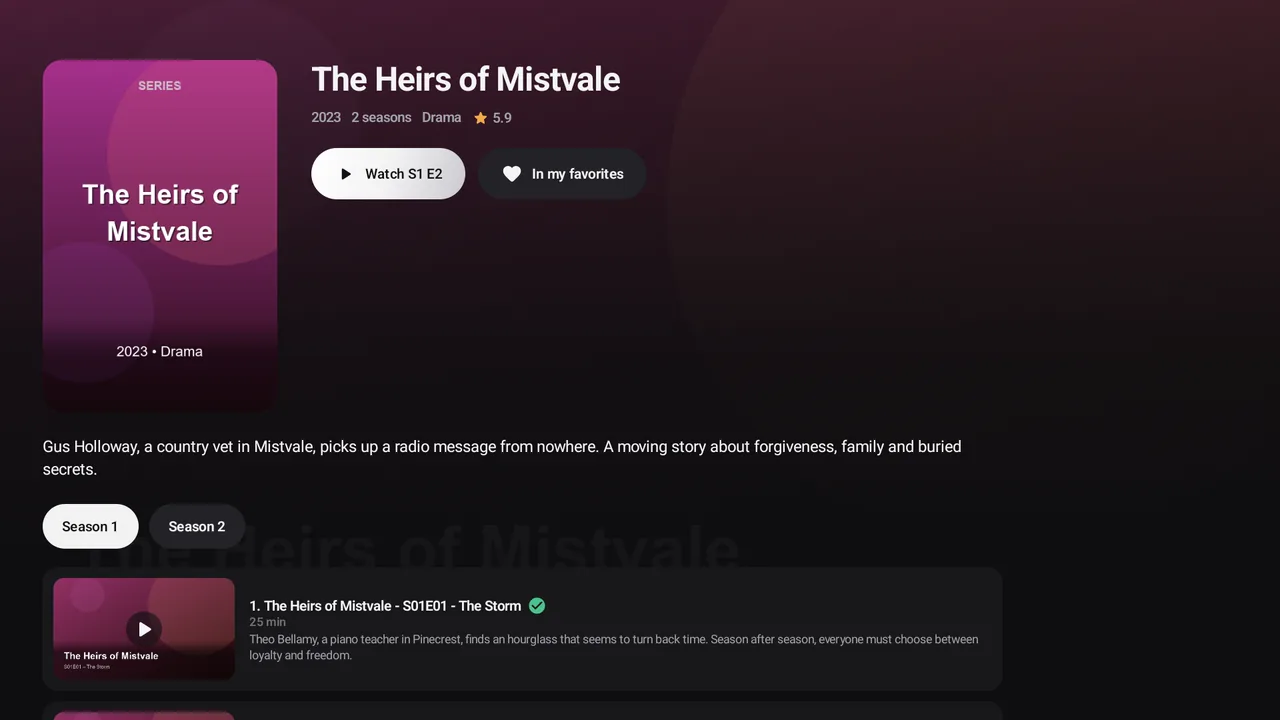
A página de detalhes de uma série mostra o número de temporadas, os gêneros e a nota, depois um botão grande que sabe onde você parou Premium: Retomar T1 E3 para o episódio começado, senão Assistir T1 E4 para o episódio seguinte ao último assistido. Sem o Premium, escolha o episódio na lista; Assistir T1 E1 continua sendo oferecido para uma série que você nunca começou.
Os botões Temporada 1, Temporada 2… trocam de temporada. Cada episódio mostra a miniatura, o título, a duração, a sinopse e o progresso. Uma marca Assistido é adicionada automaticamente quando você assiste até o fim (depois de 92%).
Para marcar um episódio você mesmo, faça um toque longo nele (dedo pressionado ou OK mantido pressionado): Assistir, Marcar como assistido ou Marcar como não assistido. Um episódio assistido tem uma marca de seleção verde, e o botão grande passa para o episódio seguinte.
Como para um filme, Gostei e Não gostei dão a sua opinião sobre a série, para o seu perfil.
Retomada e próximo episódio
Com o Premium Premium, o Zappia lembra onde você parou em cada filme e cada episódio (para cada perfil). A fileira Continuar assistindo da tela inicial reúne tudo e oferece o Próximo episódio assim que você termina o anterior, inclusive um episódio novo logo que ele é lançado.
Também com o Premium, no fim de um episódio, o próximo começa depois de 10 segundos, e nos últimos minutos o botão Próximo episódio: T1 E3 nos controles o inicia na hora (veja O player). Na versão grátis, nada começa sozinho: escolha o episódio na página da série.
Veja também Histórico e retomada.
Favoritos Premium
Faça um toque longo em um pôster e escolha Adicionar aos favoritos. Eles aparecem no grupo Favoritos de Filmes ou Séries. O mesmo menu oferece Ver detalhes ou Ver episódios.
Quando uma série dos seus favoritos ganha episódios novos, ela aparece na fileira Novos episódios da tela inicial, com a quantidade em um selo.
“Filme não encontrado”
As mensagens Filme não encontrado ou Série não encontrada significam que o seu provedor removeu o título desde a última atualização da lista. Atualize a lista (ConfiguraçõesMinhas listas e depois Atualizar agora).