
O player e seus controles
Pausa ao vivo, idioma do áudio, legendas, qualidade, formato da imagem, timer de desligamento, próximo episódio e picture-in-picture.
Nesta página
- Ao vivo, no celular e no tablet
- Ao vivo, com o controle remoto
- Pausa ao vivo e reprodução com atraso Premium
- Filmes, episódios, programas já exibidos e gravações
- Idioma do áudio, legendas e qualidade
- Formato da imagem
- Timer de desligamento
- Próximo episódio automático Premium
- Picture-in-picture
- Quando a reprodução falha
Ao vivo, no celular e no tablet
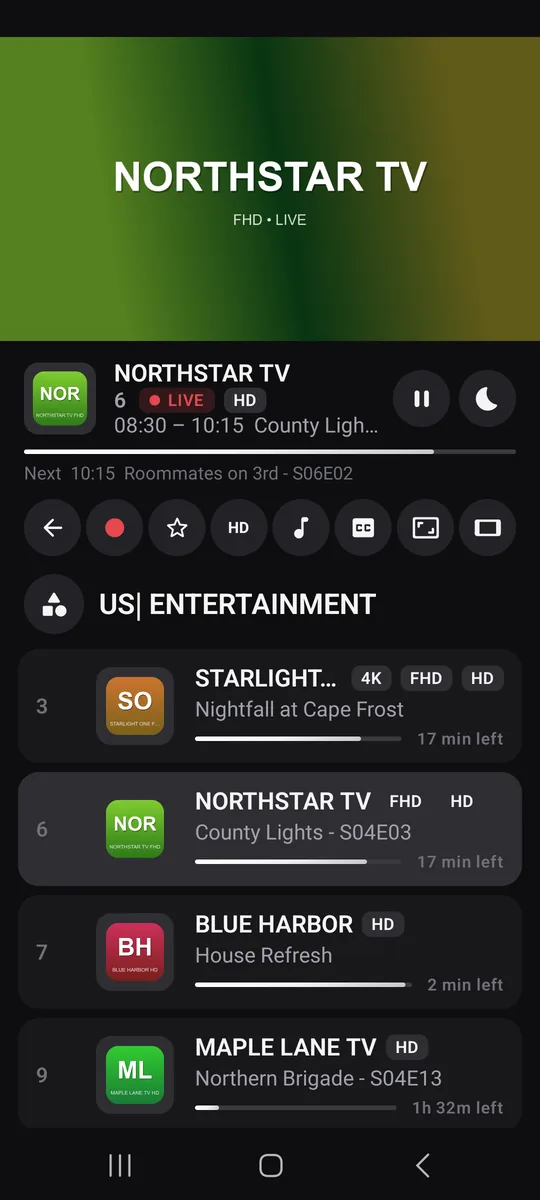
Na vertical, a imagem ocupa o alto da tela. Abaixo: o canal, o selo AO VIVO (ou Atrasado), o programa no ar com o progresso, o que vem A seguir e uma fileira de botões:
Sair · Gravar Premium · Favorito · Qualidade · Idioma do áudio · Legendas · Formato da imagem · Modo paisagem
Em seguida vem a lista de canais do grupo, com o botão Categorias para trocar de grupo. Um deslize vertical na imagem troca de canal.
Na horizontal, a imagem ocupa a tela inteira. Toque nela para mostrar a faixa de informações e os controles (canal anterior e próximo, lista de canais, pausa, timer de desligamento…); eles somem sozinhos depois de 5 segundos.
Ao vivo, com o controle remoto
| Tecla | O que ela faz em tela cheia |
|---|---|
| ▲ ▼ | Canal anterior ou próximo (também com CH+ e CH−) |
| ◀ | Lista de canais sobre a imagem; ◀ de novo para as categorias |
| ▶ | Faixa de informações: programa no ar e o seguinte |
| OK | Painel de controles |
| Teclas numéricas | Ir para um número de canal |
| ⏯ | Pausa ao vivo ★ e reprodução |
| Voltar | Primeiro fecha o que estiver aberto, depois reduz ou fecha o player |
O painel aberto com OK tem tudo: Pausar, Voltar ao vivo, Canais, Canal anterior, Próximo canal, Gravar Premium, Adicionar aos favoritos Premium, Idioma do áudio, Legendas, Qualidade, o formato da imagem, Timer de desligamento e Recarregar a transmissão. O nome de cada botão aparece abaixo da seleção.
Pausa ao vivo e reprodução com atraso Premium
Com o Premium, pause um canal ao vivo: o Zappia continua gravando o programa no aparelho durante a pausa. Quando você retoma, assiste no modo Atrasado, exatamente onde parou. Voltar ao vivo alcança o programa que está no ar.
No modo especialista, a duração máxima de uma pausa é definida em ConfiguraçõesReproduçãoPausa da TV ao vivo: duração máxima: 15 min, 30 min, 1 hora (padrão), 2 horas ou 4 horas.
Na versão grátis, o botão de pausa em um canal ao vivo (e as teclas ⏯ do controle remoto) abre a janela do Premium. Pausar um filme ou um episódio continua grátis.
Filmes, episódios, programas já exibidos e gravações
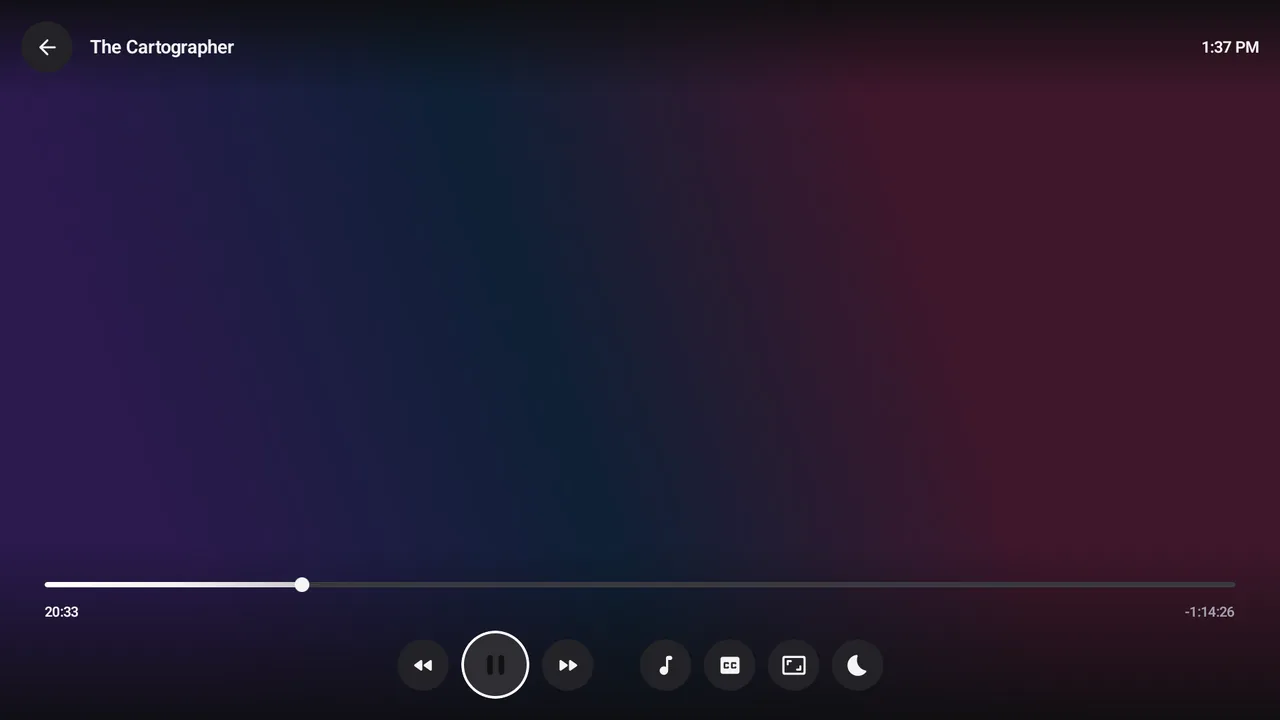
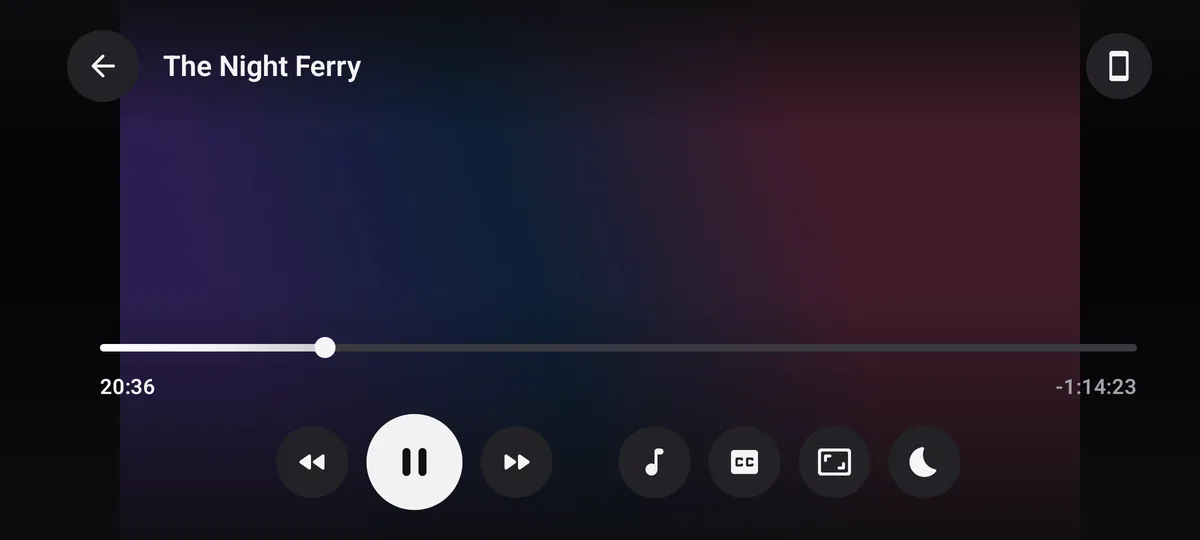
Para tudo o que não é ao vivo, o player mostra uma barra de posição, o tempo decorrido e o restante, e os botões Voltar 10 segundos, reproduzir/pausar, Avançar 30 segundos, Idioma do áudio, Legendas, Formato da imagem e Timer de desligamento.
No celular e no tablet
Toque na imagem para mostrar os controles; eles ficam na tela durante a pausa. Arraste a barra para avançar ou voltar.
Na TV, com o controle remoto
◀ volta 10 s, ▶ avança 10 s. ▲, ▼ ou OK mostram os controles. As teclas ⏪ e ⏩ voltam 10 s e avançam 30 s.
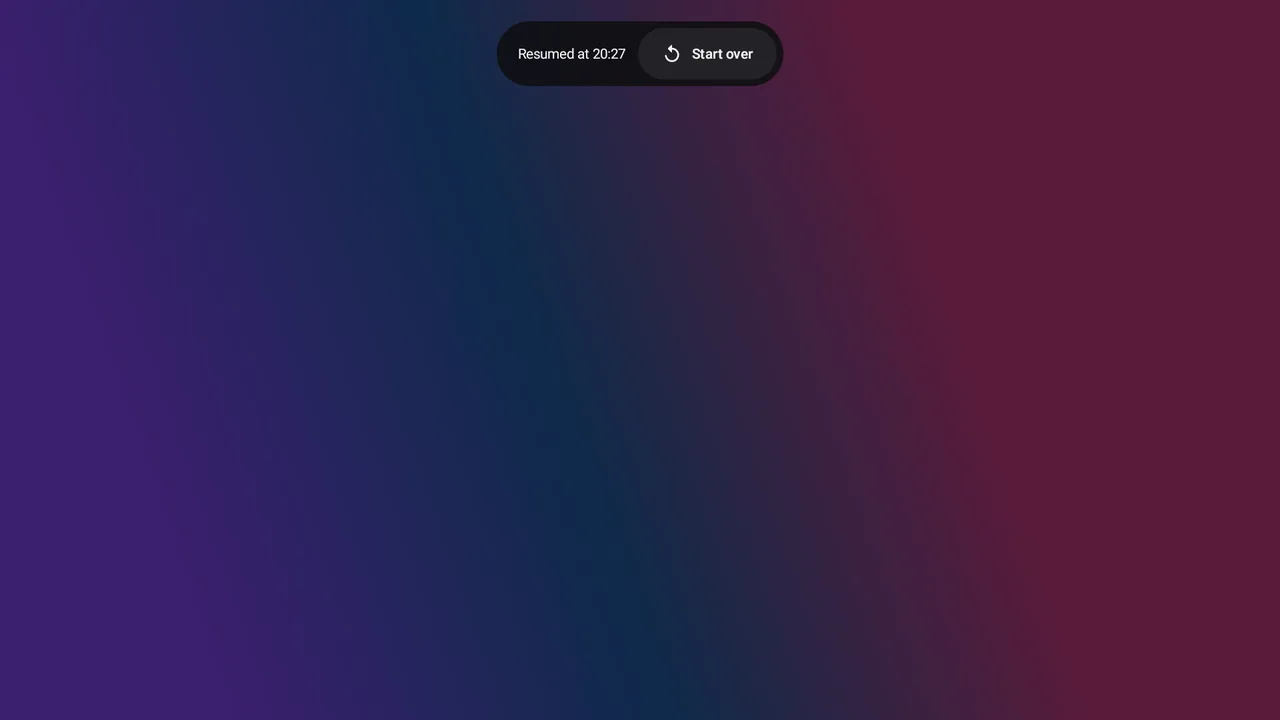
Com o Premium Premium, quando você volta a um filme já começado, o selo Retomado em 42:10 aparece por alguns segundos com o botão Recomeçar. Um filme ou episódio conta como assistido depois de 92%.
No celular, gire o aparelho para a horizontal: o filme passa a ocupar a tela inteira.
Idioma do áudio, legendas e qualidade
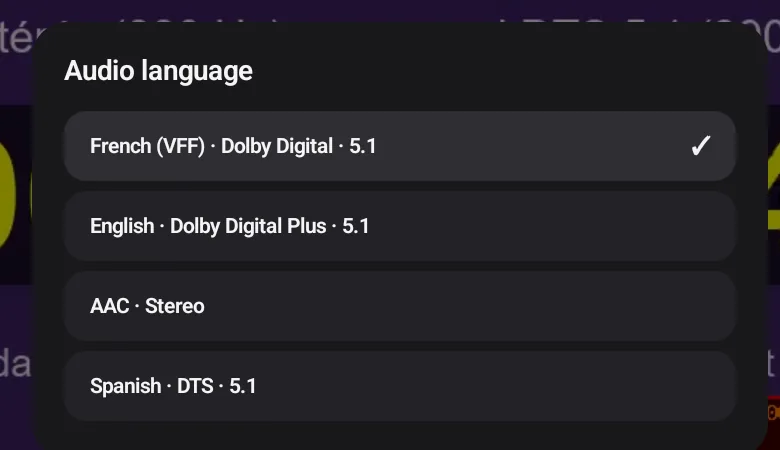
- Idioma do áudio: escolha entre as faixas da transmissão, a qualquer momento durante um filme, Dolby incluído. Se não houver outra faixa, o Zappia avisa: Nenhuma outra faixa disponível para esta transmissão.
- Legendas: escolha um idioma ou Desativadas. Elas só estão disponíveis se a transmissão as incluir. Quando você mostra os controles, elas sobem acima deles para continuar legíveis.
- Aparência das legendas Premium: tamanho, cor do texto e fundo, com prévia, em ConfiguraçõesReprodução.
- Qualidade: para um canal oferecido em várias versões (4K, FHD, HD, SD).
Defina suas preferências padrão em ConfiguraçõesReprodução: Idioma de áudio preferido, Legendas e Idioma das legendas.
Todas as faixas de áudio, em todos os aparelhos
Os filmes “MULTI” costumam ter várias faixas em Dolby Digital, Dolby Digital Plus, DTS ou Dolby TrueHD. Muitos aparelhos não conseguem decodificá-las e ficam sem som: o Zappia mesmo as decodifica quando o aparelho não consegue. Todas as faixas tocam, com o idioma e o formato indicados em Idioma do áudio.
Formato da imagem
O botão de formato alterna entre Ajustada (a imagem inteira, com faixas pretas se necessário), Esticada (tela cheia, imagem deformada), Zoom (tela cheia, bordas cortadas), depois 16:9 e 4:3. Escolha o formato padrão em ConfiguraçõesReproduçãoFormato da imagem.
Timer de desligamento
Timer de desligamento interrompe a reprodução depois de 15 min, 30 min, 45 min, 1 hora, 1 hora e 30 min ou 2 horas. O horário da parada é exibido (Desligamento previsto às 23:30). Sem timer cancela.
Próximo episódio automático Premium
Com o Premium, no fim de um episódio, o quadro Próximo episódio: T1 E4 oferece Assistir agora ou Cancelar. Se você não fizer nada, o próximo episódio começa depois de 10 segundos.
Na versão grátis, nada começa sozinho: escolha o próximo episódio na página da série.
Picture-in-picture
No celular e no tablet, aperte o botão de início do Android durante a reprodução em tela cheia: o vídeo continua passando em uma pequena janela sobre os outros apps. Toque nela para voltar ao Zappia. O aparelho precisa ser compatível com picture-in-picture (a maioria dos aparelhos recentes é).
Quando a reprodução falha
O Zappia nunca deixa você diante de uma tela preta sem explicação: ele informa a causa (acesso negado, aparelhos conectados demais, servidor fora do ar…), mostra as novas tentativas e oferece Tentar novamente ou Próximo canal. O significado de cada mensagem é explicado no guia Solução de problemas.