
Playerul și comenzile lui
Pauză în TV live, limbă audio, subtitrări, calitate, format imagine, temporizator de oprire, episodul următor și imagine în imagine.
Pe această pagină
Live, pe telefon și tabletă
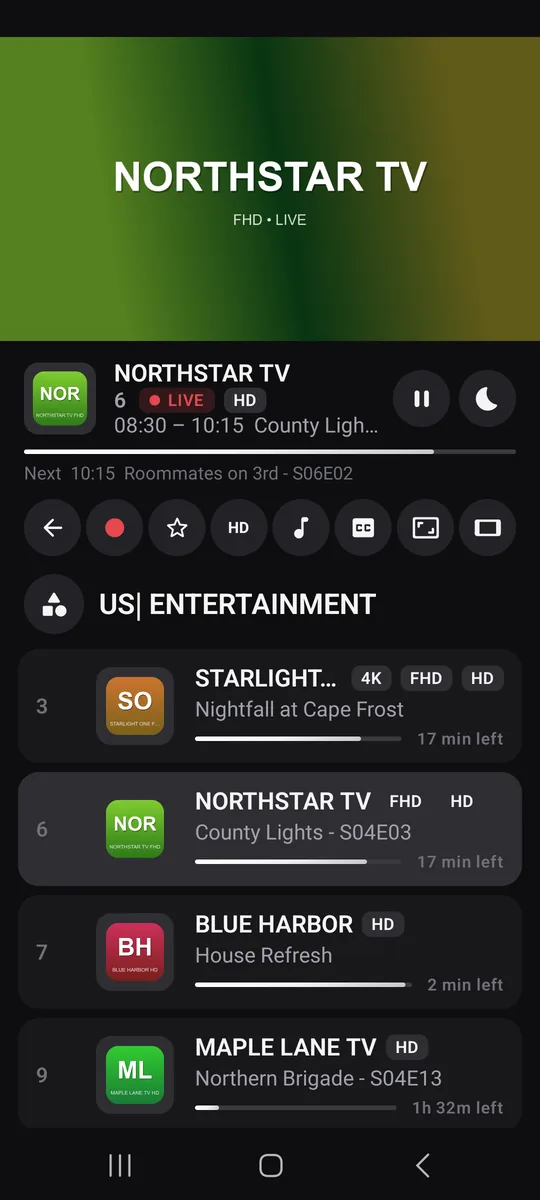
În modul portret, imaginea ocupă partea de sus a ecranului. Dedesubt: canalul, insigna LIVE (sau Decalat), emisiunea în curs cu progresul ei, ce Urmează, apoi un rând de butoane:
Ieșiți · Înregistrați Premium · Favorit · Calitate · Limbă audio · Subtitrări · Format imagine · Treceți la modul peisaj
Urmează lista de canale a grupului, cu butonul Categorii pentru a schimba grupul. O glisare verticală pe imagine schimbă canalul.
În modul peisaj, imaginea ocupă tot ecranul. Atingeți-o pentru a afișa bannerul și comenzile (canalul anterior și următor, lista de canale, pauză, temporizator de oprire…); acestea se ascund singure după 5 secunde.
Live, cu telecomanda
| Tastă | Ce face pe ecran complet |
|---|---|
| ▲ ▼ | Canalul anterior sau următor (și cu CH+ și CH−) |
| ◀ | Lista de canale peste imagine; încă un ◀ pentru categorii |
| ▶ | Banner de informații: emisiunea în curs și cea următoare |
| OK | Panoul de comenzi |
| Tastele numerice | Mergeți la un număr de canal |
| ⏯ | Pauză în TV live ★ și redare |
| Înapoi | Mai întâi închide ce este deschis, apoi micșorează sau închide playerul |
Panoul deschis cu OK are totul: Pauză, Înapoi la live, Canale, Canalul anterior, Canalul următor, Înregistrați Premium, Adăugați la favorite Premium, Limbă audio, Subtitrări, Calitate, formatul imaginii, Temporizator de oprire și Reporniți fluxul. Numele fiecărui buton apare sub selecție.
Pauză în TV live și vizionare decalată Premium
Cu Premium, puneți pe pauză un canal live: Zappia continuă să înregistreze emisiunea pe dispozitiv în timpul pauzei. Când reluați, vă uitați în modul Decalat, exact de unde v-ați oprit. Înapoi la live vă readuce la emisiunea în curs.
În modul expert, durata maximă a unei pauze se setează în SetăriRedarePauză TV live: durata maximă: 15 min, 30 min, 1 oră (implicit), 2 ore sau 4 ore.
În versiunea gratuită, butonul de pauză de pe un canal live (și tastele ⏯ ale telecomenzii) deschide fereastra Premium. Pauza unui film sau a unui episod rămâne gratuită.
Filme, episoade, arhivă TV și înregistrări
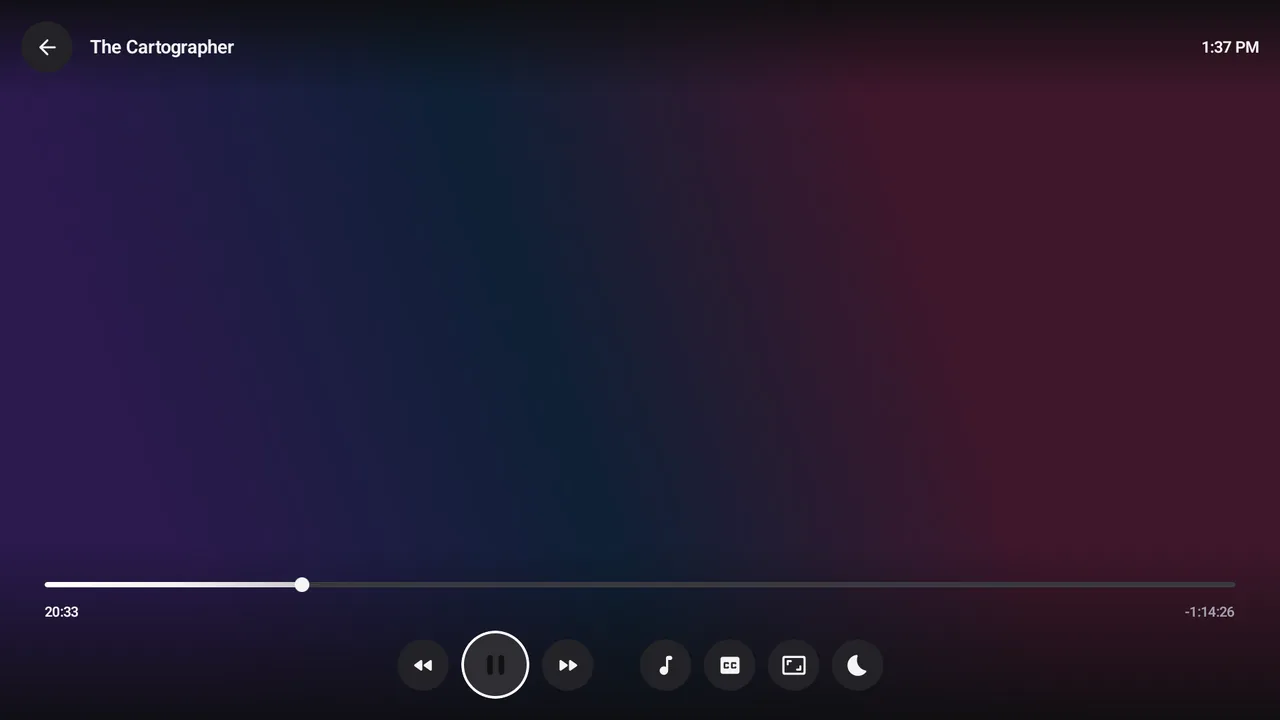
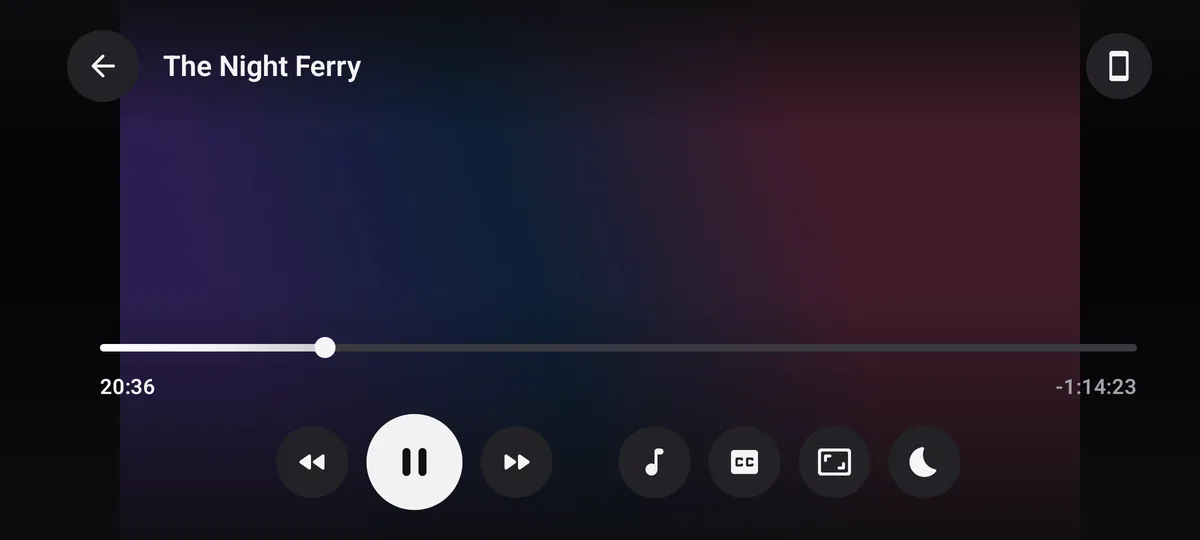
Pentru tot ce nu este live, playerul afișează o bară de poziție, timpul scurs și cel rămas, precum și butoanele Derulați înapoi 10 secunde, redare/pauză, Derulați înainte 30 de secunde, Limbă audio, Subtitrări, Format imagine și Temporizator de oprire.
Pe telefon și tabletă
Atingeți imaginea pentru a afișa comenzile; ele rămân pe ecran în timpul pauzei. Trageți de bară pentru a vă deplasa.
Pe TV, cu telecomanda
◀ derulează înapoi 10 s, ▶ derulează înainte 10 s. ▲, ▼ sau OK afișează comenzile. Tastele ⏪ și ⏩ derulează înapoi 10 s și înainte 30 s.
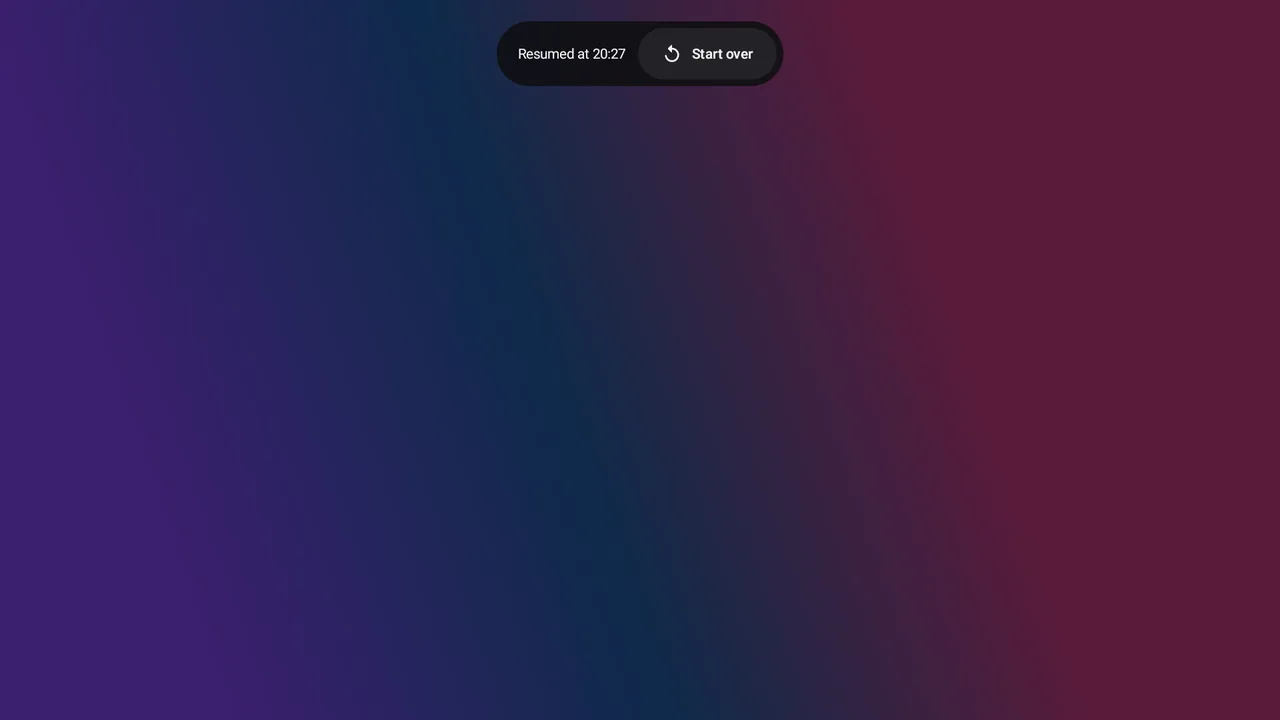
Cu Premium Premium, când reveniți la un film început, insigna Se reia de la 42:10 apare câteva secunde, împreună cu butonul Reîncepeți. Un film sau un episod este considerat văzut după 92%.
Pe telefon, rotiți dispozitivul în modul peisaj: filmul ocupă atunci tot ecranul.
Limbă audio, subtitrări și calitate
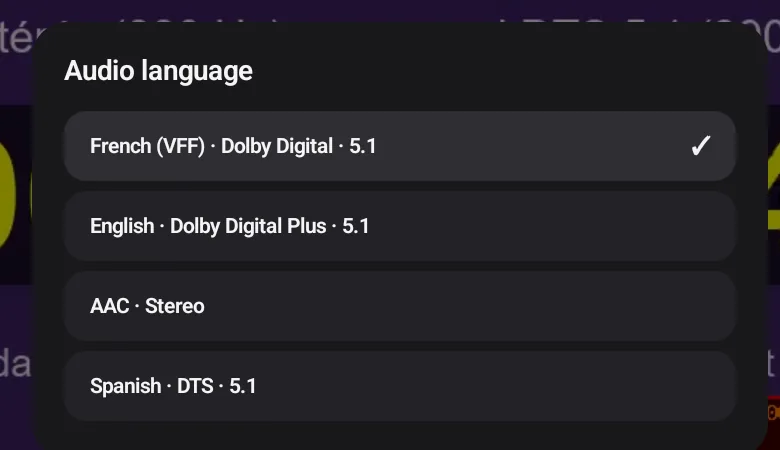
- Limbă audio: alegeți dintre pistele fluxului, oricând în timpul unui film, inclusiv Dolby. Dacă nu există altă pistă, Zappia vă spune: Nicio altă pistă disponibilă pentru acest flux.
- Subtitrări: alegeți o limbă sau Dezactivate. Sunt disponibile doar dacă fluxul le conține. Când afișați comenzile, subtitrările urcă deasupra lor ca să rămână lizibile.
- Aspectul subtitrărilor Premium: mărimea, culoarea textului și fundalul, cu previzualizare, în SetăriRedare.
- Calitate: pentru un canal oferit în mai multe versiuni (4K, FHD, HD, SD).
Setați-vă preferințele implicite în SetăriRedare: Limbă audio preferată, Subtitrări și Limba subtitrărilor.
Toate pistele audio, pe toate dispozitivele
Filmele „MULTI” au adesea mai multe piste în Dolby Digital, Dolby Digital Plus, DTS sau Dolby TrueHD. Multe dispozitive nu le pot decoda și rămân fără sunet: Zappia le decodează singur atunci când dispozitivul nu poate. Toate pistele se aud, cu limba și formatul afișate în Limbă audio.
Formatul imaginii
Butonul de format trece pe rând prin Ajustată (toată imaginea, cu benzi negre dacă e nevoie), Întinsă (ecran complet, imagine deformată), Zoom (ecran complet, margini tăiate), apoi 16:9 și 4:3. Alegeți formatul implicit în SetăriRedareFormat imagine.
Temporizatorul de oprire
Temporizator de oprire oprește redarea după 15 min, 30 min, 45 min, 1 oră, 1 oră și 30 min sau 2 ore. Ora opririi este afișată (Oprire programată la 23:30). Fără temporizator îl anulează.
Episodul următor automat Premium
Cu Premium, la sfârșitul unui episod, caseta Episodul următor: S1 E4 vă propune Vedeți acum sau Anulați. Dacă nu faceți nimic, episodul următor pornește după 10 secunde.
În versiunea gratuită, nimic nu pornește singur: alegeți episodul următor pe pagina serialului.
Imagine în imagine
Pe telefoane și tablete, apăsați butonul Acasă al Android în timpul redării pe ecran complet: videoclipul continuă să ruleze într-o fereastră mică peste celelalte aplicații. Atingeți-o pentru a reveni în Zappia. Dispozitivul trebuie să accepte modul imagine în imagine (majoritatea dispozitivelor recente îl acceptă).
Când redarea eșuează
Zappia nu vă lasă niciodată în fața unui ecran negru fără explicație: vă spune cauza (acces refuzat, prea multe dispozitive conectate, server căzut…), vă arată reîncercările și vă propune Încercați din nou sau Canalul următor. Ce înseamnă fiecare mesaj este explicat în ghidul Depanare.