
Adăugați o listă
Coduri Xtream, link M3U, fișier .m3u sau introducere de pe telefon cu un cod QR: toate modurile de a vă adăuga abonamentul, pas cu pas.
Pe această pagină
Ce fel de listă aveți?
Uitați-vă la ce v-a dat furnizorul:
| Ați primit… | Alegeți |
|---|---|
| O adresă de server, un nume de utilizator și o parolă | Am un server, un nume de utilizator și o parolă |
| O adresă care începe cu http:// sau https:// | Am un link de listă (M3U) |
Un link care conține get.php?username=… | Am un link de listă (M3U): Zappia îl recunoaște drept cont Xtream, cu filme, seriale și arhivă TV |
| Un fișier .m3u | Am un link de listă (M3U), apoi Deschideți un fișier .m3u (telefoane și tablete) |
Cu coduri Xtream
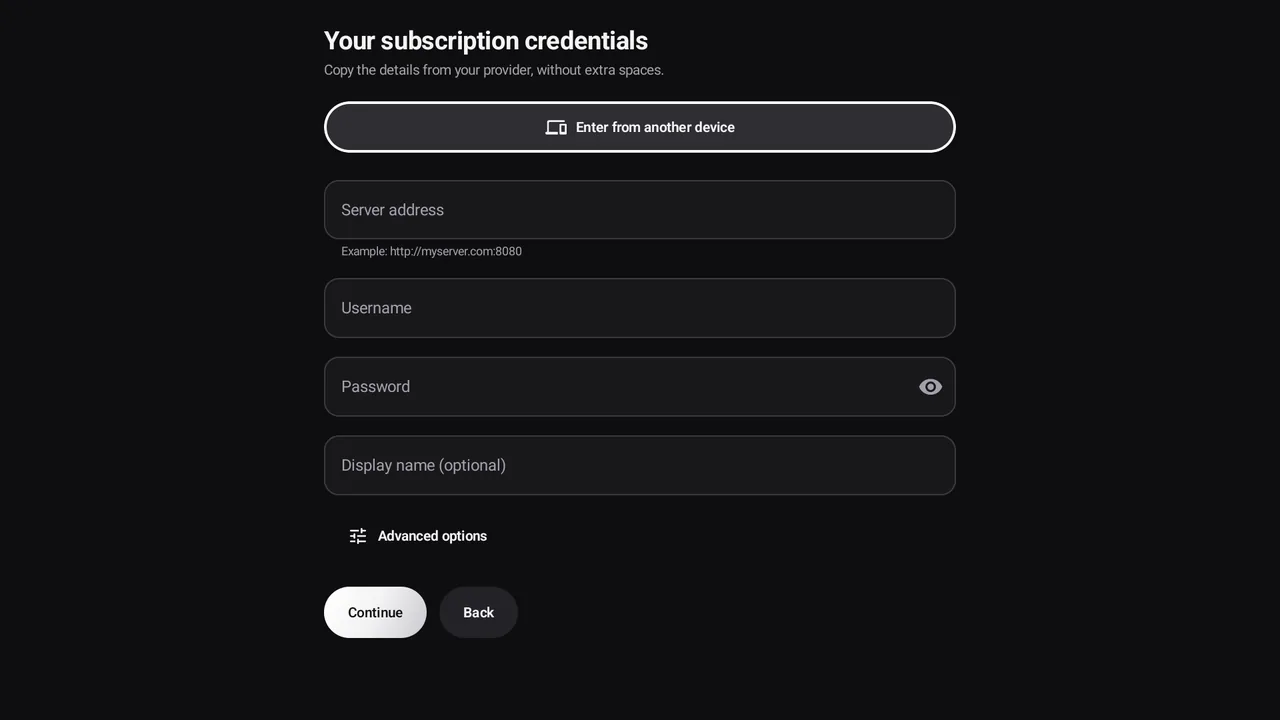
Ecranul Codurile abonamentului dvs. vă cere:
- Adresa serverului: adresa completă, cu portul, de exemplu
http://serverulmeu.com:8080; - Nume de utilizator și Parolă: copiați-le exact, fără spații în plus (literele mari contează);
- Nume afișat (opțional): numele listei în Zappia. Fără nume, Zappia îl folosește pe cel al serverului.
Alegeți Continuați: Zappia verifică imediat codurile (Se verifică…). Dacă apare o problemă, un chenar roșu explică motivul, de exemplu Serverul a refuzat numele de utilizator sau parola.
Cu un link M3U sau un fișier .m3u
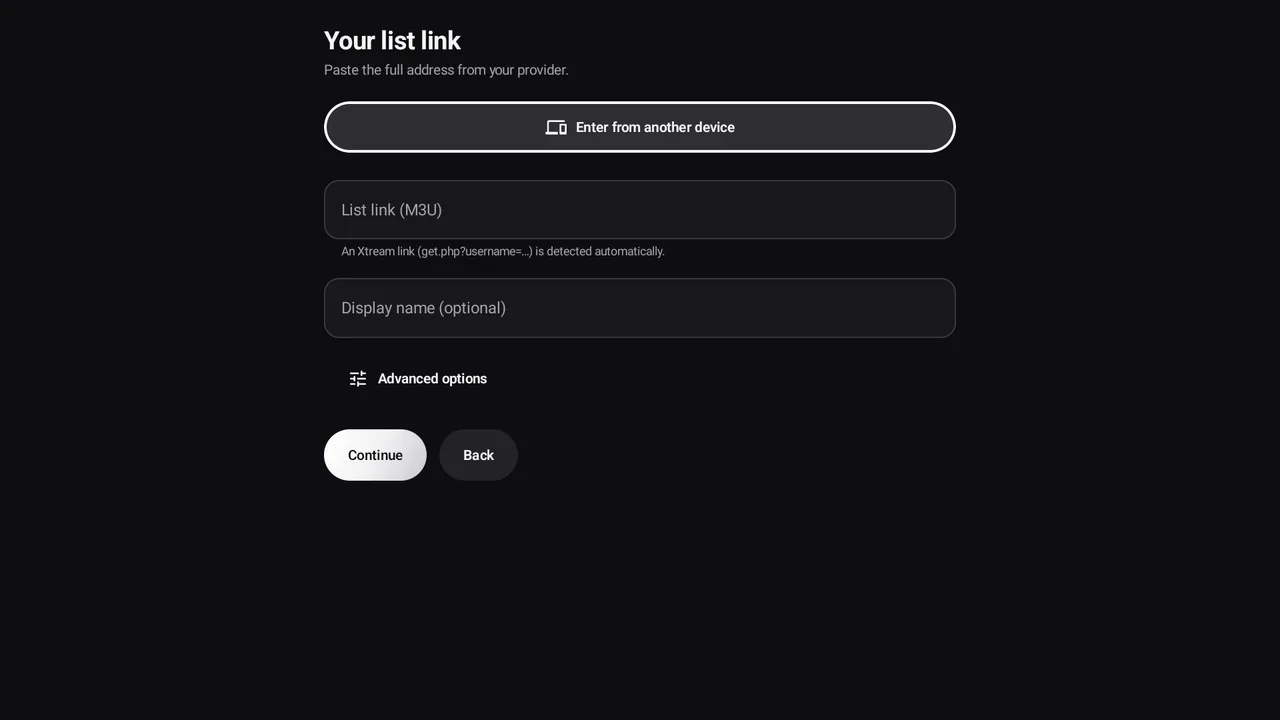
Ecranul Linkul listei dvs. vă cere adresa completă, în câmpul Linkul listei (M3U). Cel mai simplu este s-o copiați din mesajul furnizorului și s-o lipiți.
Pe telefoane și tablete, butonul Deschideți un fișier .m3u deschide selectorul de fișiere Android, ca să alegeți un fișier salvat pe dispozitiv.
Introduceți de pe telefon (cod QR)
Să scrieți o parolă cu telecomanda e anevoios: Zappia vă permite să introduceți totul pe alt dispozitiv (telefon, tabletă, calculator) conectat la aceeași rețea Wi-Fi.
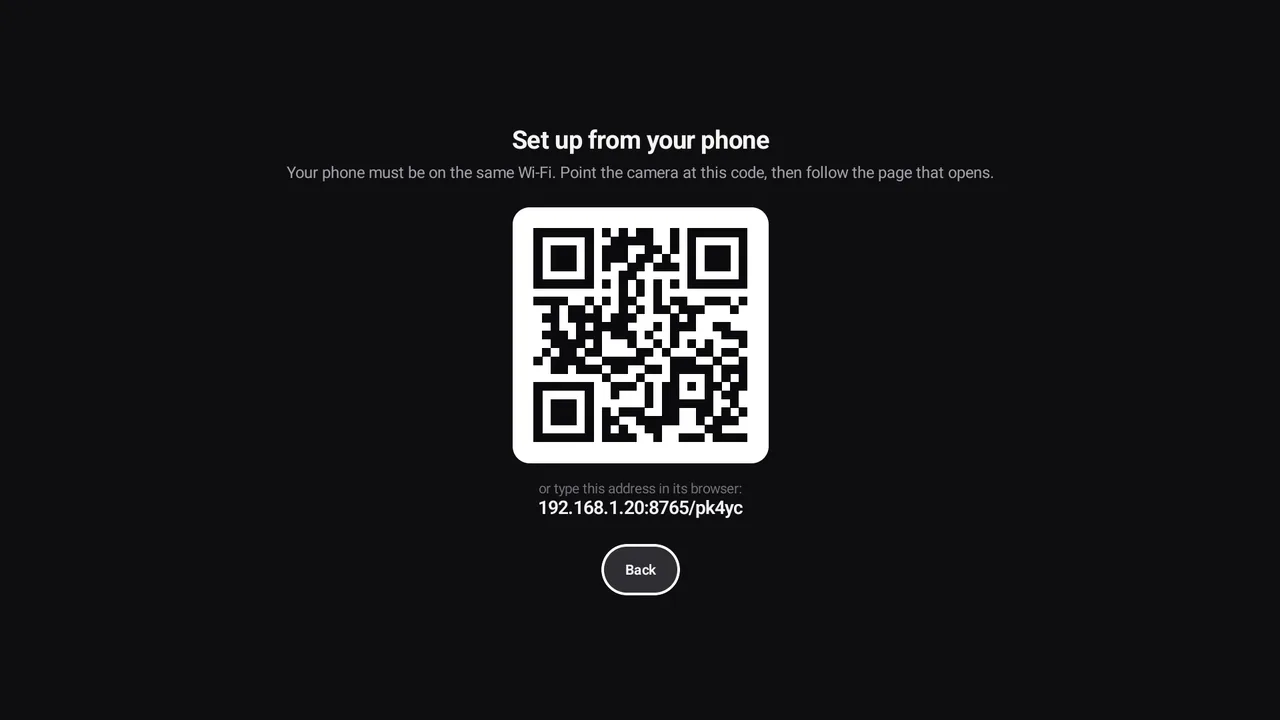
- Pe televizor, alegeți Configurați de pe telefon pe ecranul de bun venit sau Introduceți de pe alt dispozitiv în formularul pentru coduri sau pentru link.
- Apare un cod QR, împreună cu o adresă pe care o puteți scrie într-un browser, dacă preferați.
- Îndreptați camera telefonului spre codul QR și deschideți pagina pe care v-o propune.
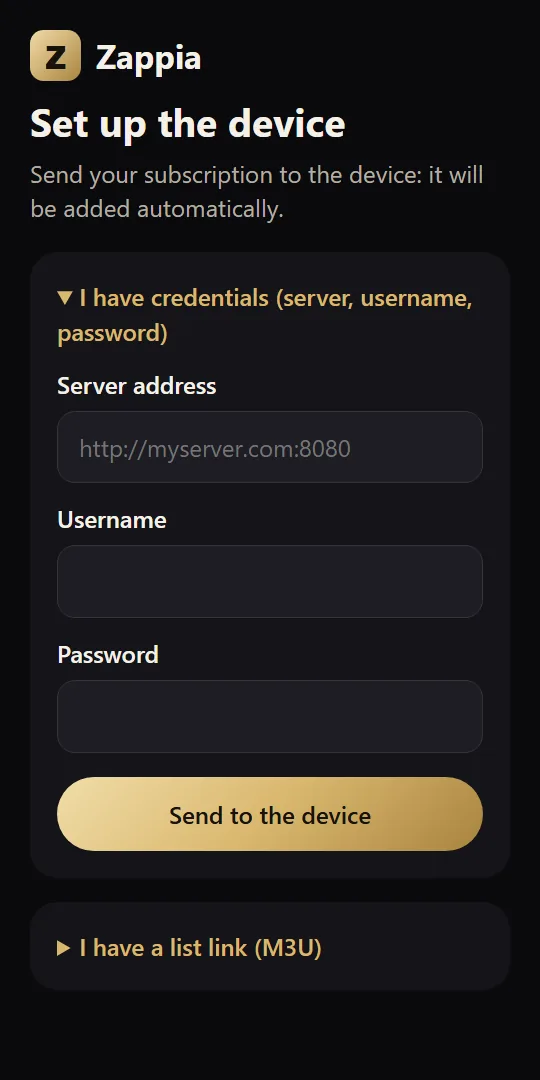
- Pe pagina Configurați dispozitivul, deschideți Am coduri (server, utilizator, parolă) sau Am un link de listă (M3U), completați câmpurile, apoi atingeți Trimiteți către dispozitiv.
- Telefonul afișează Primit! Uitați-vă la dispozitiv., iar televizorul începe imediat să vă pregătească canalele.
Dacă nu funcționează
- Dispozitivul nu răspunde. Sunteți în aceeași rețea Wi-Fi?: probabil telefonul folosește datele mobile sau altă rețea (rețea pentru invitați, al doilea router). Conectați-l la aceeași rețea Wi-Fi ca televizorul.
- Acest dispozitiv nu este conectat la nicio rețea locală.: televizorul nu are rețea. Conectați-l la Wi-Fi sau printr-un cablu de rețea, apoi încercați din nou.
- Chrome afișează Acest site nu acceptă o conexiune securizată: este normal, pagina vine de la televizorul dumneavoastră, din rețeaua locală, nu de pe internet. Atingeți Continuă pe site pentru a merge mai departe.
Opțiuni avansate
Sub formular, Opțiuni avansate deschide setări opționale. Modificați-le doar dacă aveți nevoie:
| Opțiune | La ce folosește |
|---|---|
| Ghid XMLTV personalizat | Adresa altui ghid TV (XMLTV). Lăsați-o goală pentru a-l folosi pe cel al furnizorului. |
| Server de rezervă | Doar pentru coduri Xtream. O a doua adresă, folosită automat dacă serverul principal nu mai răspunde. |
| Flux MPEG-TS / Flux HLS | Doar pentru coduri Xtream. Formatul canalelor live. MPEG-TS (implicit) funcționează aproape întotdeauna; încercați HLS dacă îl recomandă furnizorul sau dacă canalele nu pornesc. |
| User-agent | Identitatea pe care Zappia o prezintă serverului. Modificați-o doar dacă vă cere furnizorul. |
Adăugarea altei liste
Pentru a adăuga a doua listă: SetăriListele meleAdăugați o listă. Prima listă este gratuită; celelalte necesită Zappia Premium Premium.
Pentru a trece de la o listă la alta, a modifica sau a șterge o listă, consultați Gestionați listele.