
Añadir una lista
Credenciales Xtream, enlace M3U, archivo .m3u o introducción desde el móvil con un código QR: todas las formas de añadir su suscripción, paso a paso.
En esta página
¿Qué tipo de lista tiene?
Fíjese en lo que le ha dado su proveedor:
| Ha recibido… | Elija |
|---|---|
| Una dirección de servidor, un usuario y una contraseña | Tengo un servidor, un usuario y una contraseña |
| Una dirección que empieza por http:// o https:// | Tengo un enlace de lista (M3U) |
Un enlace que contiene get.php?username=… | Tengo un enlace de lista (M3U): Zappia lo reconoce como una cuenta Xtream, con películas, series y diferido |
| Un archivo .m3u | Tengo un enlace de lista (M3U) y luego Abrir un archivo .m3u (móviles y tablets) |
Con credenciales Xtream
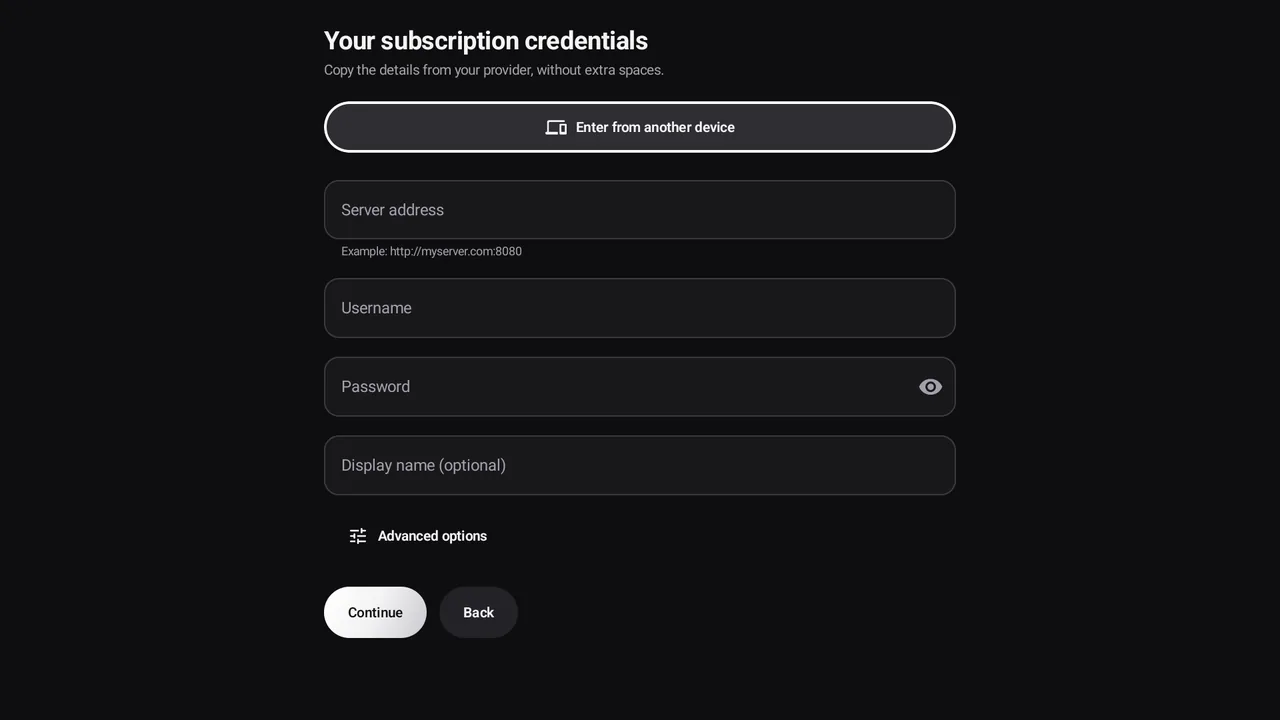
La pantalla Credenciales de su suscripción le pide:
- Dirección del servidor: la dirección completa con su puerto, por ejemplo
http://miservidor.com:8080; - Usuario y Contraseña: cópielos exactamente, sin espacios de más (las mayúsculas cuentan);
- Nombre mostrado (opcional): el nombre de la lista en Zappia. Sin nombre, Zappia usa el del servidor.
Elija Continuar: Zappia comprueba las credenciales en el acto (Verificando…). Si hay un problema, un recuadro rojo explica el motivo, por ejemplo El servidor rechazó el usuario o la contraseña.
Con un enlace M3U o un archivo .m3u
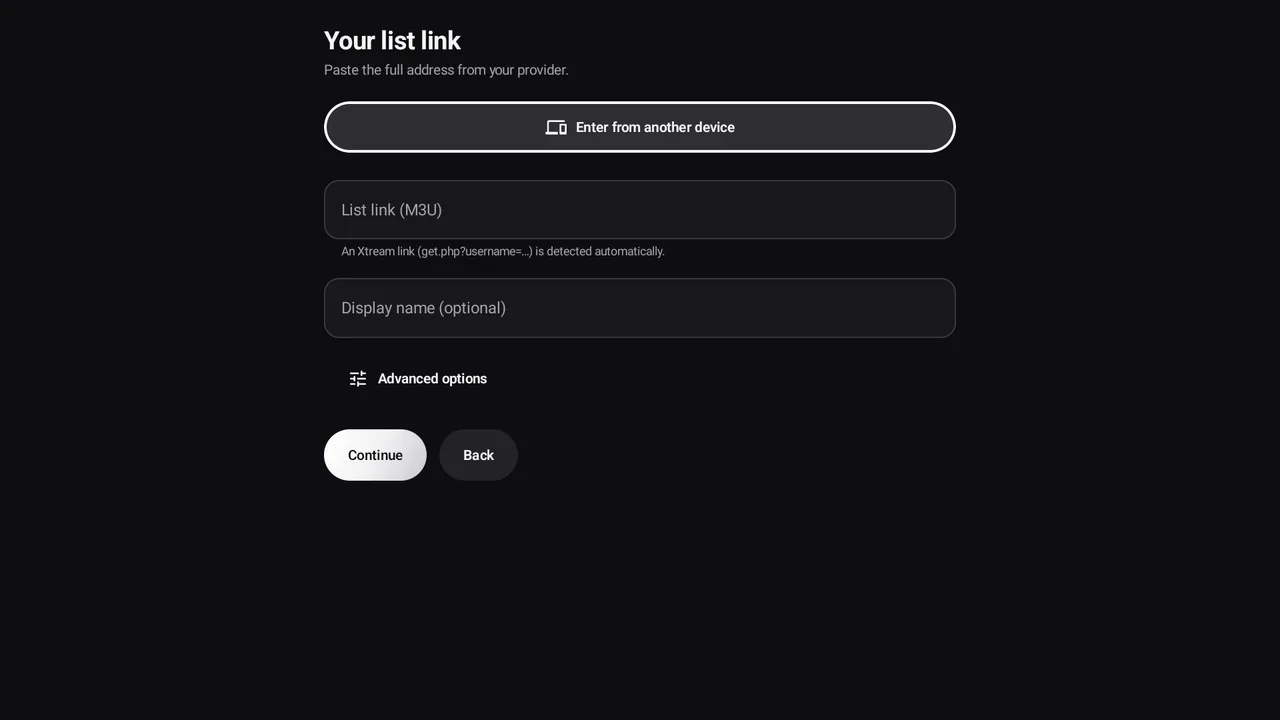
La pantalla Enlace de su lista le pide la dirección completa, en el campo Enlace de la lista (M3U). Lo más fácil es copiarla del mensaje de su proveedor y pegarla.
En móviles y tablets, el botón Abrir un archivo .m3u abre el selector de archivos de Android para que elija un archivo guardado en el dispositivo.
Introducir los datos desde el móvil (código QR)
Escribir una contraseña con un mando es un engorro: Zappia le permite introducirlo todo en otro dispositivo (móvil, tablet, ordenador) conectado a la misma red Wi-Fi.
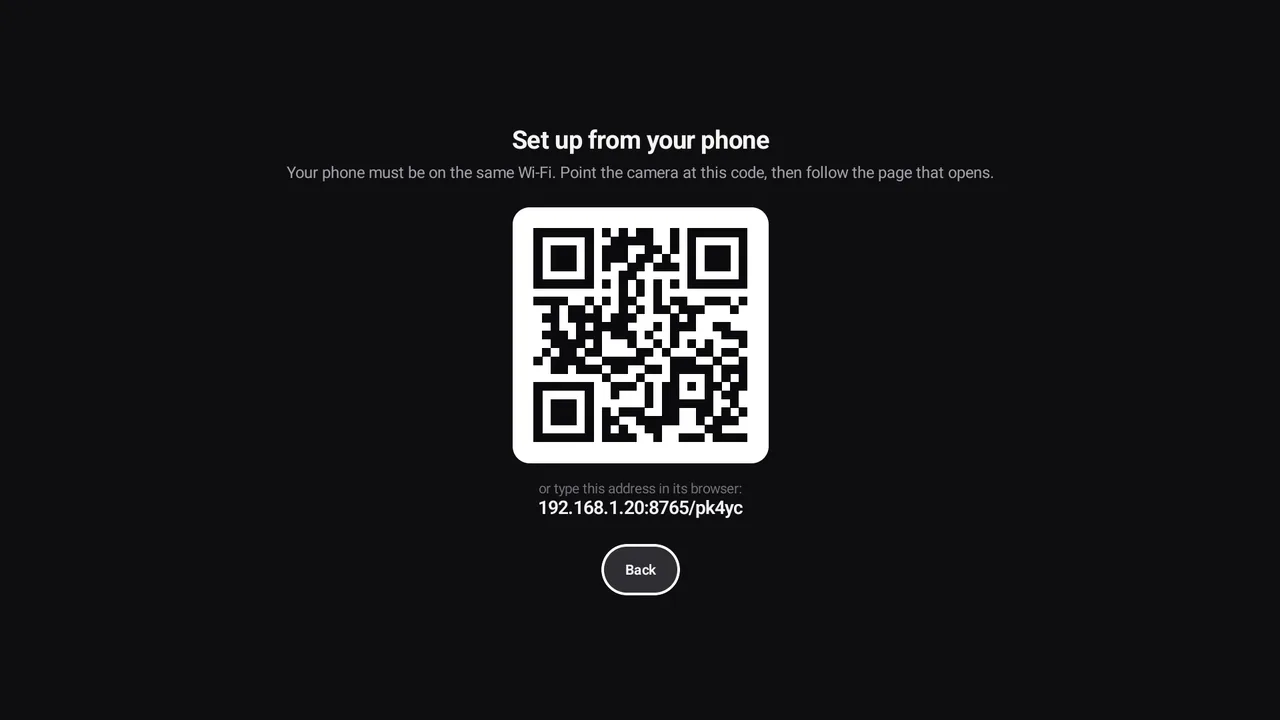
- En el televisor, elija Configurar desde su teléfono en la pantalla de bienvenida, o Introducir desde otro dispositivo en el formulario de credenciales o de enlace.
- Aparece un código QR, junto con una dirección que puede escribir en un navegador si lo prefiere.
- Apunte la cámara del móvil al código QR y abra la página que le propone.
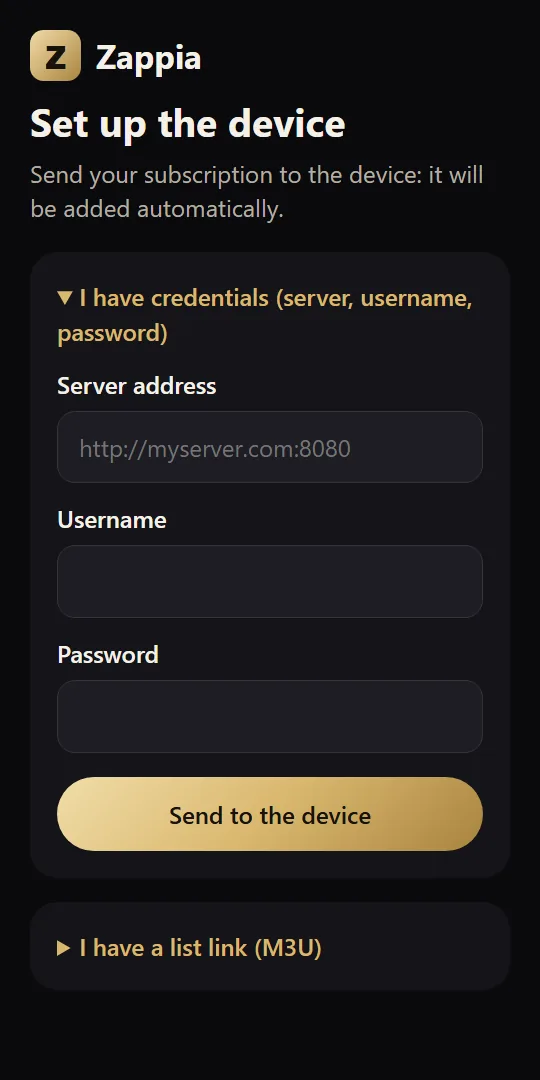
- En la página Configurar el dispositivo, abra Tengo credenciales (servidor, usuario, contraseña) o Tengo un enlace de lista (M3U), rellene los campos y toque Enviar al dispositivo.
- El móvil muestra ¡Recibido! Mire el dispositivo. y el televisor empieza enseguida a preparar sus canales.
Si no funciona
- El dispositivo no responde. ¿Está en la misma red Wi-Fi?: seguramente el móvil está con datos móviles o en otra red (red de invitados, segundo router). Conéctelo a la misma red Wi-Fi que el televisor.
- Este dispositivo no está conectado a ninguna red local.: el televisor no tiene red. Conéctelo al Wi-Fi o con un cable de red y vuelva a intentarlo.
- Chrome muestra Este sitio no admite una conexión segura: es normal, la página viene de su televisor a través de su red local, no de internet. Toque Continuar al sitio para seguir.
Opciones avanzadas
Debajo del formulario, Opciones avanzadas abre unos ajustes opcionales. Cámbielos solo si lo necesita:
| Opción | Para qué sirve |
|---|---|
| Guía XMLTV personalizada | La dirección de otra guía de TV (XMLTV). Déjela vacía para usar la del proveedor. |
| Servidor de respaldo | Solo con credenciales Xtream. Una segunda dirección, que se usa automáticamente si el servidor principal deja de responder. |
| Flujo MPEG-TS / Flujo HLS | Solo con credenciales Xtream. El formato de los canales en directo. MPEG-TS (el predeterminado) funciona casi siempre; pruebe HLS si su proveedor lo recomienda o si los canales no arrancan. |
| User-agent | La identidad que Zappia presenta al servidor. Cámbiela solo si su proveedor se lo pide. |
Añadir otra lista
Para añadir una segunda lista: AjustesMis listasAñadir una lista. La primera lista es gratis; las siguientes requieren Zappia Premium Premium.
Para cambiar de lista, o para modificar o eliminar una, consulte Gestionar sus listas.