
إضافة قائمة تشغيل
بيانات Xtream، أو رابط M3U، أو ملف .m3u، أو الإدخال من هاتفك برمز QR: كل طرق إضافة اشتراكك، خطوة بخطوة.
في هذه الصفحة
ما نوع قائمة التشغيل لديك؟
انظر إلى ما أعطاك إياه مزوّدك:
| ما استلمته… | اختر |
|---|---|
| عنوان خادم واسم مستخدم وكلمة مرور | لديّ خادم واسم مستخدم وكلمة مرور |
| عنوان يبدأ بـhttp:// أو https:// | لديّ رابط قائمة تشغيل (M3U) |
رابط يحتوي على get.php?username=… | لديّ رابط قائمة تشغيل (M3U): يتعرّف عليه Zappia كحساب Xtream، مع الأفلام والمسلسلات والبرامج الفائتة |
| ملف .m3u | لديّ رابط قائمة تشغيل (M3U)، ثم فتح ملف .m3u (الهواتف والأجهزة اللوحية) |
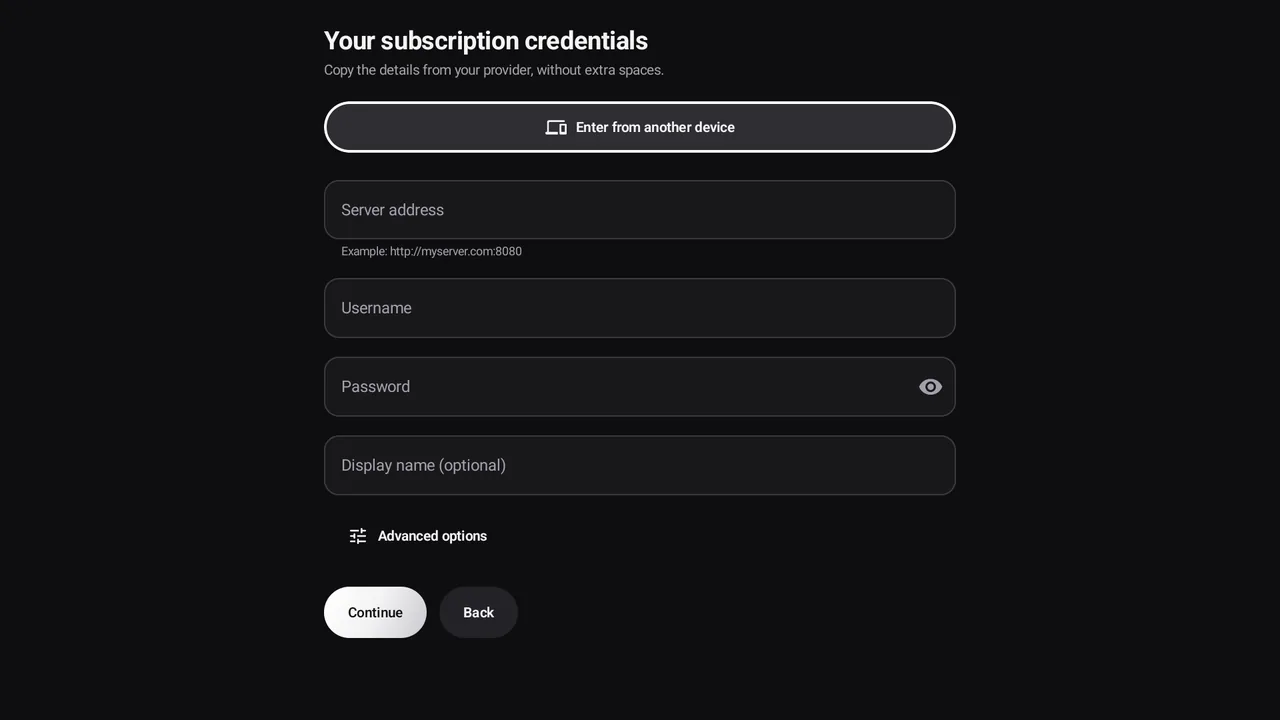
باستخدام بيانات Xtream
تطلب شاشة بيانات دخول اشتراكك:
- عنوان الخادم: العنوان الكامل مع المنفذ، مثل
http://myserver.com:8080؛ - اسم المستخدم وكلمة المرور: انسخهما كما هما تمامًا، دون مسافات زائدة (الأحرف الكبيرة مهمة)؛
- الاسم المعروض (اختياري): اسم قائمة التشغيل في Zappia. إن لم تكتب اسمًا، يستخدم Zappia اسم الخادم.
اختر متابعة: يتحقق Zappia من بيانات الدخول فورًا (جارٍ التحقق…). وإذا كانت هناك مشكلة، يشرح مربع أحمر السبب، مثل رفض الخادم اسم المستخدم أو كلمة المرور.
باستخدام رابط M3U أو ملف .m3u
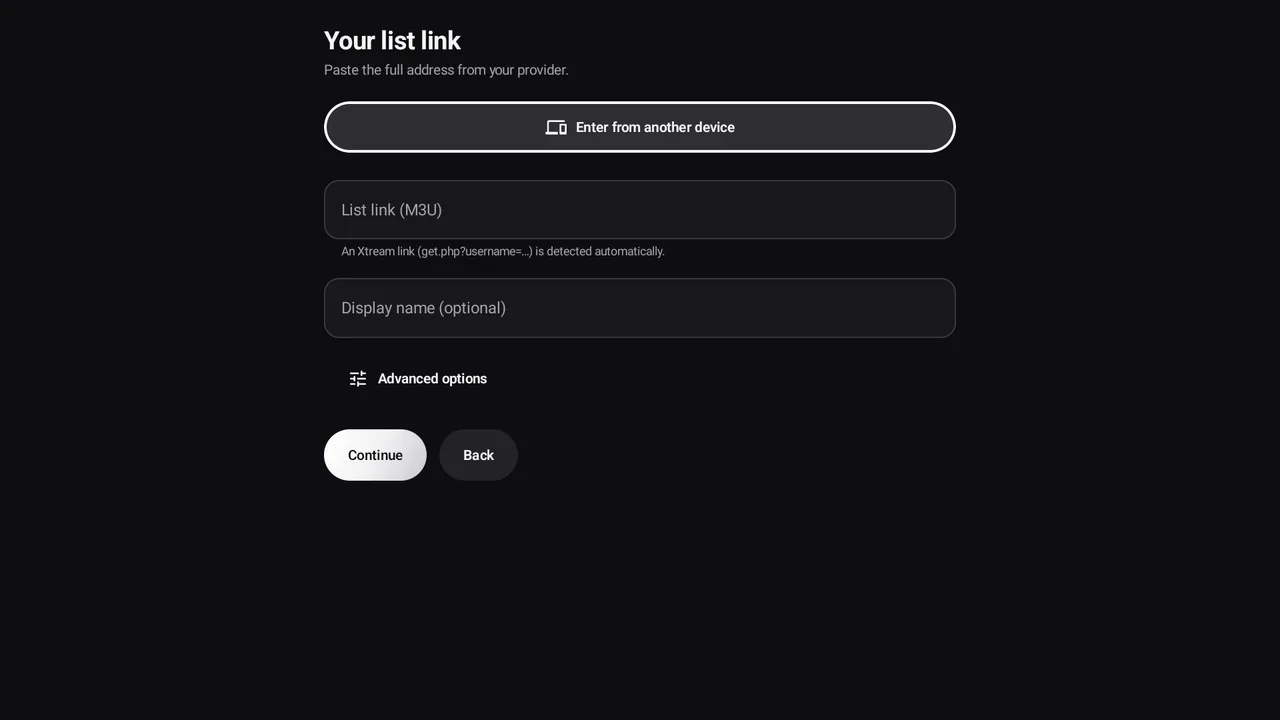
تطلب شاشة رابط قائمة التشغيل العنوان الكامل، في حقل رابط قائمة التشغيل (M3U). أسهل طريقة هي نسخه من رسالة مزوّدك ولصقه.
على الهواتف والأجهزة اللوحية، يفتح زر فتح ملف .m3u أداة اختيار الملفات في Android لتختار ملفًا محفوظًا على الجهاز.
الإدخال من هاتفك (رمز QR)
كتابة كلمة مرور بجهاز التحكم أمر مزعج: يتيح لك Zappia إدخال كل شيء على جهاز آخر (هاتف، جهاز لوحي، حاسوب) متصل بشبكة Wi-Fi نفسها.
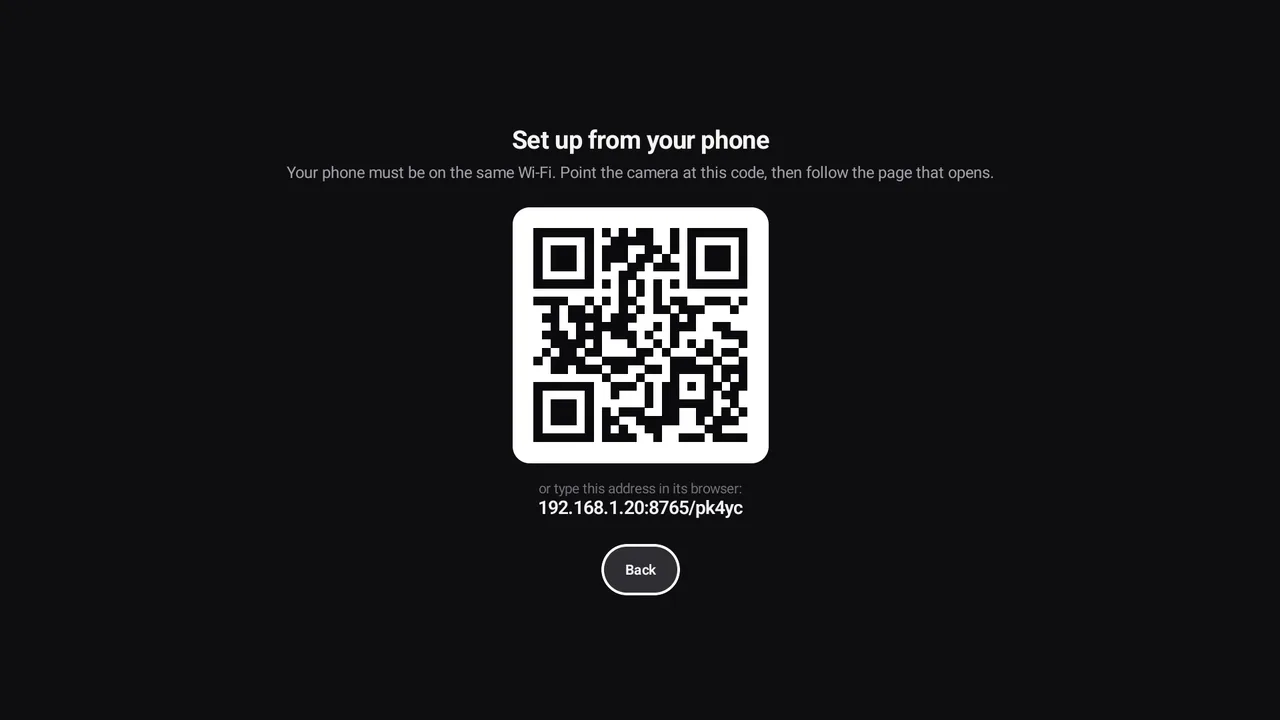
- على التلفزيون، اختر الإعداد من هاتفك في شاشة الترحيب، أو الإدخال من جهاز آخر في نموذج بيانات الدخول أو الرابط.
- يظهر رمز QR، مع عنوان يمكنك كتابته في متصفح إن كنت تفضّل ذلك.
- وجّه كاميرا هاتفك نحو رمز QR وافتح الصفحة التي تقترحها.
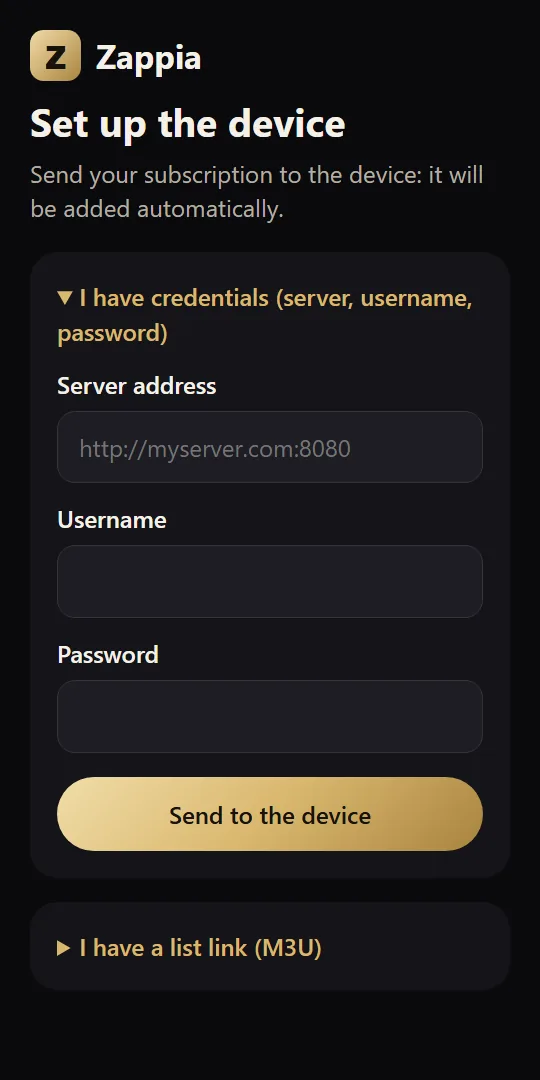
- في صفحة إعداد الجهاز، افتح لديّ بيانات دخول (خادم، اسم مستخدم، كلمة مرور) أو لديّ رابط قائمة تشغيل (M3U)، واملأ الحقول، ثم اضغط على إرسال إلى الجهاز.
- يعرض الهاتف تم الاستلام! انظر إلى الجهاز. ويبدأ التلفزيون فورًا في تجهيز قنواتك.
إذا لم يعمل ذلك
- الجهاز لا يستجيب. هل أنت على شبكة Wi-Fi نفسها؟: على الأرجح الهاتف متصل ببيانات الجوال أو بشبكة أخرى (شبكة الضيوف، أو جهاز توجيه ثانٍ). صِله بشبكة Wi-Fi نفسها التي يتصل بها التلفزيون.
- هذا الجهاز غير متصل بأي شبكة محلية.: التلفزيون بلا شبكة. صِله بشبكة Wi-Fi أو بكابل شبكة، ثم أعد المحاولة.
- يعرض Chrome الرسالة لا يتيح هذا الموقع الاتصال الآمن: هذا متوقَّع، فالصفحة تأتي من التلفزيون عبر شبكتك المحلية، لا من الإنترنت. اضغط على المتابعة إلى الموقع للمتابعة.
خيارات متقدمة
أسفل النموذج، يفتح خيارات متقدمة إعدادات اختيارية. لا تغيّرها إلا عند الحاجة:
| الخيار | الغرض منه |
|---|---|
| دليل XMLTV مخصّص | عنوان دليل برامج آخر (XMLTV). اتركه فارغًا لاستخدام دليل المزوّد. |
| الخادم الاحتياطي | لبيانات Xtream فقط. عنوان ثانٍ يُستخدم تلقائيًا إذا توقف الخادم الرئيسي عن الاستجابة. |
| بث MPEG-TS / بث HLS | لبيانات Xtream فقط. تنسيق القنوات المباشرة. يعمل MPEG-TS (الافتراضي) في كل الحالات تقريبًا؛ جرّب HLS إذا أوصى به مزوّدك أو إذا لم تبدأ القنوات. |
| User-agent | الهوية التي يقدّم بها Zappia نفسه للخادم. لا تغيّرها إلا إذا طلب منك مزوّدك ذلك. |
إضافة قائمة تشغيل أخرى
لإضافة قائمة تشغيل ثانية: الإعداداتقوائم التشغيلإضافة قائمة تشغيل. قائمة التشغيل الأولى مجانية؛ والقوائم الإضافية تتطلب Zappia Premium Premium.
للتبديل بين قوائم التشغيل، أو لتعديل إحداها أو حذفها، راجع إدارة قوائم التشغيل.