
Liste ekleme
Xtream giriş bilgileri, M3U bağlantısı, .m3u dosyası veya QR kodla telefonunuzdan giriş: aboneliğinizi eklemenin tüm yolları, adım adım.
Bu sayfada
Elinizde ne tür bir liste var?
Sağlayıcınızın size ne verdiğine bakın:
| Size verilen… | Seçin |
|---|---|
| Bir sunucu adresi, bir kullanıcı adı ve bir şifre | Sunucu, kullanıcı adı ve şifrem var |
| http:// veya https:// ile başlayan bir adres | Liste bağlantım (M3U) var |
get.php?username=… içeren bir bağlantı | Liste bağlantım (M3U) var: Zappia bunu filmler, diziler ve geçmiş yayınlarla birlikte bir Xtream hesabı olarak tanır |
| Bir .m3u dosyası | Liste bağlantım (M3U) var, ardından .m3u dosyası aç (telefon ve tabletler) |
Xtream giriş bilgileriyle
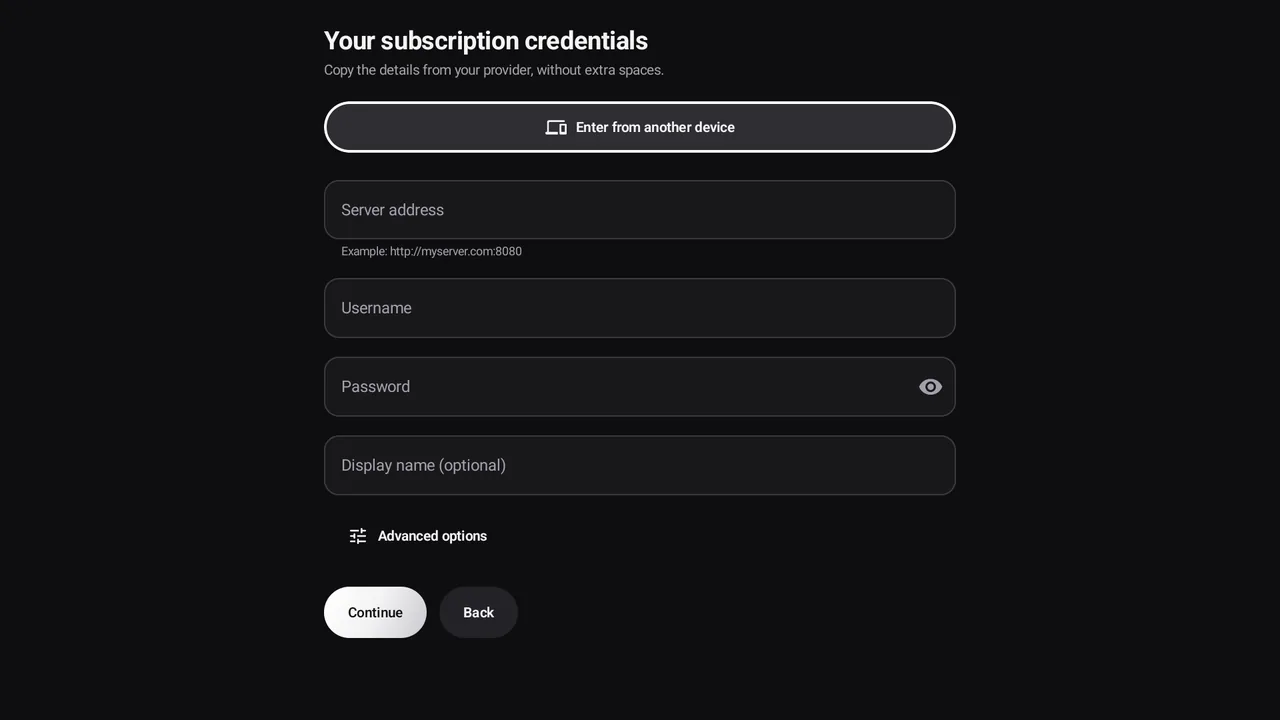
Abonelik giriş bilgileriniz ekranı şunları ister:
- Sunucu adresi: bağlantı noktasıyla birlikte tam adres, örneğin
http://sunucum.com:8080; - Kullanıcı adı ve Şifre: fazladan boşluk bırakmadan, tam olarak aynen kopyalayın (büyük harfler önemlidir);
- Görünen ad (isteğe bağlı): listenin Zappia’daki adı. Ad girilmezse Zappia sunucunun adını kullanır.
Devam seçeneğini seçin: Zappia giriş bilgilerini hemen kontrol eder (Kontrol ediliyor…). Bir sorun varsa kırmızı bir kutu nedenini açıklar, örneğin Sunucu kullanıcı adını veya şifreyi kabul etmedi.
M3U bağlantısı veya .m3u dosyasıyla
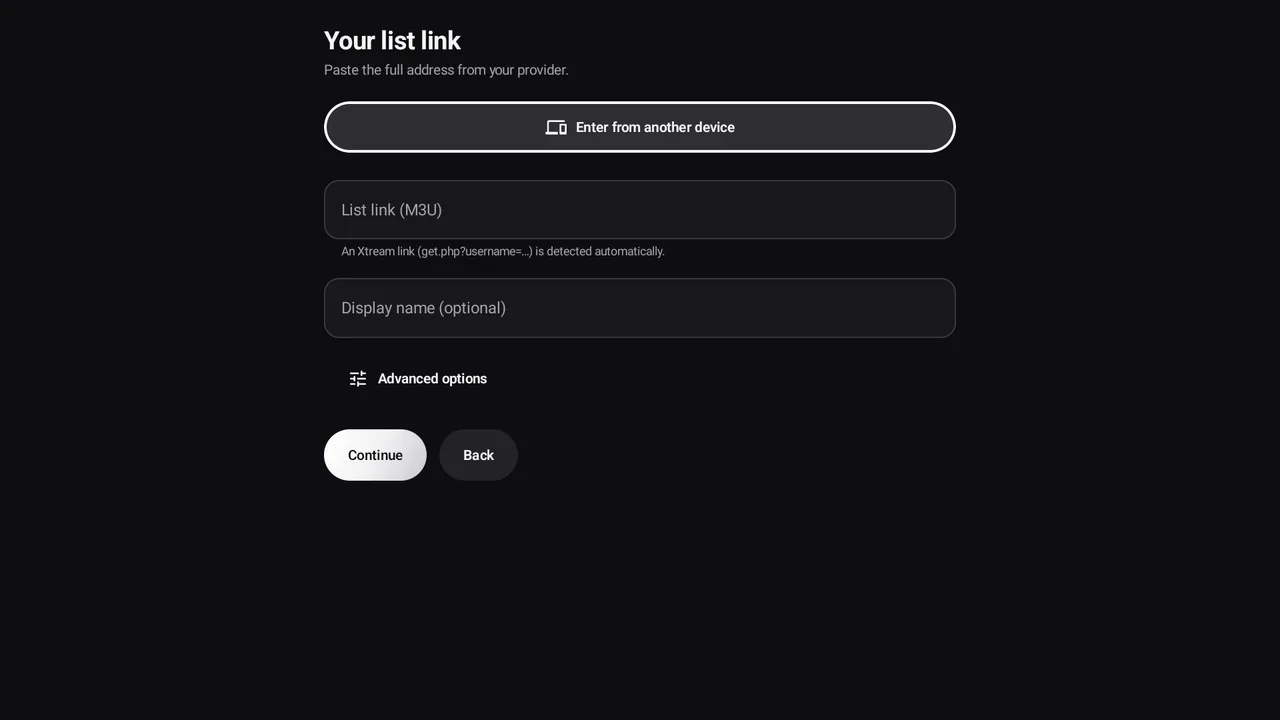
Liste bağlantınız ekranı, Liste bağlantısı (M3U) alanına tam adresi girmenizi ister. En kolayı, adresi sağlayıcınızın mesajından kopyalayıp yapıştırmaktır.
Telefon ve tabletlerde .m3u dosyası aç düğmesi, cihazda kayıtlı bir dosyayı seçebilmeniz için Android’in dosya seçicisini açar.
Telefonunuzdan girin (QR kod)
Kumandayla şifre yazmak zahmetlidir: Zappia, her şeyi aynı Wi-Fi ağına bağlı başka bir cihazdan (telefon, tablet, bilgisayar) girmenize olanak tanır.
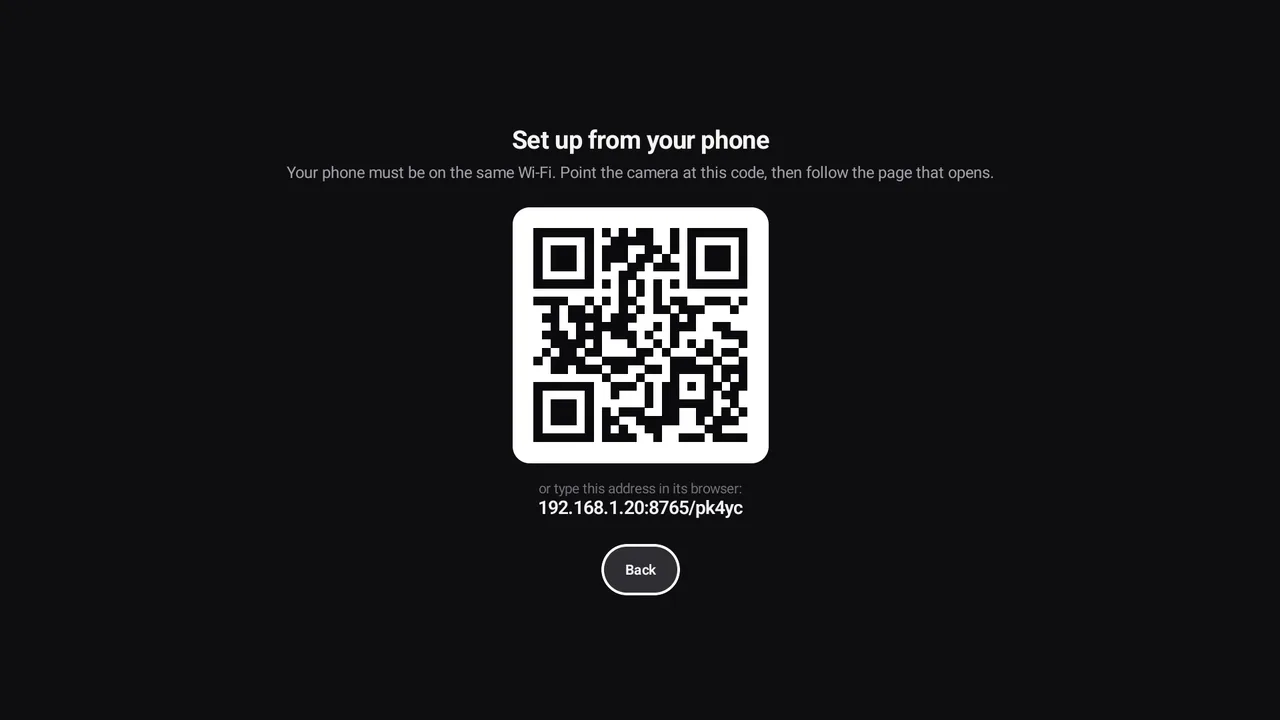
- TV’de, karşılama ekranında Telefonunuzdan kurun seçeneğini ya da giriş bilgileri veya bağlantı formunda Başka bir cihazdan gir seçeneğini seçin.
- Bir QR kod ve isterseniz bir tarayıcıya yazabileceğiniz bir adres görünür.
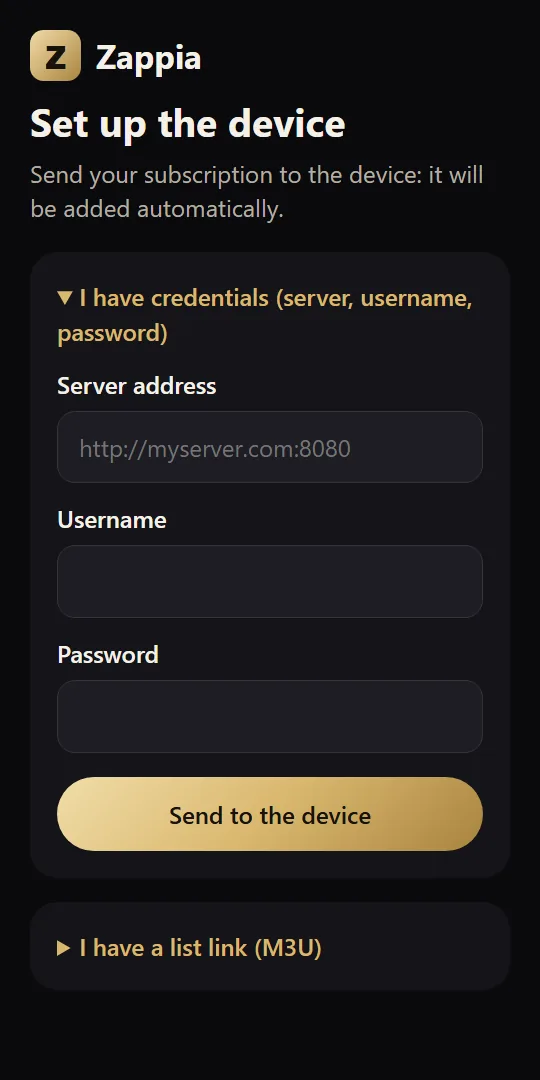
- Telefonunuzun kamerasını QR koda tutun ve önerdiği sayfayı açın.
- Cihaz kurulumu sayfasında Giriş bilgilerim var (sunucu, kullanıcı adı, şifre) veya Liste bağlantım (M3U) var seçeneğini açın, alanları doldurun ve Cihaza gönder düğmesine dokunun.
- Telefonda Alındı! Cihaza bakın. mesajı görünür ve TV kanallarınızı hazırlamaya hemen başlar.
Çalışmazsa
- Cihaz yanıt vermiyor. Aynı Wi-Fi ağında mısınız?: telefon büyük olasılıkla mobil veride veya başka bir ağda (misafir ağı, ikinci modem). Onu TV ile aynı Wi-Fi ağına bağlayın.
- Bu cihaz hiçbir yerel ağa bağlı değil.: TV’nin ağı yok. Wi-Fi’ye veya ağ kablosuyla bağlayıp tekrar deneyin.
- Chrome Bu site güvenli bağlantıyı desteklemiyor mesajını gösteriyor: bu normaldir, sayfa internetten değil, yerel ağınızdaki TV’nizden gelir. Devam etmek için Siteye devam et seçeneğine dokunun.
Gelişmiş seçenekler
Formun altındaki Gelişmiş seçenekler isteğe bağlı ayarları açar. Yalnızca gerekirse değiştirin:
| Seçenek | Ne işe yarar |
|---|---|
| Özel XMLTV rehberi | Başka bir TV rehberinin (XMLTV) adresi. Sağlayıcınınkini kullanmak için boş bırakın. |
| Yedek sunucu | Yalnızca Xtream giriş bilgileri için. Ana sunucu yanıt vermeyi bırakırsa otomatik olarak kullanılan ikinci bir adres. |
| MPEG-TS yayını / HLS yayını | Yalnızca Xtream giriş bilgileri için. Canlı kanalların formatı. MPEG-TS (varsayılan) neredeyse her zaman çalışır; sağlayıcınız öneriyorsa veya kanallar başlamıyorsa HLS’i deneyin. |
| User-agent | Zappia’nın sunucuya kendini tanıttığı kimlik. Yalnızca sağlayıcınız isterse değiştirin. |
Başka bir liste ekleme
İkinci bir liste eklemek için: AyarlarListelerimListe ekle. İlk liste ücretsizdir; ek listeler için Zappia Premium gerekir Premium.
Listeler arasında geçiş yapmak, bir listeyi düzenlemek veya silmek için bkz. Listelerinizi yönetme.