
Oynatıcı ve kontrolleri
Canlı duraklatma, ses dili, altyazılar, kalite, görüntü formatı, uyku zamanlayıcısı, sonraki bölüm ve resim içinde resim.
Bu sayfada
Canlı yayın, telefon ve tablette
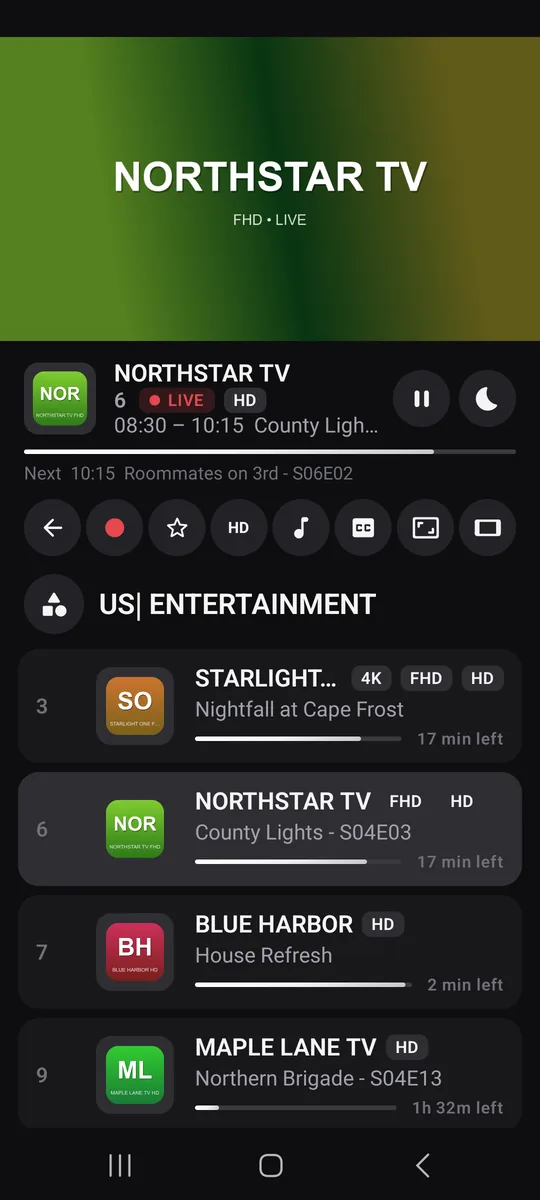
Dikey modda görüntü ekranın üst kısmını kaplar. Altında: kanal, CANLI rozeti (veya Gecikmeli), ilerlemesiyle birlikte şu an yayındaki program, Sıradaki program ve ardından bir sıra düğme:
Çık · Kaydet Premium · Favori · Kalite · Ses dili · Altyazılar · Görüntü formatı · Yatay moda geç
Ardından grubun kanal listesi gelir; grup değiştirmek için Kategoriler düğmesi vardır. Görüntü üzerinde dikey kaydırma kanal değiştirir.
Yatay modda görüntü tüm ekranı kaplar. Bilgi şeridini ve kontrolleri (önceki ve sonraki kanal, kanal listesi, duraklatma, uyku zamanlayıcısı…) göstermek için görüntüye dokunun; 5 saniye sonra kendiliğinden gizlenirler.
Canlı yayın, kumandayla
| Tuş | Tam ekranda ne yapar |
|---|---|
| ▲ ▼ | Önceki veya sonraki kanal (CH+ ve CH− ile de) |
| ◀ | Görüntü üzerinde kanal listesi; kategoriler için tekrar ◀ |
| ▶ | Bilgi şeridi: şu an yayındaki ve sıradaki program |
| OK | Kontrol paneli |
| Rakam tuşları | Bir kanal numarasına git |
| ⏯ | Canlı duraklatma ★ ve oynatma |
| Geri | Önce açık olanı kapatır, ardından oynatıcıyı küçültür veya oynatıcıdan çıkar |
OK ile açılan panelde her şey var: Duraklat, Canlıya dön, Kanallar, Önceki kanal, Sonraki kanal, Kaydet Premium, Favorilere ekle Premium, Ses dili, Altyazılar, Kalite, görüntü formatı, Uyku zamanlayıcısı ve Yayını yeniden başlat. Her düğmenin adı seçimin altında görünür.
Canlı duraklatma ve gecikmeli izleme Premium
Premium ile canlı bir kanalı duraklatın: Zappia duraklatma süresince programı cihazda kaydetmeye devam eder. Devam ettiğinizde, tam durduğunuz yerden Gecikmeli modda izlersiniz. Canlıya dön şu an yayındaki programa yetişir.
Uzman modunda, bir duraklatmanın en uzun süresi AyarlarOynatmaCanlı duraklatma: en uzun süre bölümünden ayarlanır: 15 dk, 30 dk, 1 saat (varsayılan), 2 saat veya 4 saat.
Ücretsiz sürümde, canlı bir kanaldaki duraklatma düğmesi (ve kumandanın ⏯ tuşları) Premium penceresini açar. Bir filmi veya bölümü duraklatmak ücretsiz kalır.
Filmler, bölümler, geçmiş yayınlar ve kayıtlar
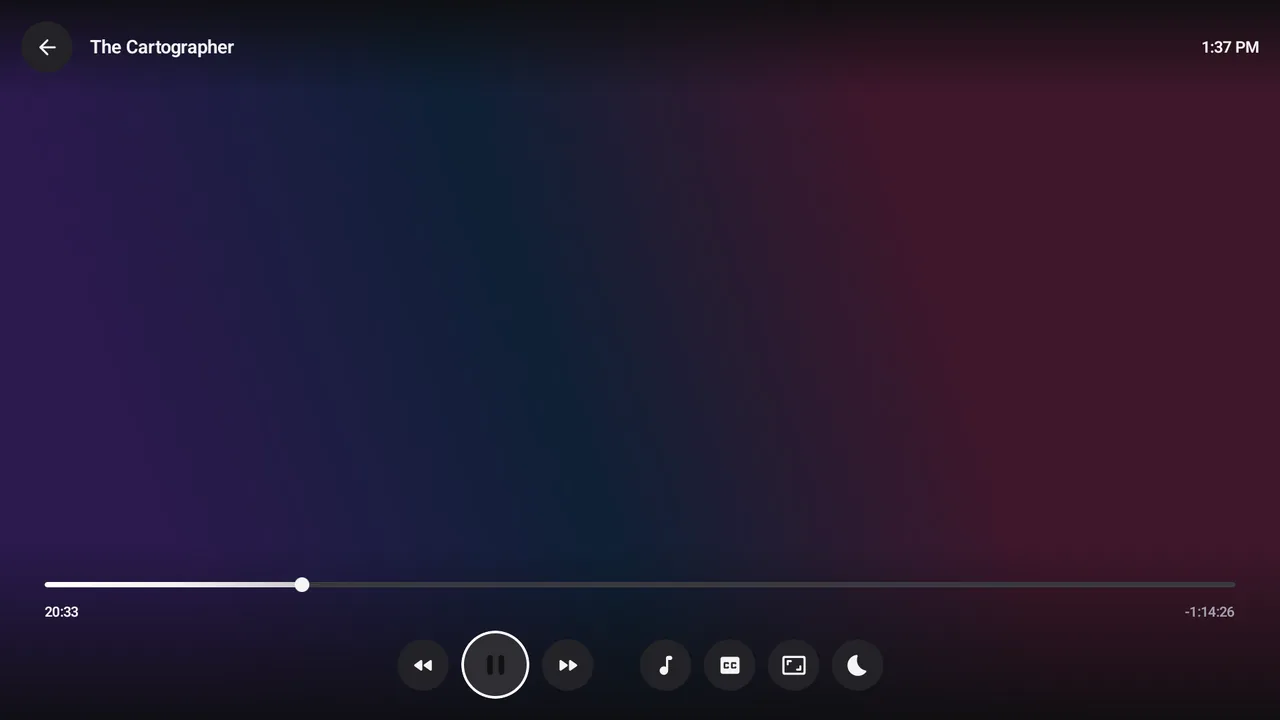
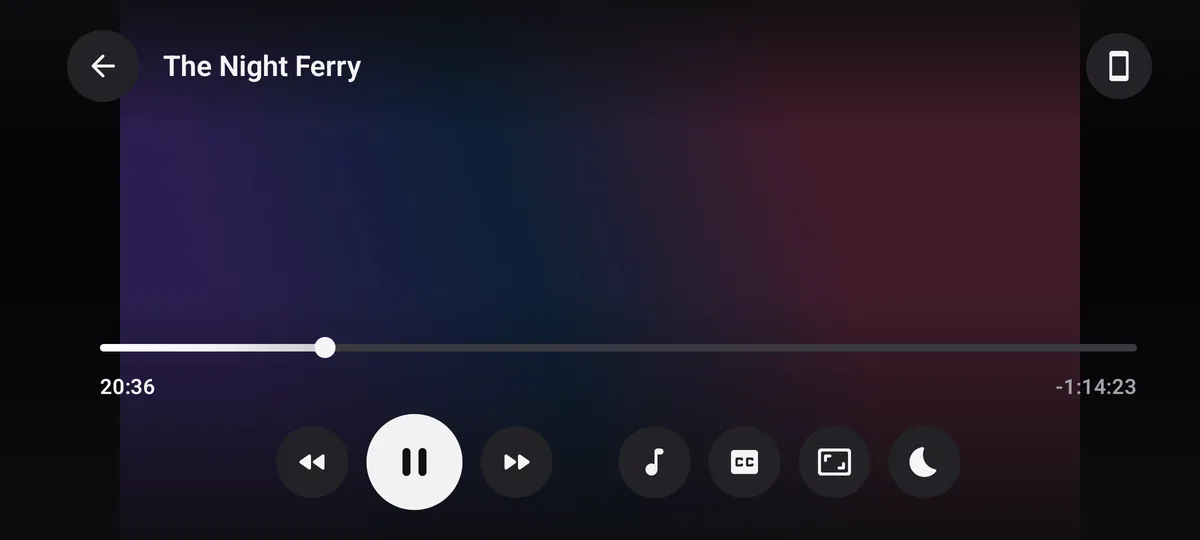
Canlı olmayan her şey için oynatıcı bir konum çubuğu, geçen ve kalan süreyi, ayrıca 10 saniye geri sar, oynat/duraklat, 30 saniye ileri sar, Ses dili, Altyazılar, Görüntü formatı ve Uyku zamanlayıcısı düğmelerini gösterir.
Telefon ve tablette
Kontrolleri göstermek için görüntüye dokunun; duraklatıldığında ekranda kalırlar. İleri geri gitmek için çubuğu sürükleyin.
TV’de, kumandayla
◀ 10 sn geri, ▶ 10 sn ileri gider. ▲, ▼ veya OK kontrolleri gösterir. ⏪ ve ⏩ tuşları 10 sn geri ve 30 sn ileri gider.
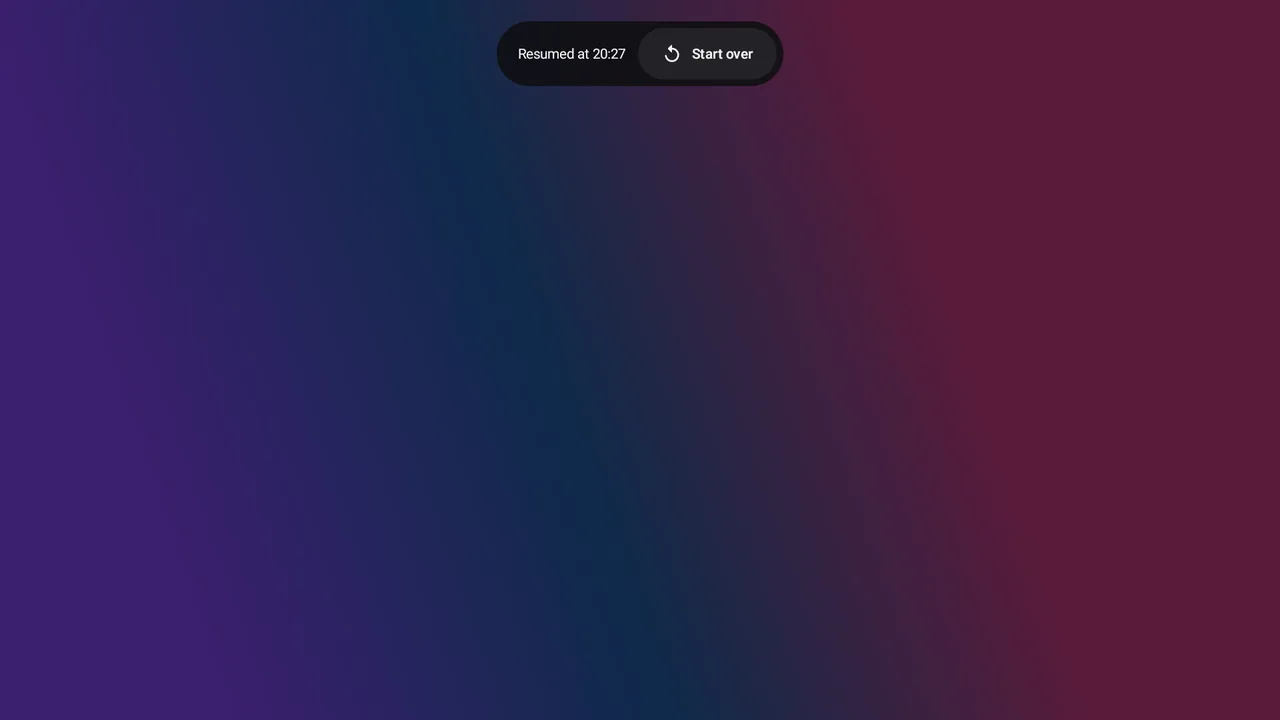
Premium ile Premium, başladığınız bir filme döndüğünüzde Kaldığınız yerden: 42:10 rozeti birkaç saniye boyunca Baştan başlat düğmesiyle birlikte görünür. Bir film veya bölüm %92’yi geçince izlenmiş sayılır.
Telefonda cihazı yatay çevirin: film tüm ekranı kaplar.
Ses dili, altyazılar ve kalite
- Ses dili: film sırasında istediğiniz an, Dolby dahil, yayının parçaları arasından seçin. Başka parça yoksa Zappia bunu söyler: Bu yayın için başka parça yok.
- Altyazılar: bir dil veya Kapalı seçin. Yalnızca yayın içeriyorsa kullanılabilir. Kontrolleri açtığınızda okunabilir kalmaları için kontrollerin üstüne kayarlar.
- Altyazı görünümü Premium: boyut, yazı rengi ve arka plan, önizlemeyle birlikte, AyarlarOynatma bölümünde.
- Kalite: birkaç sürümde (4K, FHD, HD, SD) sunulan bir kanal için.
Varsayılan tercihlerinizi AyarlarOynatma bölümünde belirleyin: Tercih edilen ses dili, Altyazılar ve Altyazı dili.
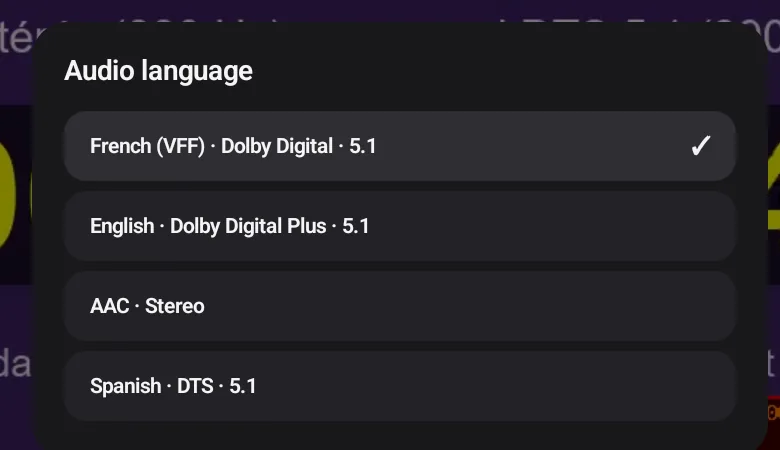
Her cihazda tüm ses parçaları
“MULTI” filmler genellikle Dolby Digital, Dolby Digital Plus, DTS veya Dolby TrueHD formatında birkaç parça içerir. Pek çok cihaz bunları çözemez ve sessiz kalır: cihaz çözemediğinde Zappia onları kendisi çözer. Her parça çalınır; dili ve formatı Ses dili içinde gösterilir.
Görüntü formatı
Format düğmesi sırasıyla Sığdırılmış (gerekirse siyah şeritlerle görüntünün tamamı), Uzatılmış (tam ekran, bozulmuş görüntü), Yakınlaştırılmış (tam ekran, kenarlar kırpılmış), ardından 16:9 ve 4:3 arasında geçiş yapar. Varsayılan formatı AyarlarOynatmaGörüntü formatı bölümünden seçin.
Uyku zamanlayıcısı
Uyku zamanlayıcısı oynatmayı 15 dk, 30 dk, 45 dk, 1 saat, 1 saat 30 dk veya 2 saat sonra durdurur. Durma saati gösterilir (Planlanan durma saati: 23:30). Zamanlayıcı yok zamanlayıcıyı iptal eder.
Otomatik sonraki bölüm Premium
Premium ile bir bölümün sonunda Sonraki bölüm: S1 B4 kutusu Şimdi izle veya İptal seçeneklerini sunar. Hiçbir şey yapmazsanız sonraki bölüm 10 saniye sonra başlar.
Ücretsiz sürümde hiçbir şey kendiliğinden başlamaz: sonraki bölümü dizi sayfasından seçin.
Resim içinde resim
Telefon ve tabletlerde, tam ekran oynatma sırasında Android’in ana ekran düğmesine basın: video, diğer uygulamalarınızın üzerinde küçük bir pencerede oynamaya devam eder. Zappia’ya dönmek için pencereye dokunun. Cihazın resim içinde resmi desteklemesi gerekir (yeni cihazların çoğu destekler).
Oynatma başarısız olduğunda
Zappia sizi asla açıklamasız bir siyah ekranla baş başa bırakmaz: nedeni söyler (erişim reddedildi, çok fazla bağlı cihaz, sunucu çalışmıyor…), yeniden denemelerini gösterir ve Tekrar dene veya Sonraki kanal seçeneklerini sunar. Her mesajın anlamı Sorun giderme kılavuzunda açıklanmıştır.