
Η οθόνη αναπαραγωγής και τα χειριστήριά της
Παύση της ζωντανής τηλεόρασης, γλώσσα ήχου, υπότιτλοι, ποιότητα, μορφή εικόνας, χρονοδιακόπτης ύπνου, επόμενο επεισόδιο και εικόνα σε εικόνα.
Σε αυτή τη σελίδα
- Ζωντανά, σε κινητά και tablet
- Ζωντανά, με το τηλεχειριστήριο
- Παύση της ζωντανής τηλεόρασης και προβολή με καθυστέρηση Premium
- Ταινίες, επεισόδια, αναδρομική προβολή και εγγραφές
- Γλώσσα ήχου, υπότιτλοι και ποιότητα
- Μορφή εικόνας
- Χρονοδιακόπτης ύπνου
- Επόμενο επεισόδιο Premium
- Εικόνα σε εικόνα
- Όταν η αναπαραγωγή αποτυγχάνει
Ζωντανά, σε κινητά και tablet
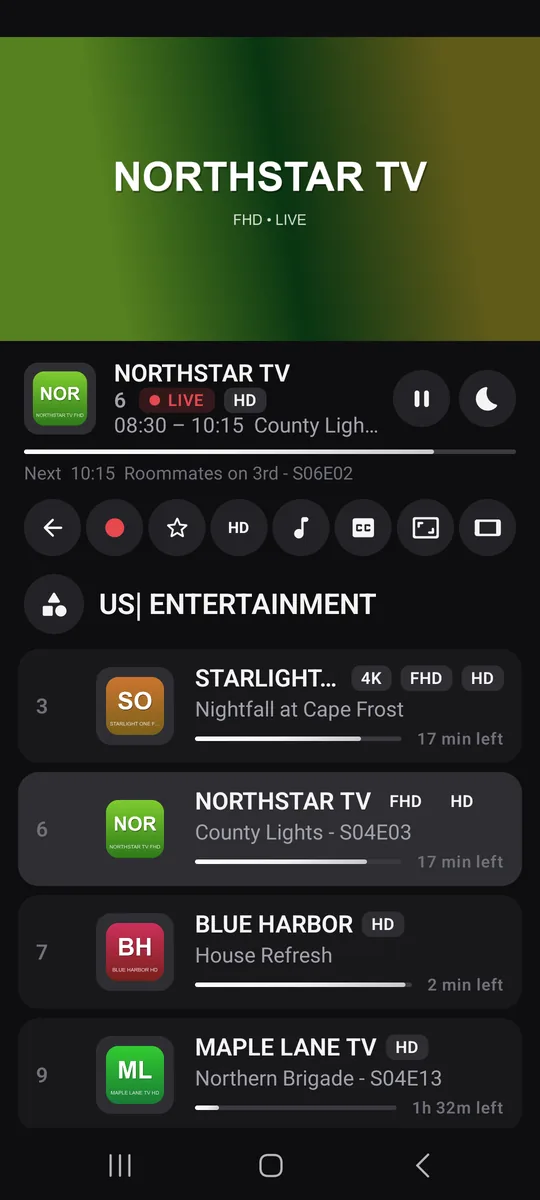
Σε κατακόρυφο προσανατολισμό, η εικόνα γεμίζει το επάνω μέρος της οθόνης. Από κάτω: το κανάλι, το σήμα ΖΩΝΤΑΝΑ (ή Με καθυστέρηση), η εκπομπή που προβάλλεται τώρα με την πρόοδό της, τι Ακολουθεί, και μετά μια σειρά κουμπιών:
Έξοδος · Εγγραφή Premium · Αγαπημένο · Ποιότητα · Γλώσσα ήχου · Υπότιτλοι · Μορφή εικόνας · Οριζόντια προβολή
Ακολουθεί η λίστα καναλιών της ομάδας, με το κουμπί Κατηγορίες για αλλαγή ομάδας. Ένα κατακόρυφο σύρσιμο πάνω στην εικόνα αλλάζει κανάλι.
Σε οριζόντιο προσανατολισμό, η εικόνα γεμίζει όλη την οθόνη, χωρισμένη σε τρία μέρη:
- αριστερά, σύρετε προς τα πάνω ή προς τα κάτω για να ρυθμίσετε τη φωτεινότητα·
- δεξιά, σύρετε προς τα πάνω ή προς τα κάτω για να ρυθμίσετε την ένταση ήχου·
- στη μέση, πατήστε την εικόνα για να εμφανιστούν η μπάρα πληροφοριών και τα χειριστήρια (προηγούμενο και επόμενο κανάλι, λίστα καναλιών, παύση, χρονοδιακόπτης ύπνου…), που κρύβονται μόνα τους μετά από 5 δευτερόλεπτα· σύρετε προς τα πάνω ή προς τα κάτω για να αλλάξετε κανάλι.
Όσο κάνετε τη ρύθμιση, μια μπάρα στη μέση της εικόνας δείχνει το επίπεδο. Το κάτω μέρος της οθόνης μένει ελεύθερο για τη γραμμή πλοήγησης του κινητού. Η φωτεινότητα ισχύει μόνο κατά την αναπαραγωγή: μόλις βγείτε από την οθόνη αναπαραγωγής, το κινητό επανέρχεται στη δική του φωτεινότητα.
Ζωντανά, με το τηλεχειριστήριο
| Πλήκτρο | Τι κάνει σε πλήρη οθόνη |
|---|---|
| ▲ ▼ | Προηγούμενο ή επόμενο κανάλι (και με CH+ και CH−) |
| ◀ | Λίστα καναλιών πάνω στην εικόνα· ξανά ◀ για τις κατηγορίες |
| ▶ | Μπάρα πληροφοριών: εκπομπή που προβάλλεται τώρα και επόμενη |
| OK | Πίνακας χειριστηρίων |
| Αριθμητικά πλήκτρα | Μετάβαση σε αριθμό καναλιού |
| ⏯ | Παύση της ζωντανής τηλεόρασης ★ και αναπαραγωγή |
| Πίσω | Κλείνει πρώτα ό,τι είναι ανοιχτό, μετά μικραίνει ή κλείνει την αναπαραγωγή |
Ο πίνακας που ανοίγει με το OK τα έχει όλα: Παύση, Επιστροφή στο ζωντανό, Κανάλια, Προηγούμενο κανάλι, Επόμενο κανάλι, Εγγραφή Premium, Προσθήκη στα αγαπημένα Premium, Γλώσσα ήχου, Υπότιτλοι, Ποιότητα, τη μορφή εικόνας, Χρονοδιακόπτης ύπνου και Επανεκκίνηση ροής. Το όνομα κάθε κουμπιού εμφανίζεται κάτω από την επιλογή.
Παύση της ζωντανής τηλεόρασης και προβολή με καθυστέρηση Premium
Με το Premium, κάντε παύση σε ένα ζωντανό κανάλι: το Zappia συνεχίζει να καταγράφει την εκπομπή στη συσκευή κατά τη διάρκεια της παύσης. Όταν συνεχίσετε, παρακολουθείτε σε λειτουργία Με καθυστέρηση, ακριβώς από εκεί που σταματήσατε. Το Επιστροφή στο ζωντανό σας φέρνει στην εκπομπή που προβάλλεται τώρα.
Στη λειτουργία ειδικού, η μέγιστη διάρκεια μιας παύσης ορίζεται στο ΡυθμίσειςΑναπαραγωγήΠαύση ζωντανής τηλεόρασης: μέγιστη διάρκεια: 15 λεπτά, 30 λεπτά, 1 ώρα (η προεπιλογή), 2 ώρες ή 4 ώρες.
Στη δωρεάν έκδοση, το κουμπί παύσης σε ένα ζωντανό κανάλι (και τα πλήκτρα ⏯ του τηλεχειριστηρίου) ανοίγει το παράθυρο του Premium. Η παύση σε ταινία ή επεισόδιο παραμένει δωρεάν.
Ταινίες, επεισόδια, αναδρομική προβολή και εγγραφές
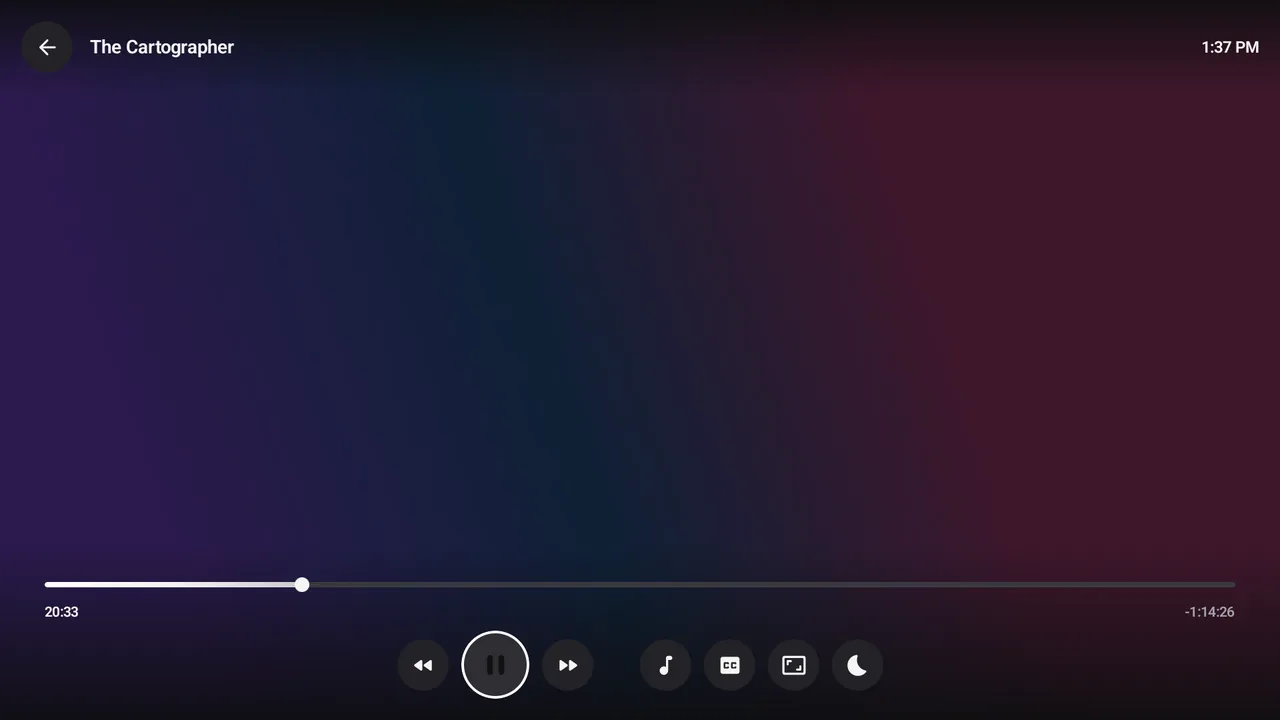
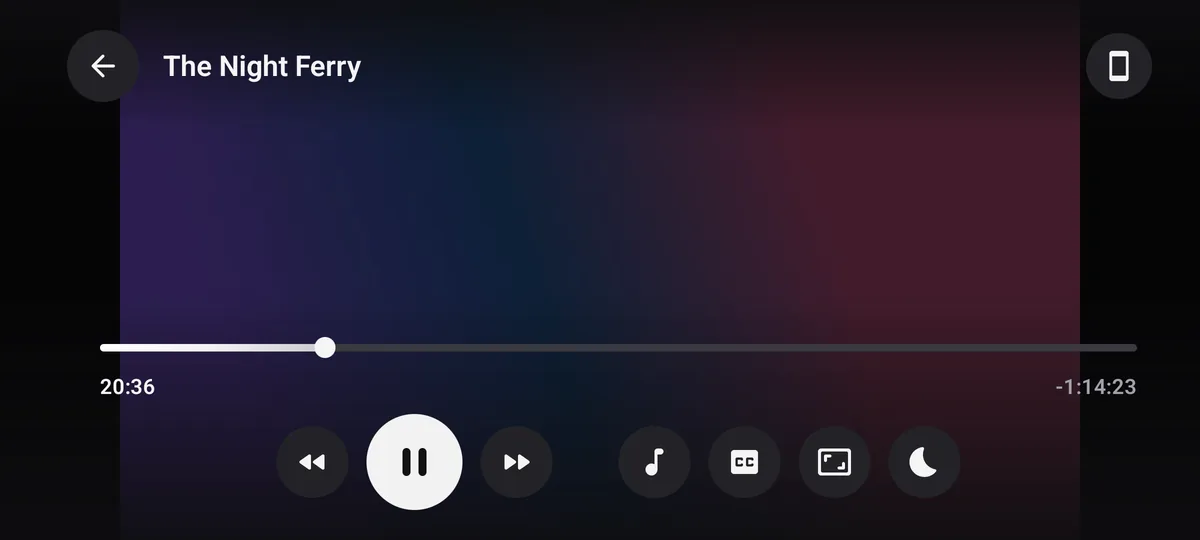
Για ό,τι δεν είναι ζωντανό, η οθόνη αναπαραγωγής δείχνει μια μπάρα θέσης, τον χρόνο που πέρασε και τον χρόνο που απομένει, και τα κουμπιά Πίσω 10 δευτερόλεπτα, αναπαραγωγή/παύση, Μπροστά 30 δευτερόλεπτα, Γλώσσα ήχου, Υπότιτλοι, Μορφή εικόνας και Χρονοδιακόπτης ύπνου.
Σε κινητά και tablet
Πατήστε την εικόνα για να εμφανιστούν τα χειριστήρια· μένουν στην οθόνη κατά την παύση. Σύρετε την μπάρα για να μετακινηθείτε. Σε οριζόντιο προσανατολισμό, σύρετε προς τα πάνω ή προς τα κάτω στα αριστερά της εικόνας για τη φωτεινότητα και στα δεξιά για την ένταση ήχου.
Στην τηλεόραση, με το τηλεχειριστήριο
Το ◀ πηγαίνει 10 δευτ. πίσω, το ▶ 10 δευτ. μπροστά. Τα ▲, ▼ ή OK εμφανίζουν τα χειριστήρια. Τα πλήκτρα ⏪ και ⏩ πηγαίνουν 10 δευτ. πίσω και 30 δευτ. μπροστά.
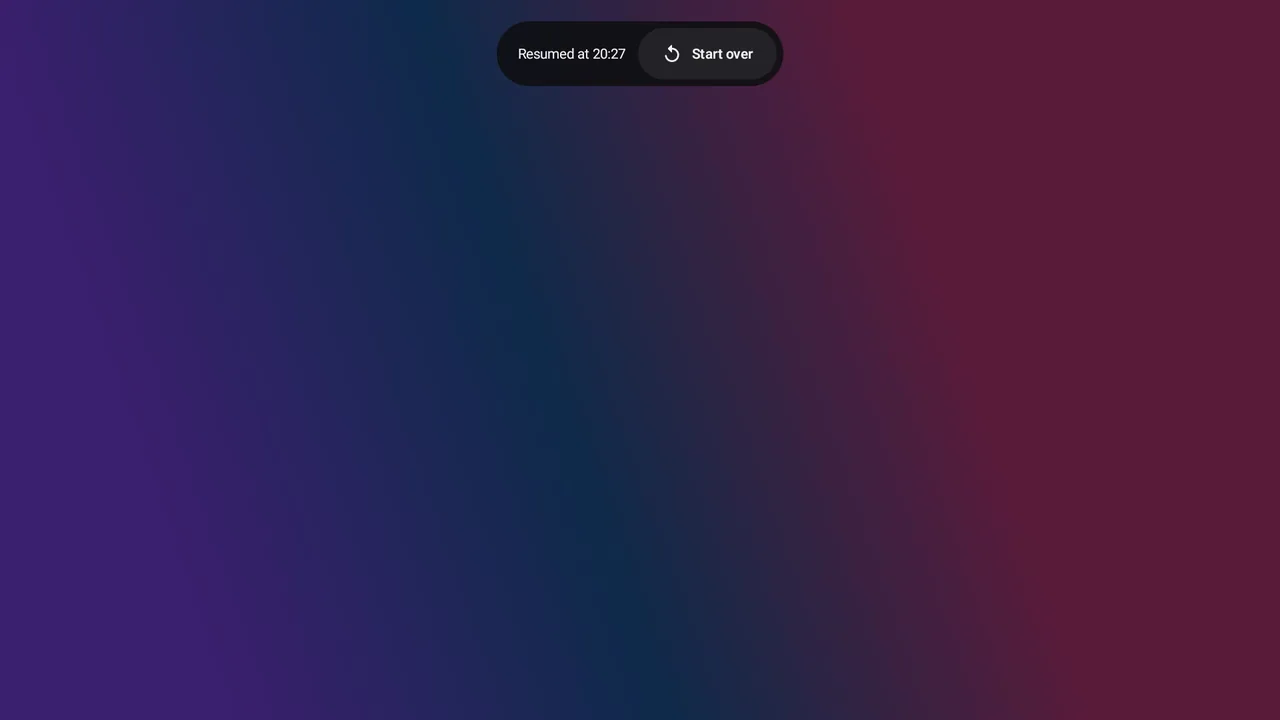
Με το Premium Premium, όταν επιστρέφετε σε μια ταινία που ξεκινήσατε, το σήμα Συνεχίζεται από 42:10 εμφανίζεται για λίγα δευτερόλεπτα μαζί με το κουμπί Από την αρχή. Μια ταινία ή ένα επεισόδιο θεωρείται ότι το έχετε δει μετά το 92%.
Στο κινητό, γυρίστε τη συσκευή σε οριζόντιο προσανατολισμό: η ταινία γεμίζει τότε όλη την οθόνη.
Γλώσσα ήχου, υπότιτλοι και ποιότητα
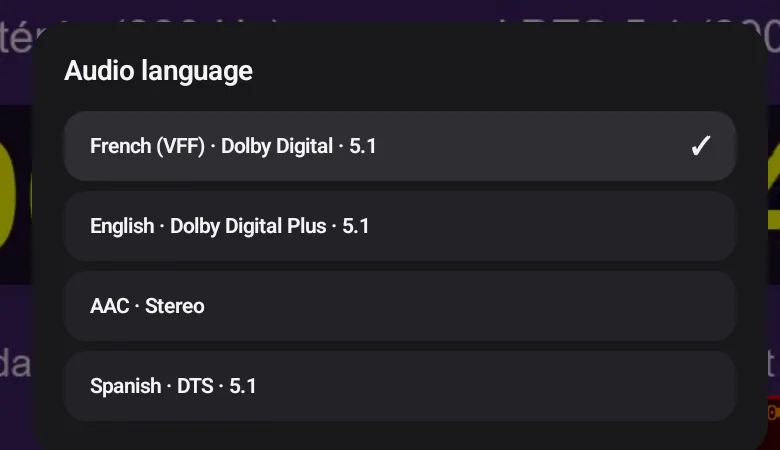
- Γλώσσα ήχου: επιλέξτε ανάμεσα στα ηχητικά κομμάτια της ροής, οποιαδήποτε στιγμή κατά τη διάρκεια μιας ταινίας, μαζί και Dolby. Αν δεν υπάρχει άλλο κομμάτι, το Zappia σας το λέει: Δεν υπάρχει άλλο κομμάτι για αυτή τη ροή.
- Υπότιτλοι: επιλέξτε μια γλώσσα ή Ανενεργοί. Είναι διαθέσιμοι μόνο αν η ροή τους περιλαμβάνει. Όταν εμφανίζετε τα χειριστήρια, ανεβαίνουν πάνω από αυτά για να μένουν ευανάγνωστοι.
- Στυλ υποτίτλων Premium: μέγεθος, χρώμα κειμένου και φόντο, με προεπισκόπηση, στο ΡυθμίσειςΑναπαραγωγή.
- Ποιότητα: για ένα κανάλι που προσφέρεται σε διάφορες εκδόσεις (4K, FHD, HD, HEVC, Τυπική…).
Από προεπιλογή, ο ήχος και οι υπότιτλοι ακολουθούν τη γλώσσα της εφαρμογής Zappia. Ορίστε τις προτιμήσεις σας στο ΡυθμίσειςΑναπαραγωγή: Υπότιτλοι, Γλώσσα υποτίτλων και, με το Premium, Προτιμώμενη γλώσσα ήχου.
Με το Premium, η ρύθμιση Προτιμώμενη γλώσσα ήχου σας επιτρέπει να επιλέξετε άλλη γλώσσα, ακόμη και τη χώρα για τα γαλλικά, τα ισπανικά και τα πορτογαλικά: Γαλλικά (Κεμπέκ), Γαλλικά (Γαλλία), Ισπανικά (Ισπανία), Ισπανικά (Λατινική Αμερική), Πορτογαλικά (Βραζιλία) και Πορτογαλικά (Πορτογαλία). Με την επιλογή Γαλλικά (Κεμπέκ), για παράδειγμα, το Zappia επιλέγει το κομμάτι του Κεμπέκ, ακόμη κι όταν λέγεται απλώς «VFQ»· αλλιώς ένα γαλλικό κομμάτι χωρίς ένδειξη χώρας· αλλιώς ένα άλλο γαλλικό κομμάτι· αλλιώς τον αρχικό ήχο. Αν υπάρχει μόνο ένα κομμάτι, αναπαράγεται όπως είναι.
Χωρίς Premium, το Zappia χρησιμοποιεί τη γλώσσα της εφαρμογής. Η χειροκίνητη αλλαγή κομματιού κατά την αναπαραγωγή παραμένει δωρεάν.
Κάθε ηχητικό κομμάτι, σε κάθε συσκευή
Οι ταινίες «MULTI» έχουν συχνά πολλά κομμάτια σε Dolby Digital, Dolby Digital Plus, DTS ή Dolby TrueHD. Πολλές συσκευές δεν μπορούν να τα αποκωδικοποιήσουν και μένουν βουβές: το Zappia τα αποκωδικοποιεί μόνο του όταν η συσκευή δεν μπορεί. Κάθε κομμάτι αναπαράγεται, με τη γλώσσα και τη μορφή του να εμφανίζονται στο Γλώσσα ήχου.
Μορφή εικόνας
Το κουμπί μορφής περνά διαδοχικά από Προσαρμογή (ολόκληρη η εικόνα, με μαύρες λωρίδες αν χρειάζεται), Τέντωμα (πλήρης οθόνη, παραμορφωμένη εικόνα), Ζουμ (πλήρης οθόνη, κομμένες άκρες) και μετά 16:9 και 4:3. Επιλέξτε την προεπιλεγμένη μορφή στο ΡυθμίσειςΑναπαραγωγήΜορφή εικόνας.
Χρονοδιακόπτης ύπνου
Ο Χρονοδιακόπτης ύπνου σταματά την αναπαραγωγή μετά από 15 λεπτά, 30 λεπτά, 45 λεπτά, 1 ώρα, 1 ώρα και 30 λεπτά ή 2 ώρες. Η ώρα διακοπής εμφανίζεται (Προγραμματισμένη διακοπή στις 23:30). Το Χωρίς χρονοδιακόπτη τον ακυρώνει.
Επόμενο επεισόδιο Premium
Με το Premium, στο τέλος ενός επεισοδίου, το πλαίσιο Επόμενο επεισόδιο: Σ1 Ε4 προτείνει Προβολή τώρα ή Ακύρωση. Αν δεν κάνετε τίποτα, το επόμενο επεισόδιο ξεκινά μετά από 10 δευτερόλεπτα.
Δεν θέλετε να περιμένετε τους τίτλους τέλους; Στα τελευταία 7 λεπτά ενός επεισοδίου, τα χειριστήρια της οθόνης αναπαραγωγής αναδεικνύουν το κουμπί Επόμενο επεισόδιο: Σ1 Ε3. Με το τηλεχειριστήριο, το OK ανοίγει τα χειριστήρια και ένα δεύτερο OK ξεκινά αμέσως το επόμενο επεισόδιο· αυτό που παρακολουθούσατε σημειώνεται ως παρακολουθημένο. Με την αφή, το κουμπί εμφανίζεται όταν εμφανίζετε τα χειριστήρια.
Στη δωρεάν έκδοση, τίποτα δεν ξεκινά μόνο του και αυτό το κουμπί προτείνει το Premium: επιλέξτε το επόμενο επεισόδιο στη σελίδα της σειράς.
Εικόνα σε εικόνα
Σε κινητά και tablet, πατήστε το κουμπί αρχικής οθόνης του Android κατά την αναπαραγωγή σε πλήρη οθόνη: το βίντεο συνεχίζει να παίζει σε ένα μικρό παράθυρο πάνω από τις άλλες εφαρμογές σας. Πατήστε το για να επιστρέψετε στο Zappia. Η συσκευή πρέπει να υποστηρίζει την εικόνα σε εικόνα (οι περισσότερες πρόσφατες συσκευές την υποστηρίζουν).
Όταν η αναπαραγωγή αποτυγχάνει
Το Zappia δεν σας αφήνει ποτέ μπροστά σε μια ανεξήγητη μαύρη οθόνη: σας λέει την αιτία (άρνηση πρόσβασης, πάρα πολλές συνδεδεμένες συσκευές, διακομιστής εκτός λειτουργίας…), δείχνει τις νέες προσπάθειες και προτείνει Δοκιμάστε ξανά ή Επόμενο κανάλι. Η σημασία κάθε μηνύματος εξηγείται στον οδηγό Επίλυση προβλημάτων.