
Προφίλ
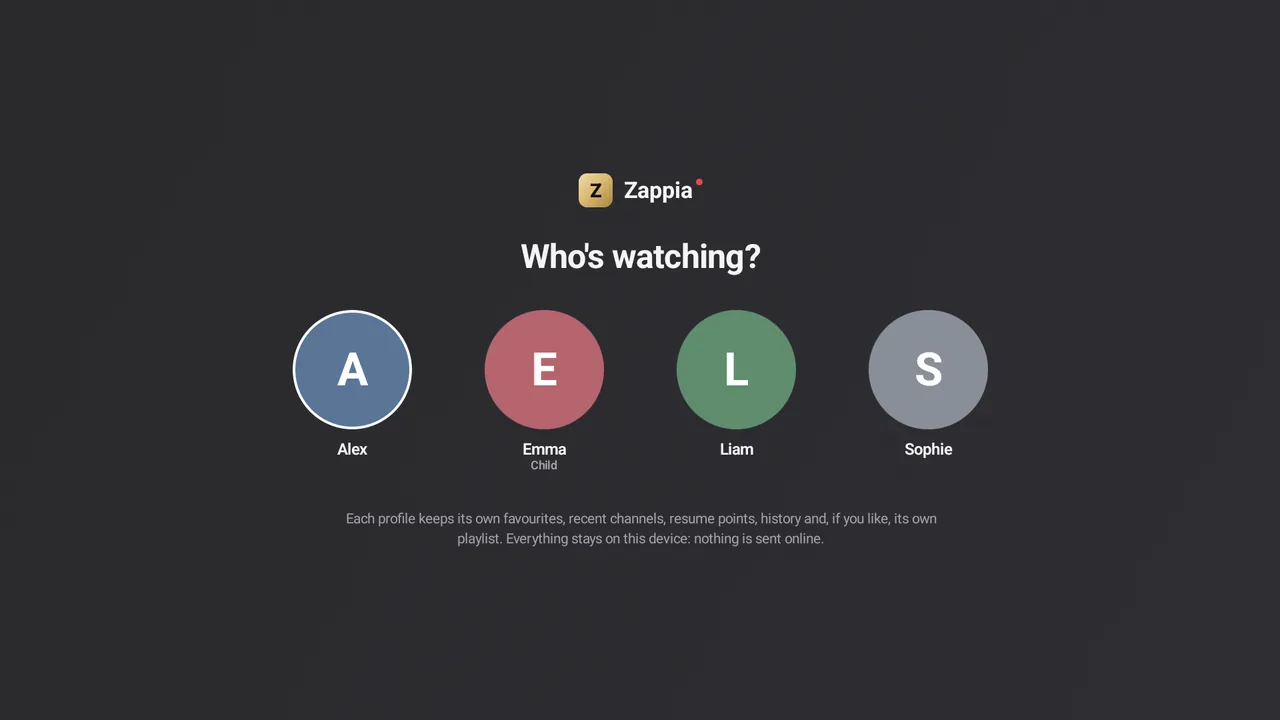
«Ποιος παρακολουθεί;»: ένα προφίλ για κάθε μέλος του σπιτιού, με τα δικά του αγαπημένα, σημεία συνέχισης, ιστορικό και ακόμη και δική του λίστα.
Σε αυτή τη σελίδα
Τι κρατά κάθε προφίλ
Όπως στις μεγάλες υπηρεσίες streaming, κάθε προφίλ έχει τα δικά του:
- αγαπημένα (κανάλια, ταινίες, σειρές)·
- κανάλια που είδε πρόσφατα·
- σημεία συνέχισης και επόμενα επεισόδια·
- ιστορικό προβολών·
- χώρες που εμφανίζονται πρώτες·
- και, αν θέλει, τη δική του λίστα.
Τίποτα δεν αποστέλλεται στο Zappia.
«Ποιος παρακολουθεί;»
Με πολλά προφίλ, το Zappia ανοίγει στο Ποιος παρακολουθεί;: πατήστε το avatar σας (ή επιλέξτε το και πατήστε OK). Η οθόνη εμφανίζεται ξανά και όταν επιστρέφετε στο Zappia αφού περάσατε από την αρχική οθόνη της συσκευής.
Για να μην εμφανίζεται στην εκκίνηση, απενεργοποιήστε το ΡυθμίσειςΓενικά«Ποιος παρακολουθεί;» στην εκκίνηση: αυτή η ρύθμιση εμφανίζεται μόλις υπάρχουν πολλά προφίλ.
Εναλλαγή προφίλ
Σε κινητά και tablet
Πατήστε το avatar του προφίλ σας στο επάνω μέρος της αρχικής οθόνης και μετά το προφίλ που θέλετε.
Στην τηλεόραση, με το τηλεχειριστήριο
Κατεβείτε μέχρι κάτω στο αριστερό μενού, στο avatar του προφίλ σας, πατήστε OK και επιλέξτε το προφίλ.
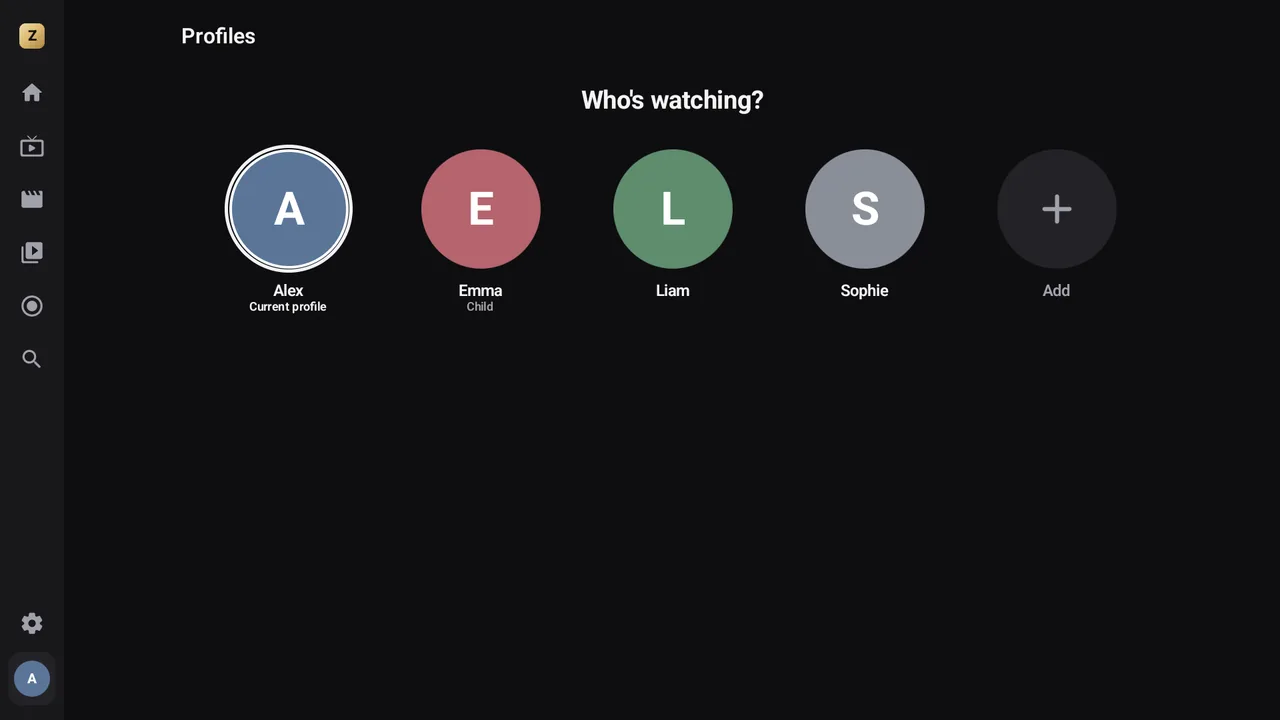
Το τρέχον προφίλ έχει έναν χρυσό κύκλο γύρω του. Από ένα προφίλ για παιδιά, η μετάβαση σε προφίλ ενηλίκου απαιτεί τον κωδικό γονικού ελέγχου.
Προσθήκη προφίλ Premium
- Στην οθόνη των προφίλ, επιλέξτε το πλακίδιο + Προσθήκη.
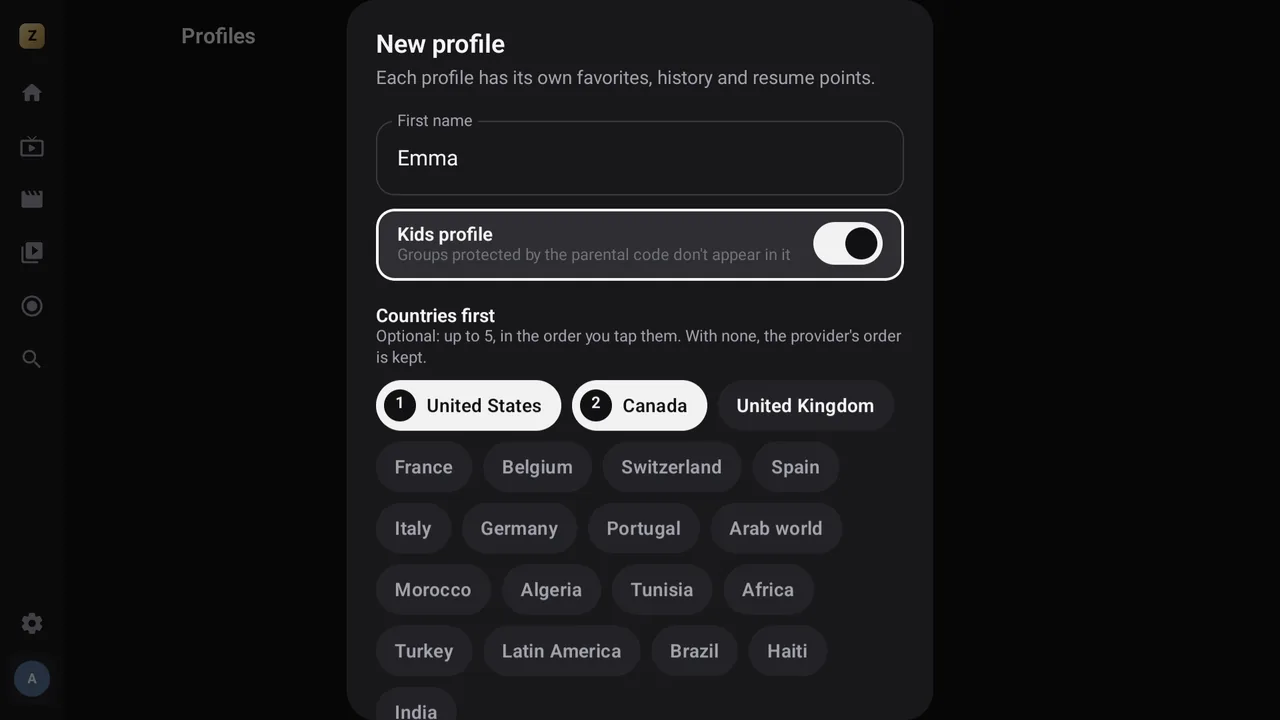
- Πληκτρολογήστε το Όνομα και μετά επιλέξτε Χρώμα και, αν θέλετε, ένα άβαταρ ή μια εικόνα Premium.
- Τσεκάρετε το Προφίλ για παιδιά αν είναι για παιδί: οι ομάδες που προστατεύονται με τον κωδικό γονικού ελέγχου δεν θα εμφανίζονται σε αυτό.
- Προαιρετικά: επιλέξτε έως 5 χώρες στο Πρώτα οι χώρες.
- Πατήστε Δημιουργία: μόνο αυτό το κουμπί δημιουργεί το προφίλ.
Το νέο προφίλ ξεκινά με την τρέχουσα λίστα. Στη δωρεάν έκδοση, το πλακίδιο + φέρει το σήμα Premium και ανοίγει την προσφορά: περιλαμβάνεται ένα προφίλ.
Άβαταρ ή εικόνα Premium
Από προεπιλογή, ένα προφίλ δείχνει το αρχικό του στο χρώμα που επιλέγετε (Χρώμα): είναι δωρεάν. Με Premium, επιλέξτε αντί γι’ αυτό ένα από τα Άβαταρ του Zappia ή δική σας εικόνα από το Οι εικόνες μου. Η επιλογή γίνεται κατά τη δημιουργία του προφίλ ή στο Επεξεργασία προφίλ.
Σε κινητά και tablet
Στο Οι εικόνες μου, πατήστε το πρώτο πλαίσιο (μια φωτογραφία με +) και επιλέξτε μια φωτογραφία: γίνεται η εικόνα του προφίλ.
Στην τηλεόραση, με το τηλεχειριστήριο
Στο Οι εικόνες μου, επιλέξτε το πρώτο πλαίσιο (έναν κωδικό QR): το παράθυρο Αποστολή εικόνας δείχνει έναν κωδικό QR. Στρέψτε προς αυτόν την κάμερα του κινητού σας, συνδεδεμένου στο ίδιο δίκτυο Wi-Fi, ανοίξτε τη σελίδα που σας προτείνει, πατήστε Επιλογή εικόνας και μετά Αποστολή στη συσκευή. Η εικόνα φτάνει αμέσως στην τηλεόραση και γίνεται η εικόνα του προφίλ.
Με τον συγχρονισμό, το άβαταρ ή η εικόνα ακολουθεί το προφίλ στις άλλες συσκευές σας.
Επεξεργασία ή διαγραφή προφίλ
Η οθόνη των προφίλ δείχνει μόνο τα προφίλ και το πλακίδιο +. Πατήστε παρατεταμένα το avatar ενός προφίλ: Χρήση αυτού του προφίλ, Επεξεργασία προφίλ, Διαγραφή του προφίλ ….
Το Επεξεργασία προφίλ σας επιτρέπει να αλλάξετε το Όνομα, το Χρώμα, το άβαταρ ή την εικόνα Premium, την επιλογή Προφίλ για παιδιά και, με πολλά προφίλ, τις Λίστες του Premium. Οι χώρες αλλάζουν στο ΡυθμίσειςΚανάλια και ομάδεςΠρώτα οι χώρες Premium, για το τρέχον προφίλ.
Η διαγραφή ενός προφίλ σβήνει τα αγαπημένα, τα πρόσφατα κανάλια, τα σημεία συνέχισης και το ιστορικό του. Από ένα προφίλ για παιδιά, η επεξεργασία ή η διαγραφή ενός προφίλ απαιτεί τον κωδικό γονικού ελέγχου.
Διαγραφή του τελευταίου προφίλ
Μπορείτε, για να ξεκινήσετε από την αρχή. Το Zappia τότε προτείνει:
- Διαγραφή προφίλ (διατήρηση των λιστών μου): δημιουργείτε νέο προφίλ και οι λίστες σας παραμένουν·
- Διαγραφή όλων (προφίλ, λίστες και ρυθμίσεις): το Zappia επιστρέφει στην κατάσταση της πρώτης ημέρας.
Οι λίστες κάθε προφίλ Premium
Με το Premium, κάθε προφίλ χρησιμοποιεί μόνο τις δικές του λίστες.
Όταν δημιουργείτε ένα προφίλ σε μια συσκευή που έχει ήδη λίστα, το Zappia σας ρωτά τι θέλετε να κάνετε:
- Χρήση αυτής της λίστας (Χρήση αυτών των λιστών αν υπάρχουν πολλές)·
- Προσθήκη άλλης λίστας·
- Χρήση αυτής της λίστας και προσθήκη άλλης.
Για να το αλλάξετε αργότερα: πατήστε παρατεταμένα το avatar του προφίλ, Επεξεργασία προφίλ και μετά Λίστες. Τσεκάρετε τις λίστες του προφίλ: οι υπόλοιπες είναι σε παύση για αυτό. Μια λίστα που χρησιμοποιεί μόνο αυτό το προφίλ δείχνει Τη χρησιμοποιεί μόνο αυτό το προφίλ και μένει τσεκαρισμένη.
Δείτε επίσης Διαχείριση των λιστών σας.