
Profielen
“Wie kijkt er?”: een profiel voor elk gezinslid, met eigen favorieten, hervatpunten, geschiedenis en zelfs een eigen playlist.
Op deze pagina
Wat elk profiel bewaart
Net als bij de grote streamingdiensten heeft elk profiel eigen:
- favorieten (zenders, films, series);
- onlangs bekeken zenders;
- hervatpunten en volgende afleveringen;
- kijkgeschiedenis;
- landen eerst;
- en, als u wilt, een eigen playlist.
Alles blijft op het apparaat: er wordt niets online verstuurd.
“Wie kijkt er?”
Met meerdere profielen opent Zappia op Wie kijkt er?: tik op uw avatar (of selecteer hem en druk op OK). Het scherm komt ook terug als u naar Zappia terugkeert nadat u via het startscherm van het apparaat bent gegaan.
Om het niet meer te tonen bij het opstarten, zet u InstellingenAlgemeen“Wie kijkt er?” bij opstarten uit: deze instelling verschijnt zodra er meerdere profielen zijn.
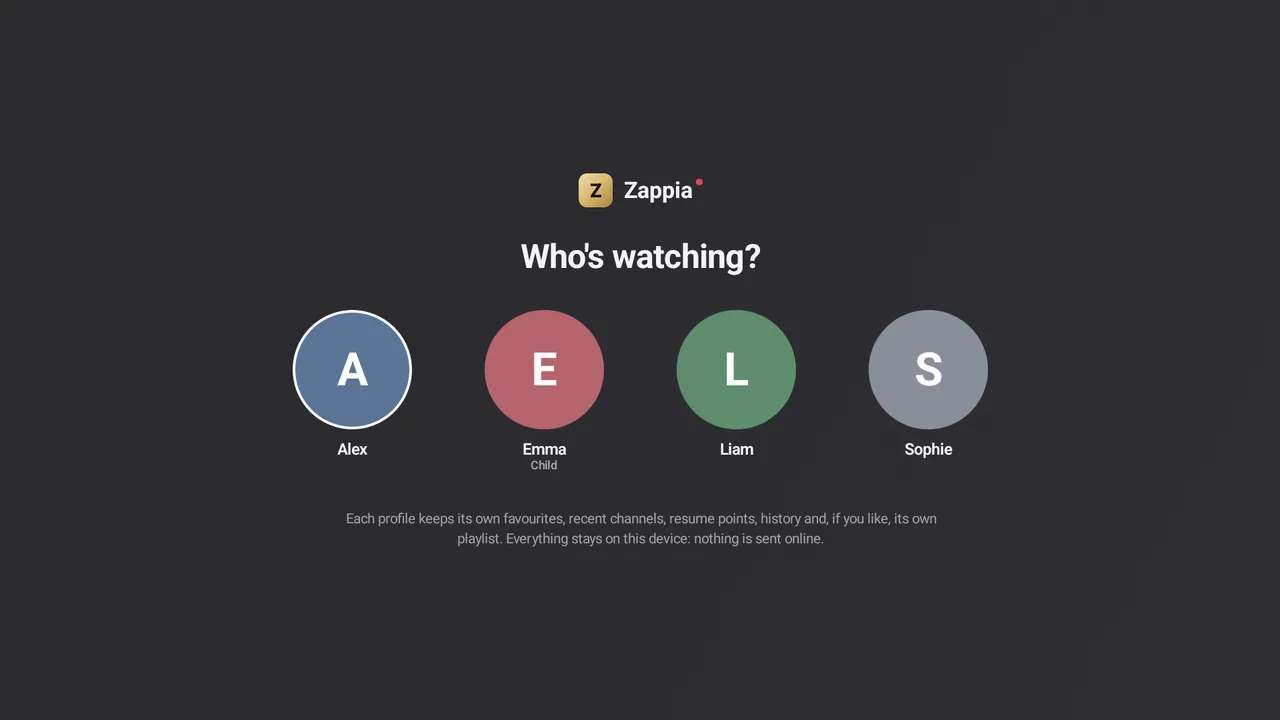
Van profiel wisselen
Op telefoons en tablets
Tik op de avatar van uw profiel bovenaan het startscherm en dan op het profiel dat u wilt.
Op de tv, met de afstandsbediening
Ga helemaal naar beneden in het menu links tot de avatar van uw profiel, druk op OK en kies dan het profiel.
Het huidige profiel heeft een gouden ring. Vanuit een kinderprofiel is de pincode nodig om naar een profiel voor volwassenen te wisselen.
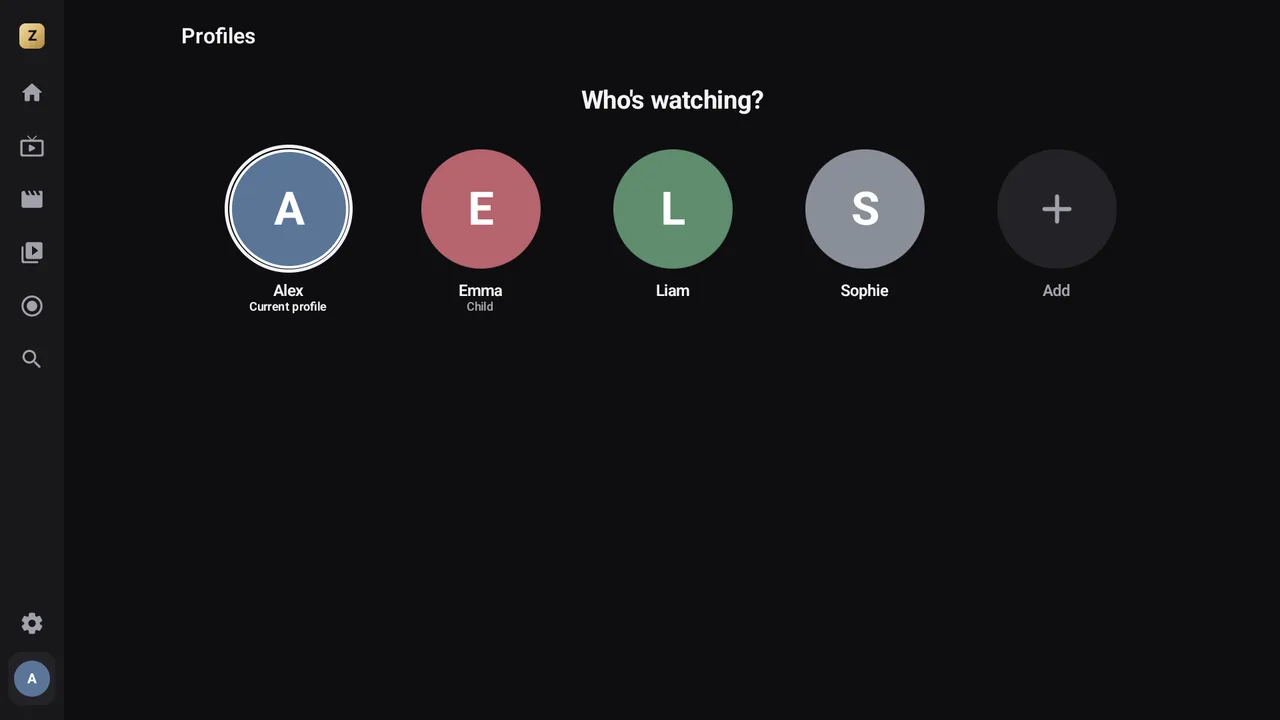
Een profiel toevoegen Premium
- Kies op het profielenscherm de tegel + Toevoegen.
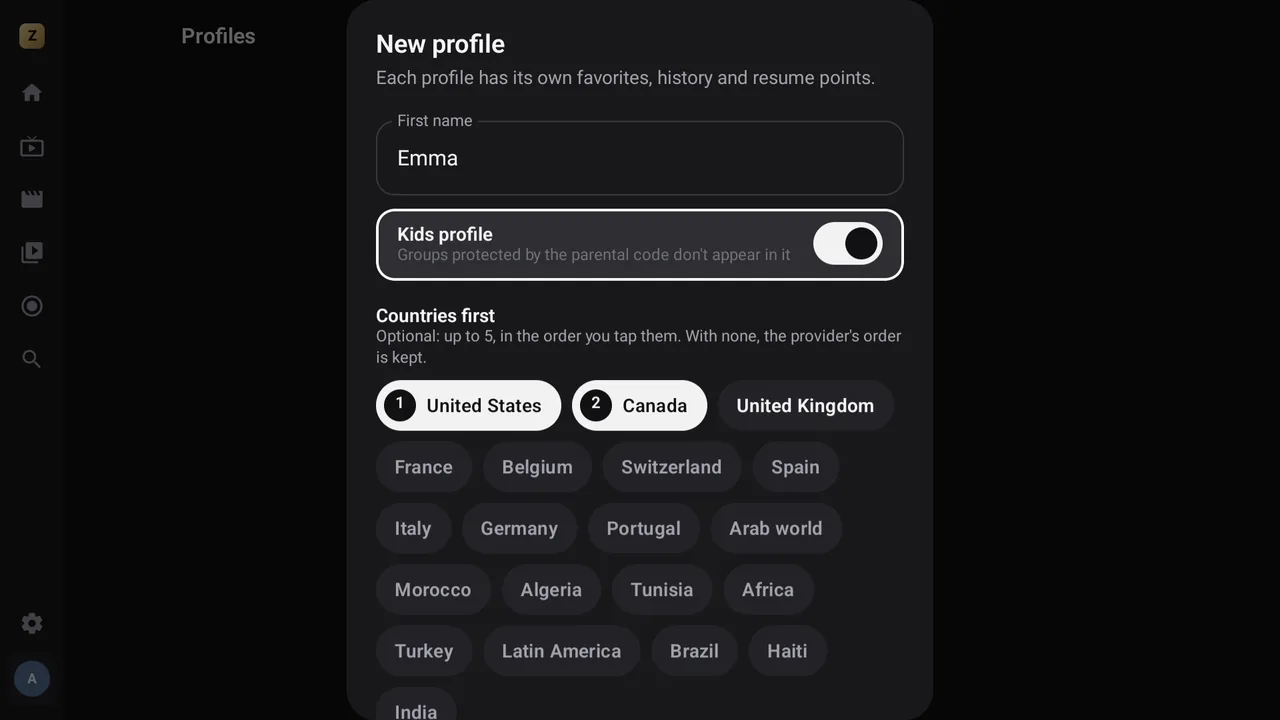
- Typ de Voornaam.
- Vink Kinderprofiel aan als het voor een kind is: groepen die met de pincode zijn vergrendeld, verschijnen er dan niet in.
- Optioneel: kies maximaal 5 Landen eerst.
- Tik op Aanmaken.
Het nieuwe profiel begint met de huidige playlist. In de gratis versie heeft de tegel + de Premium-badge en opent hij het aanbod: één profiel is inbegrepen.
Een profiel bewerken of verwijderen
Het profielenscherm toont alleen de profielen en de tegel +. Houd de avatar van een profiel ingedrukt: Dit profiel gebruiken, Profiel bewerken, Profiel … verwijderen.
Met Profiel bewerken wijzigt u de Voornaam, de Kleur en de optie Kinderprofiel. De landen wijzigt u onder InstellingenZenders en groepenLanden eerst Premium, voor het huidige profiel.
Als u een profiel verwijdert, worden de favorieten, recente zenders, hervatpunten en geschiedenis ervan gewist. Vanuit een kinderprofiel is de pincode nodig om een profiel te bewerken of te verwijderen.
Het laatste profiel verwijderen
Dat kan, om opnieuw te beginnen. Zappia biedt dan:
- Profiel verwijderen (playlists houden): u maakt een nieuw profiel aan, en uw playlists blijven;
- Alles wissen (profiel, playlists en instellingen): Zappia wordt weer zoals op de eerste dag.
Een playlist per profiel
Met meerdere playlists Premium onthoudt elk profiel welke het gebruikt: kies die onder InstellingenMijn playlists en dan Deze playlist gebruiken. Als u van profiel wisselt, schakelt Zappia over op de playlist van dat profiel, die als eerste komt; de andere blijven zichtbaar. Zie Uw playlists beheren.