
Alle instellingen
Elke instelling van Zappia, onderdeel voor onderdeel, met de standaardwaarde. De expertmodus toont de geavanceerde instellingen.
Op deze pagina
De instellingen openen
Op telefoons en tablets
Tik op het pictogram van de instellingen bovenaan het startscherm.
Op de tv, met de afstandsbediening
Kies Instellingen onderaan het menu links. De selectie begint bovenaan de pagina.
Standaard toont Zappia alleen het belangrijkste. InstellingenAlgemeenExpertmodus Premium toont alle geavanceerde instellingen (hieronder aangeduid met “expert”).
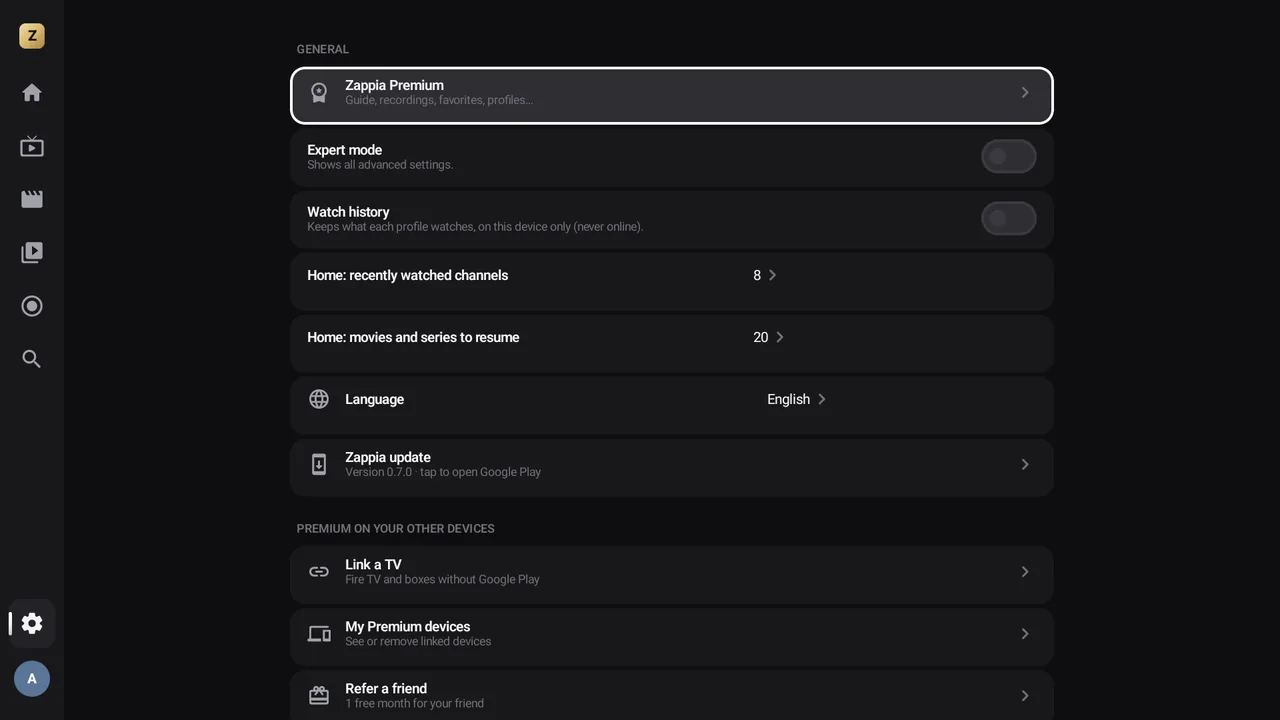
Algemeen
| Instelling | Keuzes | Standaard |
|---|---|---|
| Zappia Premium | Ontgrendelen, of uw abonnement beheren in Google Play | — |
| Expertmodus Premium | Toont de geavanceerde instellingen | Uit |
| Kijkgeschiedenis Premium | Bewaart wat elk profiel bekijkt, alleen op het apparaat | Aan |
| “Wie kijkt er?” bij opstarten Premium | Iedereen kiest zijn profiel bij het openen van Zappia (met meerdere profielen) | Aan |
| Start: recent bekeken zenders Premium | 4, 8, 12, 16, 20 of 30 zenders | 8 |
| Start: films en series om verder te kijken Premium | 10, 20, 30 of 50 titels | 20 |
| Taal | Automatisch, of een van de 13 talen van Zappia | Automatisch (taal van het apparaat, anders Engels) |
Mijn playlists
Uw playlists en hun acties (bijwerken, bewerken, gebruiken, verwijderen), en Playlist toevoegen. Met meerdere playlists Premium: Weergave van uw playlists, met Apart: één menu per playlist of Samengevoegd: alles in één menu. Zonder Premium wordt er maar één playlist tegelijk getoond: de playlist die u heeft gekozen met Deze playlist gebruiken. Zie Uw playlists beheren.
Zenders en groepen
| Instelling | Keuzes | Standaard |
|---|---|---|
| Zendergroepen ordenen Premium | Volgorde, namen, verborgen of vergrendelde groepen | — |
| Filmcategorieën ordenen / Seriecategorieën ordenen Premium | Hetzelfde voor films en series | — |
| Landen eerst Premium | Maximaal 5 landen, voor het huidige profiel | Gekozen bij het aanmaken van het profiel |
| Alle logo’s downloaden Premium | Bewaart de logo’s op het apparaat | — |
| Versies van een zender groeperen | Eén regel voor HD, FHD en 4K | Aan |
| Voorkeurskwaliteit | Automatisch (FHD), 4K, Full HD, HD, SD (trage verbinding) | Automatisch (FHD) |
| Zendernummers tonen (expert) | Aan of uit | Aan |
| Lege categorieën verbergen (expert) | Aan of uit | Uit |
Tv-gids
| Instelling | Keuzes | Standaard |
|---|---|---|
| Automatisch bijwerken | Elke 2, 4, 8, 12 of 24 uur, of Nooit (handmatig) | Elke 2 uur |
| Gids nu bijwerken | Werkt meteen bij | — |
| Aantal dagen in de gids (expert) | 3, 5, 7, 10 of 14 dagen | 7 dagen |
| Tijdverschuiving gids (expert) | Van −3 u tot +3 u | Geen |
| Zenders en films bijwerken (expert) | Elke 6, 12, 24 of 48 uur, of Nooit (handmatig) | Elke 24 uur |
Afspelen
| Instelling | Keuzes | Standaard |
|---|---|---|
| Voorkeurstaal audio | Taal van de app, een van de 13 talen of Zoals in de stream | Taal van de app |
| Ondertiteling | Getoond als de stream ondertiteling heeft; dan Taal ondertiteling | Uit |
| Uiterlijk ondertiteling Premium | Grootte, tekstkleur (wit, geel, cyaan, groen) en achtergrond (zwart vlak, doorzichtig vlak, omlijning, schaduw), met een voorbeeld | Standaard |
| Beeldformaat | Passend, Uitgerekt, Zoom, 16:9, 4:3 | Passend |
| Laatste zender hervatten bij opstarten | Aan of uit | Uit |
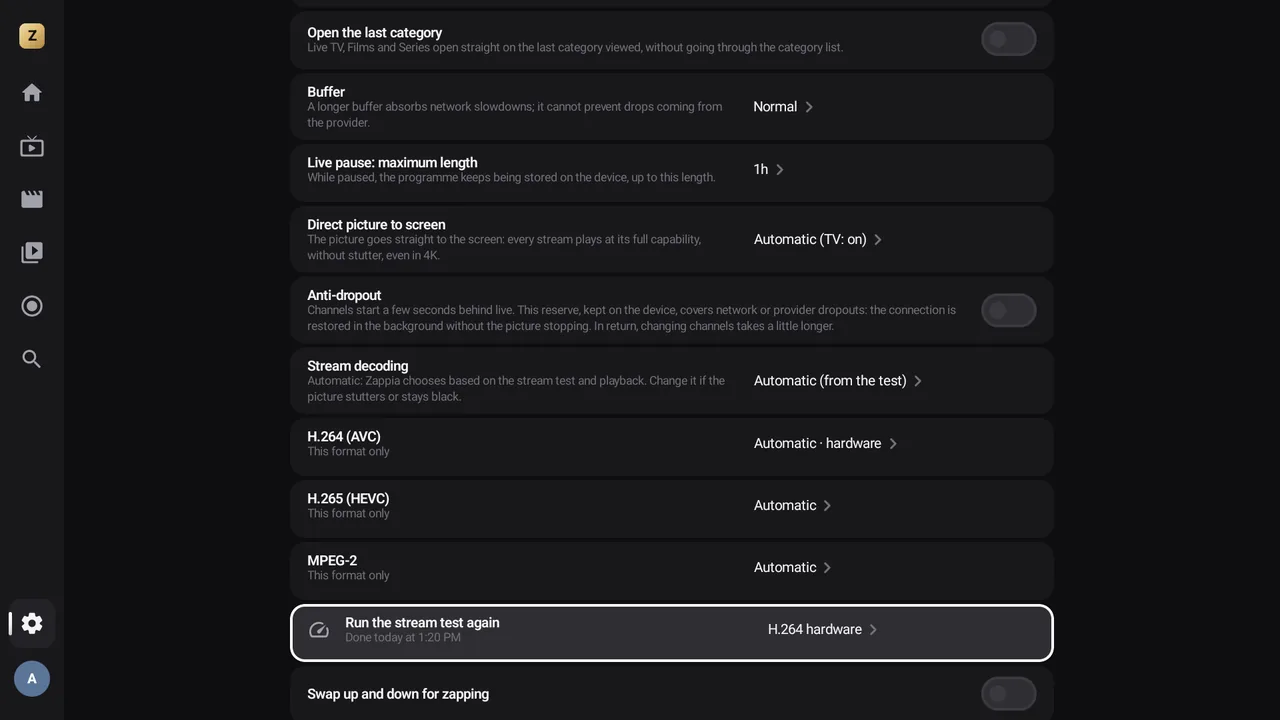
| Laatste categorie openen Premium | Op tv: Tv, Films en Series openen in de laatst bekeken categorie | Uit |
| Buffer | Kort (snel zappen), Normaal, Lang (instabiele verbinding) | Normaal |
| Live pauzeren: maximale duur Premium (expert) | 15 min, 30 min, 1 u, 2 u, 4 u | 1 u |
| Beeld direct naar het scherm Premium | Automatisch (aan op tv’s met Android TV en Google TV, uit op Fire TV), Aan, Uit | Automatisch |
| Anti-onderbreking Premium | Start zenders een paar seconden achter live om onderbrekingen op te vangen; dan Reserve tegen onderbrekingen: 5, 10, 20 of 30 s | Uit (reserve van 10 s) |
| Streamdecodering | Automatisch (het best geschikt voor het apparaat en voor elke zender), Hardware, Software; per formaat in de expertmodus Premium | Automatisch |
| Streamtest opnieuw uitvoeren (expert) | Voert de decoderingstest opnieuw uit | — |
| Omhoog en omlaag omwisselen bij zappen (expert) | Aan of uit | Uit |
Beeld direct naar het scherm
Op Automatisch gaat het beeld op tv’s met Android TV en Google TV rechtstreeks naar het scherm: elke zender en elke film speelt op zijn best af. Op Fire TV houdt Zappia het gewone beeld aan, wat daar beter is: 4K-films starten sneller. Kan de audiotaal van een film niet afspelen met het directe beeld, dan schakelt Zappia vanzelf terug naar het gewone beeld, zonder het geluid te onderbreken.
Wat te doen: niets, laat het op Automatisch staan. Toont een apparaat een zwart beeld of is er geen geluid, kies dan Uit.
Streamdecodering
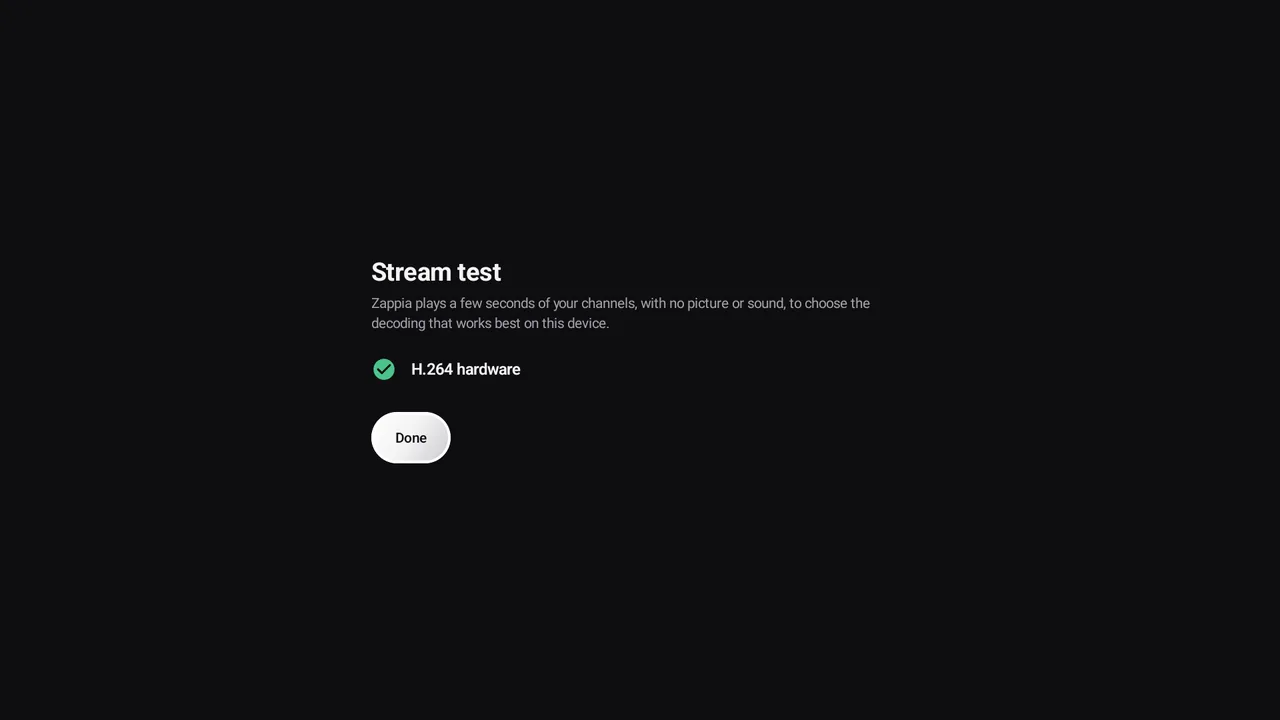
Op Automatisch kiest Zappia de beste decodering voor elk apparaat. Bevriest of hapert het beeld op een zender, dan schakelt de app alleen voor die zender over, en onthoudt dat. Bij het toevoegen van een playlist wordt vanzelf een streamtest uitgevoerd.
Wat te doen: niets, laat het op Automatisch staan. Hapert een zender nog steeds, kies dan Hardware of Software bij Streamdecodering. In de expertmodus Premium kunt u ook Streamtest opnieuw uitvoeren.
Opnames
| Instelling | Keuzes | Standaard |
|---|---|---|
| Precies op tijd opnemen | Toestemming “Wekkers en herinneringen” (Android 12 en hoger) | — |
| Vergrendeld opnemen | Uitzondering op batterijoptimalisatie (telefoons en tablets) | — |
| Opslaglocatie opnames Premium | Het apparaat, of een aangesloten USB-stick (of SD-kaart) | Het apparaat |
| Marge voor het begin | Geen, 1, 2, 5, 10 min | 2 min |
| Marge na het einde | Geen, 2, 5, 10, 15, 30 min | 5 min |
| Automatisch ruimte vrijmaken (expert) | Verwijdert de oudste opnames als de ruimte opraakt | Uit |
| Vrij te houden ruimte (expert) | 0,5, 1, 2 of 5 GB | 1 GB |
Netwerk
| Instelling | Keuzes | Standaard |
|---|---|---|
| DNS | DNS van het apparaat, of versleutelde DNS (DNS over HTTPS) alleen voor Zappia Premium: Cloudflare, Google, Quad9 of Eigen adres | DNS van het apparaat |
Reageert de gekozen DNS-dienst niet, dan valt Zappia automatisch terug op de DNS van het apparaat.
Ouderlijk toezicht
Pincode aanmaken of Pincode wijzigen. Zie Ouderlijk toezicht.
Weergave
| Instelling | Keuzes | Standaard |
|---|---|---|
| Thema | Grafiet (zwart en wit), Middernacht (ijsblauw), Smaragd (diepgroen), Cinema (zwart en rood), Goud (zwart en champagne) | Grafiet |
| Tekstgrootte | Klein, Normaal, Groot, Zeer groot | Normaal |
Hulp en Over
Probleem melden maakt een Diagnose klaar om te delen (zie Problemen oplossen). Over toont de Versie van Zappia.