
Der Player und seine Bedienelemente
Live-Pause, Audiosprache, Untertitel, Qualität, Bildformat, Sleep-Timer, nächste Folge und Bild-in-Bild.
Auf dieser Seite
Live, auf Smartphones und Tablets
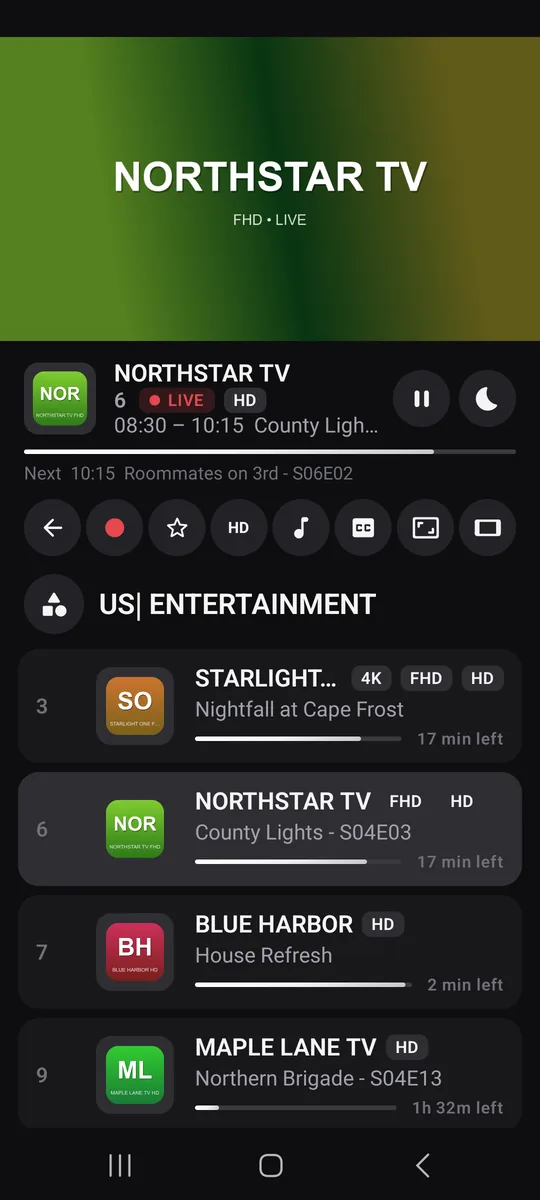
Im Hochformat füllt das Bild den oberen Teil des Bildschirms. Darunter: der Sender, das Abzeichen LIVE (oder Zeitversetzt), die laufende Sendung mit ihrem Fortschritt, was Danach kommt, und dann eine Reihe von Schaltflächen:
Beenden · Aufnehmen Premium · Favorit · Qualität · Audiosprache · Untertitel · Bildformat · Ins Querformat wechseln
Danach folgt die Senderliste der Gruppe, mit der Schaltfläche Kategorien, um die Gruppe zu wechseln. Ein senkrechtes Wischen über das Bild wechselt den Sender.
Im Querformat füllt das Bild den ganzen Bildschirm. Tippen Sie darauf, um das Banner und die Bedienelemente einzublenden (vorheriger und nächster Sender, Senderliste, Pause, Sleep-Timer …); nach 5 Sekunden verschwinden sie von selbst.
Live, mit der Fernbedienung
| Taste | Was sie im Vollbild bewirkt |
|---|---|
| ▲ ▼ | Vorheriger oder nächster Sender (auch mit CH+ und CH−) |
| ◀ | Senderliste über dem Bild; erneut ◀ für die Kategorien |
| ▶ | Info-Banner: laufende und nächste Sendung |
| OK | Bedienfeld |
| Zifferntasten | Zu einer Sendernummer springen |
| ⏯ | Live-Pause ★ und Wiedergabe |
| Zurück | Schließt zuerst, was geöffnet ist, verkleinert dann den Player oder beendet ihn |
Das mit OK geöffnete Bedienfeld enthält alles: Pause, Zurück zu Live, Sender, Vorheriger Sender, Nächster Sender, Aufnehmen Premium, Zu Favoriten hinzufügen Premium, Audiosprache, Untertitel, Qualität, das Bildformat, Sleep-Timer und Stream neu starten. Der Name jeder Schaltfläche erscheint unter der Auswahl.
Live-Pause und zeitversetztes Fernsehen Premium
Pausieren Sie mit Premium einen Live-Sender: Zappia nimmt die Sendung während der Pause weiter auf dem Gerät auf. Wenn Sie weiterschauen, sehen Sie sie im Modus Zeitversetzt, genau dort, wo Sie aufgehört haben. Zurück zu Live holt die laufende Sendung wieder ein.
Im Expertenmodus wird die maximale Dauer einer Pause unter EinstellungenWiedergabeLive-Pause: maximale Dauer eingestellt: 15 Min., 30 Min., 1 Stunde (Standard), 2 Stunden oder 4 Stunden.
In der kostenlosen Version öffnet die Pausentaste bei einem Live-Sender (und die Tasten ⏯ der Fernbedienung) das Premium-Fenster. Einen Film oder eine Folge zu pausieren, bleibt kostenlos.
Filme, Folgen, Catch-up und Aufnahmen
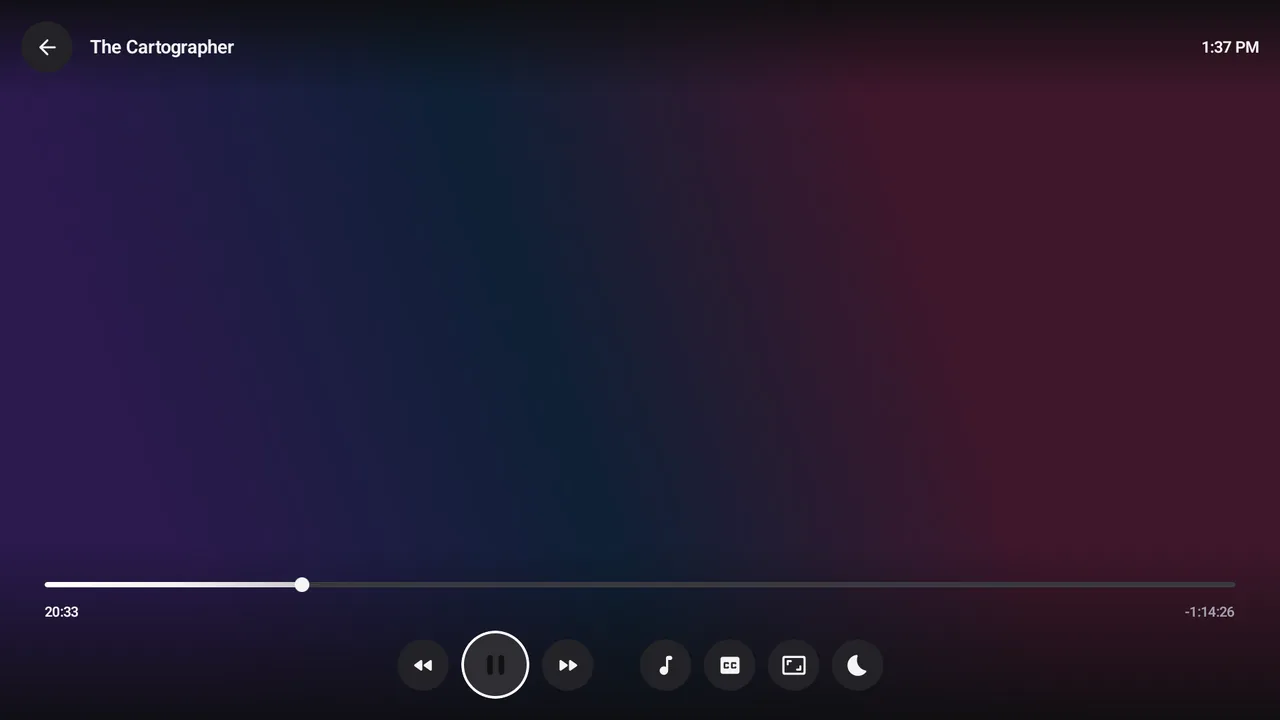
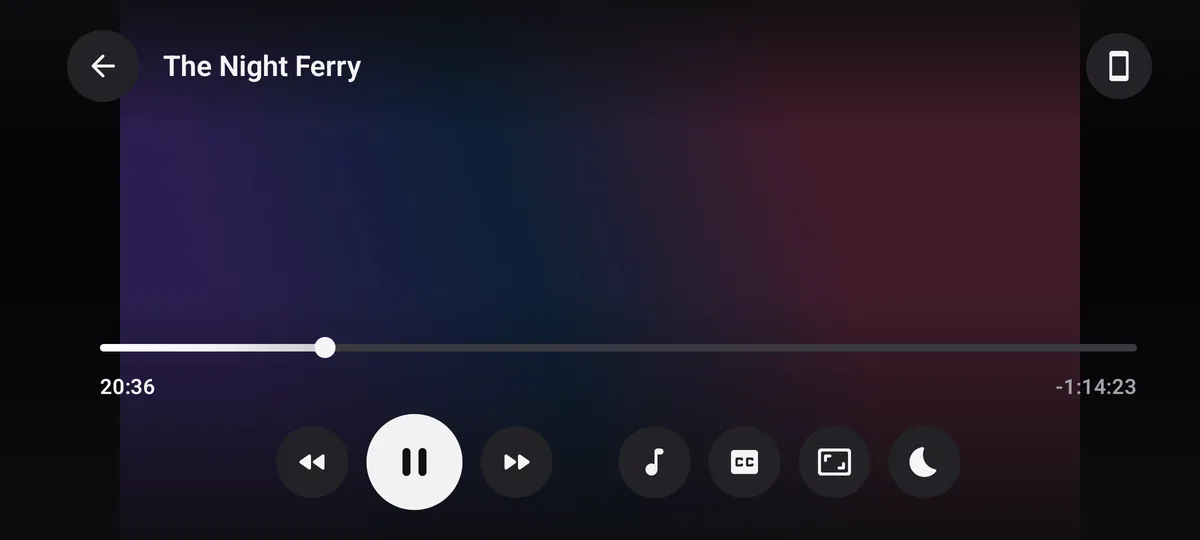
Bei allem, was nicht live ist, zeigt der Player einen Positionsregler, die abgelaufene und die verbleibende Zeit sowie die Schaltflächen 10 Sekunden zurück, Wiedergabe/Pause, 30 Sekunden vor, Audiosprache, Untertitel, Bildformat und Sleep-Timer.
Auf Smartphones und Tablets
Tippen Sie auf das Bild, um die Bedienelemente einzublenden; während der Pause bleiben sie sichtbar. Ziehen Sie den Regler, um sich im Video zu bewegen.
Auf dem Fernseher, mit der Fernbedienung
◀ springt 10 s zurück, ▶ 10 s vor. ▲, ▼ oder OK blenden die Bedienelemente ein. Die Tasten ⏪ und ⏩ springen 10 s zurück und 30 s vor.
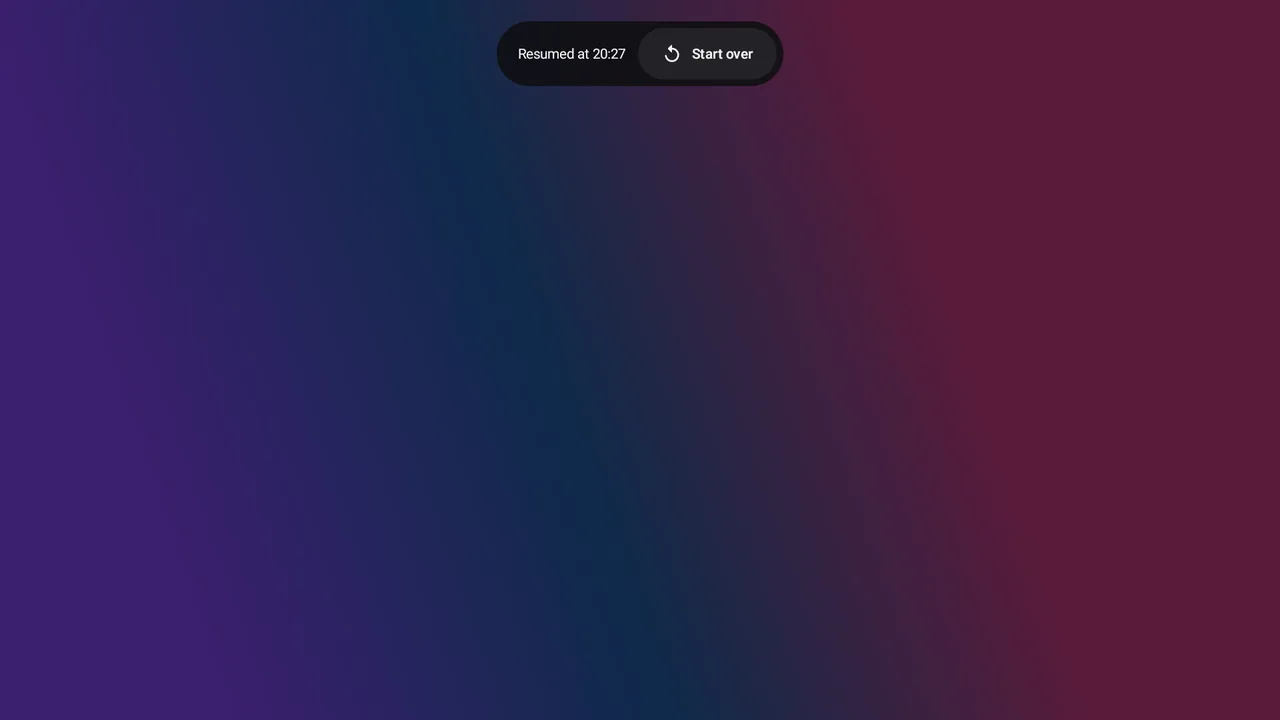
Mit Premium Premium erscheint, wenn Sie zu einem angefangenen Film zurückkehren, für ein paar Sekunden das Abzeichen Fortgesetzt bei 42:10 mit der Schaltfläche Von vorn. Ein Film oder eine Folge gilt ab 92 % als gesehen.
Drehen Sie das Smartphone ins Querformat: Der Film füllt dann den ganzen Bildschirm.
Audiosprache, Untertitel und Qualität
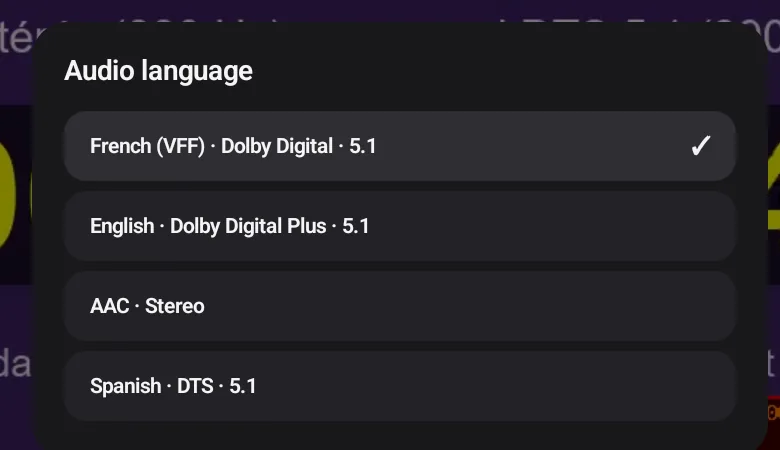
- Audiosprache: Wählen Sie jederzeit während eines Films unter den Tonspuren des Streams, Dolby inklusive. Gibt es keine andere Spur, sagt Zappia es Ihnen: Keine andere Spur für diesen Stream verfügbar.
- Untertitel: Wählen Sie eine Sprache oder Aus. Verfügbar sind sie nur, wenn der Stream welche enthält. Wenn Sie die Bedienelemente einblenden, rutschen sie darüber, damit sie lesbar bleiben.
- Aussehen der Untertitel Premium: Größe, Textfarbe und Hintergrund, mit Vorschau, unter EinstellungenWiedergabe.
- Qualität: für einen Sender, der in mehreren Versionen angeboten wird (4K, FHD, HD, SD).
Ihre Standardeinstellungen legen Sie unter EinstellungenWiedergabe fest: Bevorzugte Audiosprache, Untertitel und Untertitelsprache.
Jede Tonspur, auf jedem Gerät
„MULTI“-Filme enthalten oft mehrere Tonspuren in Dolby Digital, Dolby Digital Plus, DTS oder Dolby TrueHD. Viele Geräte können sie nicht decodieren und bleiben stumm: Zappia decodiert sie selbst, wenn das Gerät es nicht kann. Jede Spur wird abgespielt, mit Sprache und Format unter Audiosprache.
Bildformat
Die Format-Schaltfläche wechselt nacheinander zwischen Angepasst (das ganze Bild, bei Bedarf mit schwarzen Balken), Gestreckt (Vollbild, verzerrtes Bild), Zoom (Vollbild, Ränder abgeschnitten), dann 16:9 und 4:3. Das Standardformat wählen Sie unter EinstellungenWiedergabeBildformat.
Sleep-Timer
Sleep-Timer beendet die Wiedergabe nach 15 Min., 30 Min., 45 Min., 1 Stunde, 1 Stunde 30 Min. oder 2 Stunden. Die Uhrzeit des Stopps wird angezeigt (Stopp geplant um 23:30). Kein Sleep-Timer hebt ihn auf.
Nächste Folge automatisch Premium
Mit Premium bietet am Ende einer Folge das Feld Nächste Folge: S1 F4 die Optionen Jetzt ansehen oder Abbrechen. Wenn Sie nichts tun, startet die nächste Folge nach 10 Sekunden.
In der kostenlosen Version startet nichts von selbst: Wählen Sie die nächste Folge auf der Seite der Serie.
Bild-in-Bild
Drücken Sie auf Smartphones und Tablets während der Vollbild-Wiedergabe die Home-Taste von Android: Das Video läuft in einem kleinen Fenster über Ihren anderen Apps weiter. Tippen Sie darauf, um zu Zappia zurückzukehren. Das Gerät muss Bild-in-Bild unterstützen (das tun die meisten neueren Geräte).
Wenn die Wiedergabe fehlschlägt
Zappia lässt Sie nie mit einem unerklärten schwarzen Bild allein: Es nennt die Ursache (Zugriff verweigert, zu viele verbundene Geräte, Server ausgefallen …), zeigt seine Neuversuche und bietet Erneut versuchen oder Nächster Sender an. Was jede Meldung bedeutet, erklärt die Anleitung Fehlerbehebung.