
Fehlerbehebung
Schwarzes Bild, ruckelndes Bild, Aussetzer, Fehlermeldungen, leeres TV-Programm, verpasste Aufnahme: Ursachen und Lösungen.
Auf dieser Seite
Was Sie zuerst versuchen sollten
Die meisten Wiedergabeprobleme kommen vom Abo oder vom Server des Anbieters, nicht von Ihrem Gerät. Vor allem anderen:
- Probieren Sie einen anderen Sender: Wenn nur ein Sender nicht funktioniert, ist er wahrscheinlich beim Anbieter ausgefallen.
- Prüfen Sie die Internetverbindung des Geräts (funktioniert eine andere Video-App?).
- Aktualisieren Sie die Playlist: EinstellungenMeine Listen, die Playlist, Jetzt aktualisieren.
- Schließen Sie Zappia und öffnen Sie es wieder, oder starten Sie das Gerät neu (und bei Bedarf Ihren Internet-Router).
Fehlermeldungen
| Meldung | Was sie bedeutet | Was tun? |
|---|---|---|
| Zugriff vom Anbieter verweigert (401) | Zugangsdaten abgelehnt oder Abo abgelaufen. | Prüfen Sie Ihre Zugangsdaten und das Ablaufdatum; wenden Sie sich an Ihren Anbieter. |
| Zugriff vom Anbieter verweigert (403) | Abo abgelaufen, Sender nicht im Abo enthalten oder zu viele Geräte verbunden. | Beenden Sie die Wiedergabe auf Ihren anderen Geräten; prüfen Sie Ihr Abo. |
| Verbindung vom Anbieter abgelehnt (Code …): Zu viele Geräte … | Die Höchstzahl gleichzeitiger Verbindungen des Abos ist erreicht, oder der Sender ist vorübergehend nicht verfügbar. | Schließen Sie Zappia (oder jeden anderen Player) auf Ihren anderen Geräten, warten Sie eine Minute und versuchen Sie es dann erneut. |
| Der Server des Anbieters ist ausgefallen oder überlastet (Code 5xx) | Das Problem liegt beim Anbieter. | Versuchen Sie es in ein paar Minuten erneut. |
| Dieser Stream existiert auf dem Server nicht mehr (404) | Der Sender wurde entfernt oder verschoben. | Aktualisieren Sie die Playlist. |
| Server des Anbieters nicht gefunden | Kein Internet, oder die Serveradresse hat sich geändert. | Prüfen Sie die Verbindung; wenn der Anbieter seine Adresse geändert hat, bearbeiten Sie die Playlist. |
| Der Server des Anbieters antwortet nicht (Zeitüberschreitung) | Server überlastet oder sehr langsame Verbindung. | Versuchen Sie es erneut; probieren Sie einen längeren Puffer. |
| Der empfangene Stream ist nicht lesbar (unbekanntes Format) | Der Sender ist wahrscheinlich beim Anbieter ausgefallen. | Probieren Sie einen anderen Sender; probieren Sie das HLS-Format in den erweiterten Optionen der Playlist. |
| Dieses Gerät kann diesen Stream nicht decodieren | Das Videoformat wird vom verwendeten Decoder nicht unterstützt. | Ändern Sie die Decodierung (siehe unten). |
Wenn Zappia es von selbst erneut versucht, zeigt es das an (Neuer Verbindungsversuch (2 von 3)…) und probiert dann eine andere Version desselben Senders, bevor es den Fehler anzeigt.
Das Hinzufügen der Playlist schlägt fehl
- Serveradresse nicht gefunden. Prüfen Sie die Adresse und Ihre Internetverbindung.: Die Adresse wurde falsch abgeschrieben (http:// und der Port, zum Beispiel
:8080, sind oft nötig), oder das Gerät hat kein Internet. - Der Server hat Benutzername oder Passwort abgelehnt.: Schreiben Sie sie genau ab, einschließlich Großbuchstaben, ohne Leerzeichen davor oder danach.
- Das Konto ist nicht aktiv: Das Abo ist beim Anbieter gesperrt oder abgelaufen.
- Die Antwort des Servers ist nicht lesbar. Ist das wirklich eine Xtream-Adresse?: Die Adresse gehört nicht zu einem Xtream-Server; probieren Sie stattdessen den M3U-Link.
- Dieser Inhalt sieht nicht nach einer M3U-Liste aus.: Der Link führt nicht zu einer Playlist (eine Webseite, ein abgelaufener Link …).
- Der Server braucht zu lange für eine Antwort.: Versuchen Sie es etwas später erneut.
Schwarzes, eingefrorenes oder ruckelndes Bild
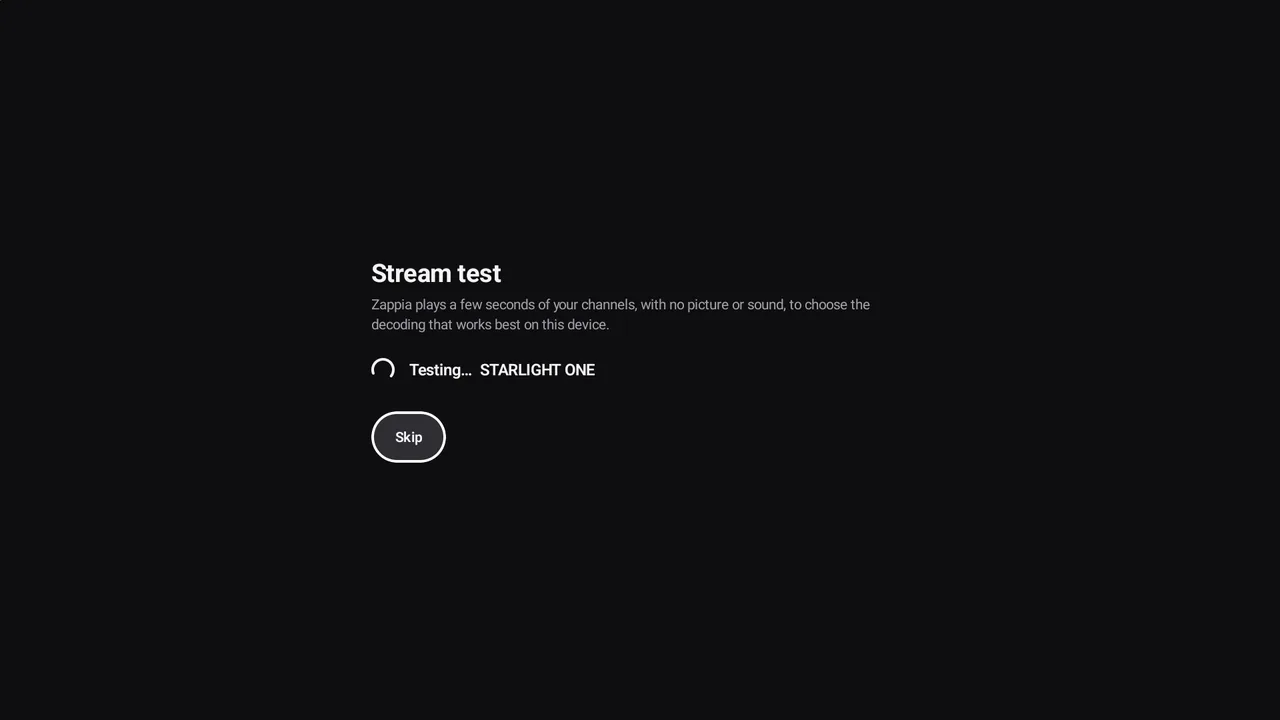
Im automatischen Modus wählt Zappia die Decodierung, die am besten zum Gerät und zu jedem Sender passt: Wenn das Bild ruckelt oder einfriert, wechselt Zappia von selbst und merkt sich das. Am besten lassen Sie also Automatisch eingestellt.
Wenn das Problem bei einigen Sendern bestehen bleibt:
- Wählen Sie unter EinstellungenWiedergabeStream-Decodierung selbst Hardware oder Software.
- Im Expertenmodus Premium können Sie außerdem den Test wiederholen: EinstellungenWiedergabeStream-Test wiederholen.
Schwarzes Bild oder kein Ton auf einem Gerät? Stellen Sie unter EinstellungenWiedergabe die Option Bild direkt auf den Bildschirm auf Aus Premium. Siehe die Wiedergabe-Einstellungen.
Häufige Aussetzer und Puffern
- Verlängern Sie den Puffer (EinstellungenWiedergabePuffer): Lang (instabile Verbindung) gleicht Verlangsamungen im Netzwerk besser aus.
- Schalten Sie den Ausfallschutz Premium ein: Sender starten ein paar Sekunden hinter dem Live-Bild, und diese Reserve überbrückt Aussetzer im Netzwerk oder beim Anbieter, während Zappia sich im Hintergrund neu verbindet (MPEG-TS-Streams).
- Wählen Sie eine niedrigere Bevorzugte Qualität, wenn Ihre Verbindung langsam ist.
- Verwenden Sie am Fernseher nach Möglichkeit ein Netzwerkkabel statt WLAN.
Das TV-Programm ist leer oder verschoben
- Sendungen mit Premium statt des Programms: Das TV-Programm ist eine Premium-Funktion Premium; wählen Sie es aus, um das Angebot zu sehen. Mit Premium: EinstellungenTV-ProgrammTV-Programm jetzt aktualisieren.
- TV-Programm nur bei einigen Sendern leer: Ihr Anbieter liefert für sie keine Sendungen. Ein eigenes XMLTV-Programm kann die Lücken füllen (erweiterte Optionen der Playlist).
- Die Uhrzeiten passen nicht zum Bild: Passen Sie den Zeitversatz in Halbstundenschritten an (EinstellungenTV-ProgrammZeitversatz des TV-Programms, Expertenmodus).
Eine Aufnahme ist nicht gestartet
- Prüfen Sie unter EinstellungenAufnahmen, ob Pünktlich aufnehmen und Bei gesperrtem Gerät aufnehmen erlaubt sind.
- Sehen Sie sich den Bereich Fehlgeschlagen unter Meine Aufnahmen an: Dort steht der Grund (Gerät ausgeschaltet, nicht genug Platz, zu viele Verbindungen, verschlüsselter Stream …).
- Lassen Sie Fernseher oder TV-Box im Standby, statt den Stecker zu ziehen.
- Manche Hersteller (Samsung, Xiaomi, Huawei …) haben eigene Energiesparfunktionen: Erlauben Sie Zappia in den Akku-Einstellungen des Geräts, im Hintergrund zu laufen.
Weitere Situationen
- Premium wird nicht erkannt: Käufe wiederherstellen im Premium-Fenster, mit demselben Google-Konto, mit dem Sie gekauft haben.
- Die Eingabe vom Smartphone funktioniert nicht: Beide Geräte müssen im selben WLAN sein (nicht im Gastnetz, nicht über mobile Daten). Siehe Eingabe vom Smartphone.
- Eine Gruppe ist verschwunden: Die Gruppe wurde vielleicht ausgeblendet, oder sie ist geschützt und Sie sind in einem Kinderprofil. Siehe Organisieren.
- Sender oder Filme fehlen: Aktualisieren Sie die Playlist; prüfen Sie, ob leere Kategorien ausgeblendet sind.
Uns ein Problem melden
EinstellungenHilfeProblem melden bereitet einen Diagnose-Bericht vor: Zappia-Version, Gerät, Wiedergabe-Einstellungen, der Zustand jeder Playlist (Servername, Ablaufdatum, letzter Fehler) und die letzten fehlgeschlagenen Aufnahmen. Enthält weder Benutzernamen noch Passwort.
Tippen Sie auf Teilen, um ihn per E-Mail an [email protected] zu senden (oder an Ihren Anbieter, wenn das Problem vom Abo kommt). Scannen Sie auf einem Fernseher den QR-Code, um die Diagnose auf Ihr Smartphone zu kopieren.