
Odtwarzacz i jego przyciski
Pauza na żywo, język dźwięku, napisy, jakość, format obrazu, wyłącznik czasowy, następny odcinek i obraz w obrazie.
Na tej stronie
Na żywo, na telefonach i tabletach
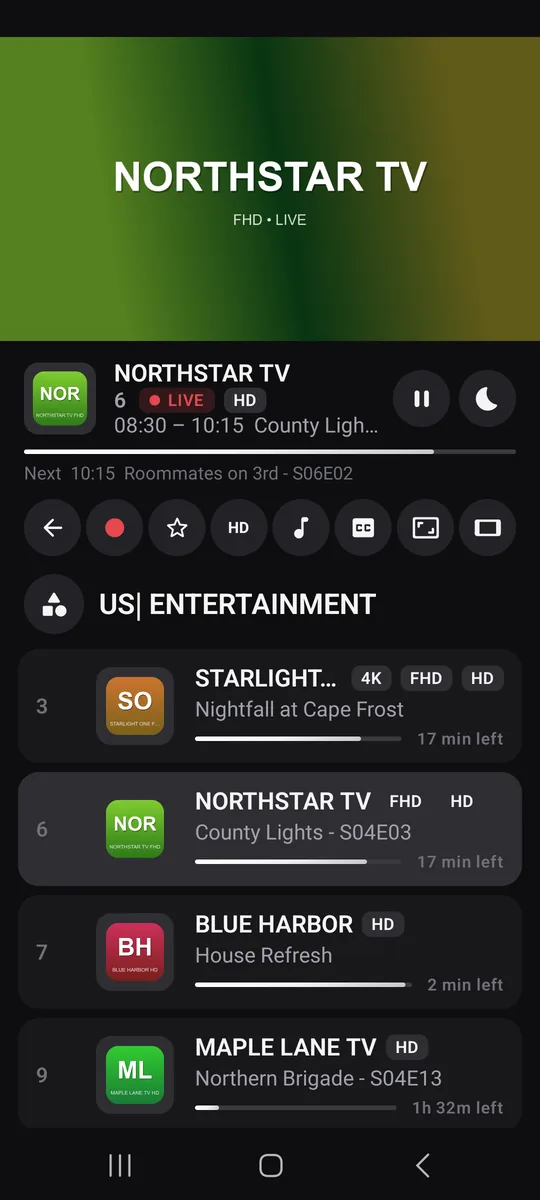
W pionie obraz wypełnia górę ekranu. Pod nim: kanał, plakietka NA ŻYWO (lub Z opóźnieniem), program nadawany teraz z postępem, to, co będzie Potem, a następnie rząd przycisków:
Wyjdź · Nagraj Premium · Ulubiony · Jakość · Język dźwięku · Napisy · Format obrazu · Przełącz na tryb poziomy
Dalej jest lista kanałów grupy z przyciskiem Kategorie do zmiany grupy. Pionowe przesunięcie palcem po obrazie zmienia kanał.
W poziomie obraz wypełnia cały ekran. Dotknięcie obrazu wyświetla baner i przyciski sterowania (poprzedni i następny kanał, lista kanałów, pauza, wyłącznik czasowy…); znikają same po 5 sekundach.
Na żywo, z pilotem
| Przycisk | Co robi na pełnym ekranie |
|---|---|
| ▲ ▼ | Poprzedni lub następny kanał (także CH+ i CH−) |
| ◀ | Lista kanałów na obrazie; ponownie ◀, aby zobaczyć kategorie |
| ▶ | Baner informacyjny: program nadawany teraz i następny |
| OK | Panel sterowania |
| Przyciski numeryczne | Przejście do kanału o danym numerze |
| ⏯ | Pauza na żywo ★ i odtwarzanie |
| Wstecz | Najpierw zamyka to, co jest otwarte, potem zmniejsza lub zamyka odtwarzacz |
Panel otwierany przyciskiem OK ma wszystko: Pauza, Wróć na żywo, Kanały, Poprzedni kanał, Następny kanał, Nagraj Premium, Dodaj do ulubionych Premium, Język dźwięku, Napisy, Jakość, format obrazu, Wyłącznik czasowy i Uruchom strumień ponownie. Nazwa każdego przycisku pojawia się pod zaznaczeniem.
Pauza na żywo i oglądanie z opóźnieniem Premium
Z Premium kanał na żywo można wstrzymać: podczas pauzy Zappia dalej zapisuje program na urządzeniu. Po wznowieniu oglądają Państwo w trybie Z opóźnieniem, dokładnie od miejsca zatrzymania. Wróć na żywo wraca do programu nadawanego teraz.
W trybie eksperta maksymalny czas pauzy ustawia się w UstawieniaOdtwarzaniePauza na żywo: maksymalny czas: 15 min, 30 min, 1 godzina (domyślnie), 2 godziny lub 4 godziny.
W wersji bezpłatnej przycisk pauzy na kanale na żywo (i przyciski ⏯ na pilocie) otwiera okno Premium. Wstrzymanie filmu lub odcinka pozostaje bezpłatne.
Filmy, odcinki, oglądanie wstecz i nagrania
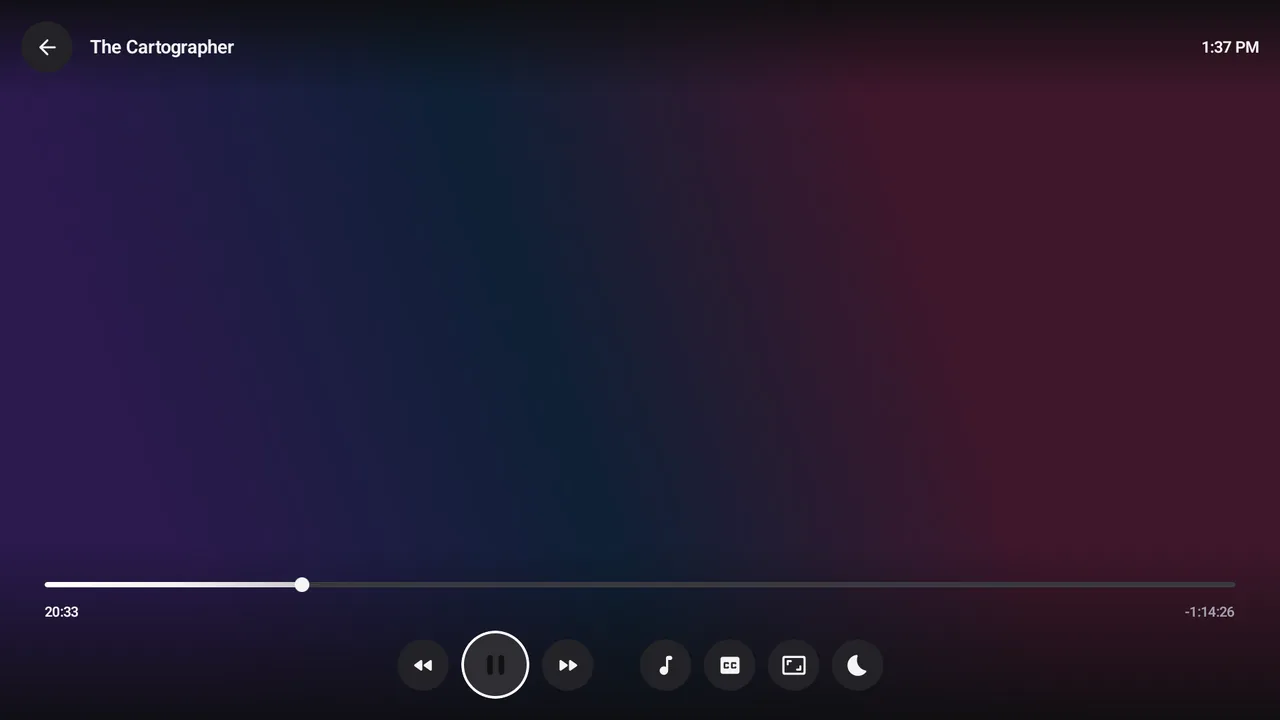
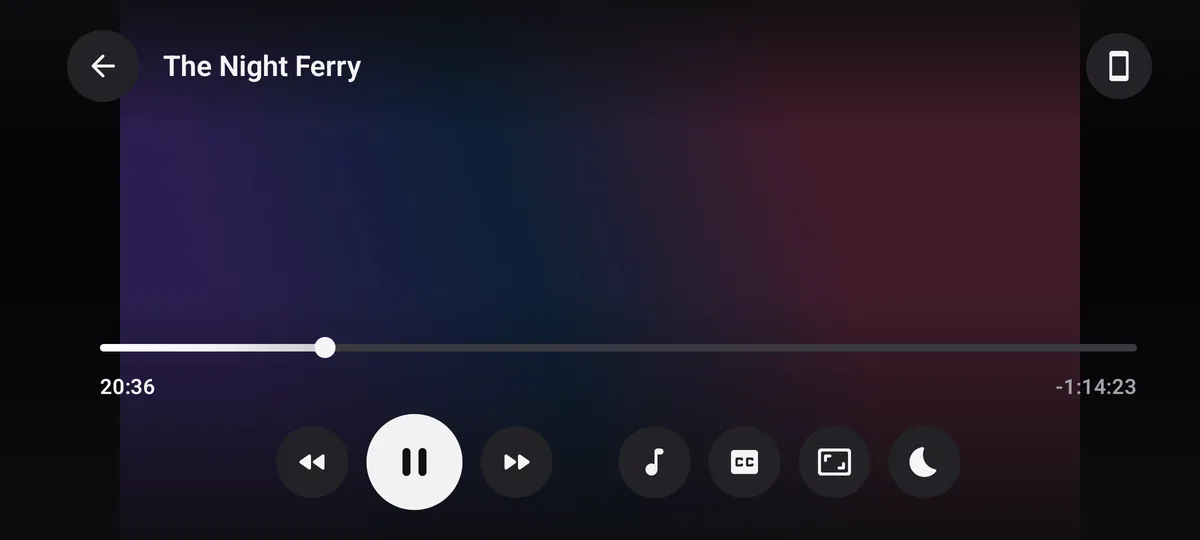
Dla wszystkiego, co nie jest na żywo, odtwarzacz pokazuje suwak pozycji, czas, który upłynął, i czas pozostały oraz przyciski Cofnij o 10 sekund, odtwarzanie/pauza, Do przodu o 30 sekund, Język dźwięku, Napisy, Format obrazu i Wyłącznik czasowy.
Na telefonie i tablecie
Dotknięcie obrazu wyświetla przyciski sterowania; podczas pauzy pozostają na ekranie. Przeciągając suwak, można przejść w inne miejsce.
Na telewizorze, pilotem
◀ cofa o 10 s, ▶ przewija do przodu o 10 s. ▲, ▼ lub OK wyświetlają przyciski sterowania. Przyciski ⏪ i ⏩ cofają o 10 s i przewijają do przodu o 30 s.
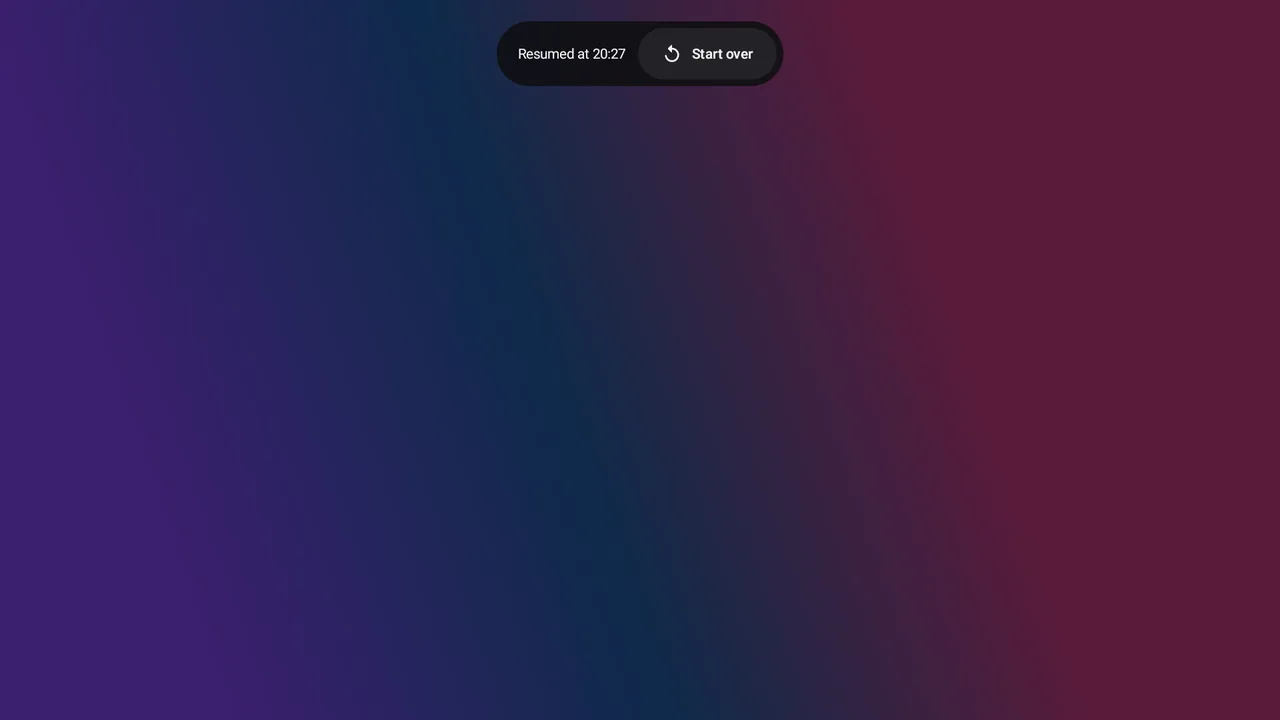
Z Premium Premium, po powrocie do rozpoczętego filmu, na kilka sekund pojawia się plakietka Wznowiono od 42:10 z przyciskiem Zacznij od nowa. Film lub odcinek uznaje się za obejrzany po przekroczeniu 92%.
Na telefonie wystarczy obrócić urządzenie do poziomu: film wypełni wtedy cały ekran.
Język dźwięku, napisy i jakość
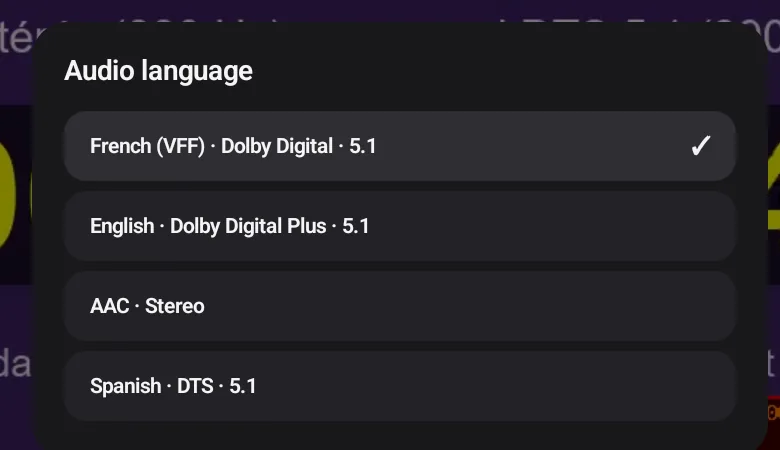
- Język dźwięku: pozwala wybrać jedną ze ścieżek strumienia, w dowolnym momencie filmu, także Dolby. Jeśli nie ma innej ścieżki, Zappia o tym informuje: Brak innych ścieżek dla tego strumienia.
- Napisy: pozwala wybrać język lub Wyłączone. Są dostępne tylko wtedy, gdy strumień je zawiera. Gdy wyświetlone są przyciski sterowania, napisy przesuwają się nad nie, aby pozostały czytelne.
- Wygląd napisów Premium: rozmiar, kolor tekstu i tło, z podglądem, w UstawieniaOdtwarzanie.
- Jakość: dla kanału oferowanego w kilku wersjach (4K, FHD, HD, SD).
Domyślne preferencje można ustawić w UstawieniaOdtwarzanie: Preferowany język dźwięku, Napisy i Język napisów.
Każda ścieżka dźwiękowa, na każdym urządzeniu
Filmy „MULTI” często mają kilka ścieżek w Dolby Digital, Dolby Digital Plus, DTS lub Dolby TrueHD. Wiele urządzeń nie potrafi ich dekodować i milczy: Zappia dekoduje je sama, gdy urządzenie tego nie potrafi. Każda ścieżka gra, a jej język i format są widoczne w Język dźwięku.
Format obrazu
Przycisk formatu przełącza kolejno Dopasowany (cały obraz, w razie potrzeby z czarnymi pasami), Rozciągnięty (pełny ekran, obraz zniekształcony), Zoom (pełny ekran, przycięte krawędzie), a potem 16:9 i 4:3. Domyślny format można wybrać w UstawieniaOdtwarzanieFormat obrazu.
Wyłącznik czasowy
Wyłącznik czasowy zatrzymuje odtwarzanie po 15 min, 30 min, 45 min, 1 godzinie, 1 godzinie 30 min lub 2 godzinach. Godzina zatrzymania jest wyświetlana (Zatrzymanie zaplanowane na 23:30). Bez wyłącznika go anuluje.
Automatyczny następny odcinek Premium
Z Premium pod koniec odcinka okienko Następny odcinek: S1 O4 proponuje Oglądaj teraz lub Anuluj. Bez żadnej reakcji następny odcinek włączy się po 10 sekundach.
W wersji bezpłatnej nic nie włącza się samo: następny odcinek wybiera się na stronie serialu.
Obraz w obrazie
Na telefonach i tabletach wystarczy nacisnąć przycisk ekranu głównego Androida podczas odtwarzania na pełnym ekranie: wideo gra dalej w małym okienku nad innymi aplikacjami. Dotknięcie okienka przywraca aplikację Zappia. Urządzenie musi obsługiwać obraz w obrazie (obsługuje go większość nowszych urządzeń).
Gdy odtwarzanie się nie udaje
Zappia nigdy nie zostawia Państwa z niewyjaśnionym czarnym ekranem: podaje przyczynę (brak dostępu, zbyt wiele połączonych urządzeń, serwer niedostępny…), pokazuje ponowne próby i proponuje Spróbuj ponownie lub Następny kanał. Znaczenie każdego komunikatu wyjaśnia poradnik Rozwiązywanie problemów.