
Program kaydetme
Hemen kaydedin, rehberden veya belirli bir saate planlayın, bir zaman aralığını tekrarlayın, bir diziyi takip edin ve kayıtlarınızı bulun.
Bu sayfada
Başlamadan önce
Kayıtlarınızın cihaz uykudayken bile zamanında başlaması için Zappia, ilk kaydı planladığınızda birkaç izin ister:
- Tam zamanında kaydet (Android 12 ve sonrası): “Alarmlar ve hatırlatıcılar” bölümünde Zappia’ya izin verin. Bu izin olmadan Android bir kaydı geç başlatabilir.
- Kilitliyken de kaydet (telefon ve tabletler): Zappia’nın pil optimizasyonu olmadan çalışmasına izin verin. Hiçbir kayıt sürmüyorken Zappia hiçbir şey tüketmez.
- Bildirimler (Android 13 ve sonrası): devam eden bir kaydı takip etmek ve durdurmak için.
Bu izinleri daha sonra AyarlarKayıtlar bölümünden verebilirsiniz; her satır iznin verilip verilmediğini gösterir.
Hemen kaydetme
Canlı bir kanalı izlerken Kaydet seçeneğine dokunun (veya kumandadaki kayıt tuşuna basın). Süreyi seçin:
- rehber programı biliyorsa Program bitene kadar (21:30);
- ya da 30 dk, 1 sa, 2 sa, 4 sa.
Zappia onaylar: “…” kaydı başladı. Kanalı izlemeye devam edebilir, kanal değiştirebilir veya Zappia’dan çıkabilirsiniz: kayıt, ekran kapalıyken bile sürer.
Rehberden planlama
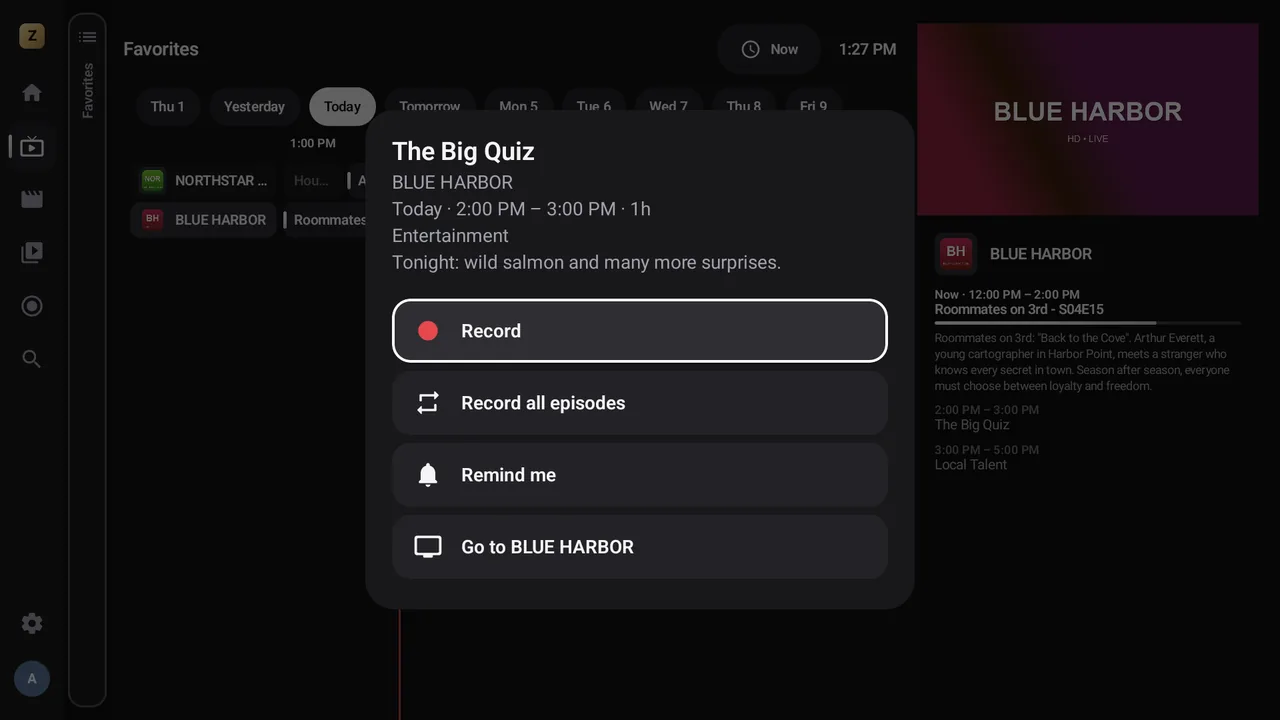
TV rehberinde veya arama sonuçlarında bir program açın:
- Kaydet: yaklaşan bir program;
- Kalanını kaydet: başlamış bir program;
- Tüm bölümleri kaydet: aynı kanalda aynı başlığın, rehberde daha sonra görünecekler dahil her yayını;
- Sabit saatlerde kaydet: aynı kanalda tekrar eden aynı zaman aralığı (varsayılan olarak her hafta), rehberi takip etmeden.
Rehberden planlanan kayıtlar otomatik olarak öncesine ve sonrasına ek süre ekler (aşağıya bakın).
Belirli bir saate planlama
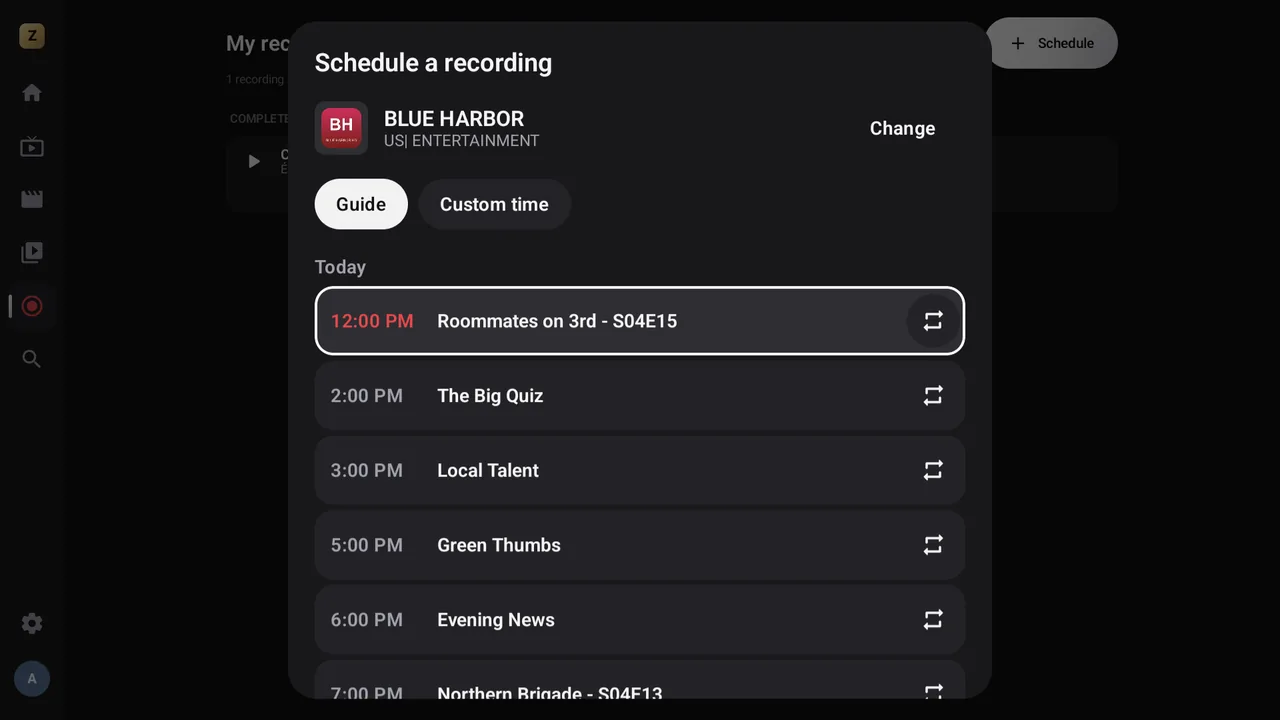
- Kayıtlarım bölümünü açın ve Planla seçeneğine dokunun.
- Kanal alanına adın başını yazın. Her sonuç kategorisini gösterir; böylece aynı adlı kanalları ayırt edebilirsiniz.
- Kanalın rehberi varsa Rehber sekmesinde (7 gün) bir program seçin; ↻ simgesi “…” programının tüm yayınları kaydını planlar.
- Aksi halde veya serbest bir zaman aralığı için Özel saat bölümünü açın: Gün, Başlangıç (5 dakikalık adımlarla) ve Süre (15 dakikalık adımlarla, 12 saate kadar).
- Planla seçeneğine dokunun.
Kaydı tekrarlama
Sabit saatlerde kaydet penceresi, Kayıtlarım içindeki Planla penceresi gibi iki seçenek sunar:
- Tekrarla: Yalnızca bir kez, Her gün, Pazartesi-Cuma, Her hafta (bir veya birkaç gün), Her ay veya Her yıl;
- Bitiş: Hiçbir zaman, Bir tarihte veya Birkaç kez sonra.
Rehberden açıldığında pencere, programın kanalı ve saatleriyle önceden doldurulmuş olarak gelir. Onaylamadan önce Zappia ilk planlanan zamanı gösterir.
Ardından bu zaman aralığı, rehbere bakılmadan her seferinde kaydedilir: saati değişen bir programı takip etmek için Tüm bölümleri kaydet daha uygundur. Tekrarlanan kayıt, Takip edilen diziler bölümünde görünür.
Kayıtlarım
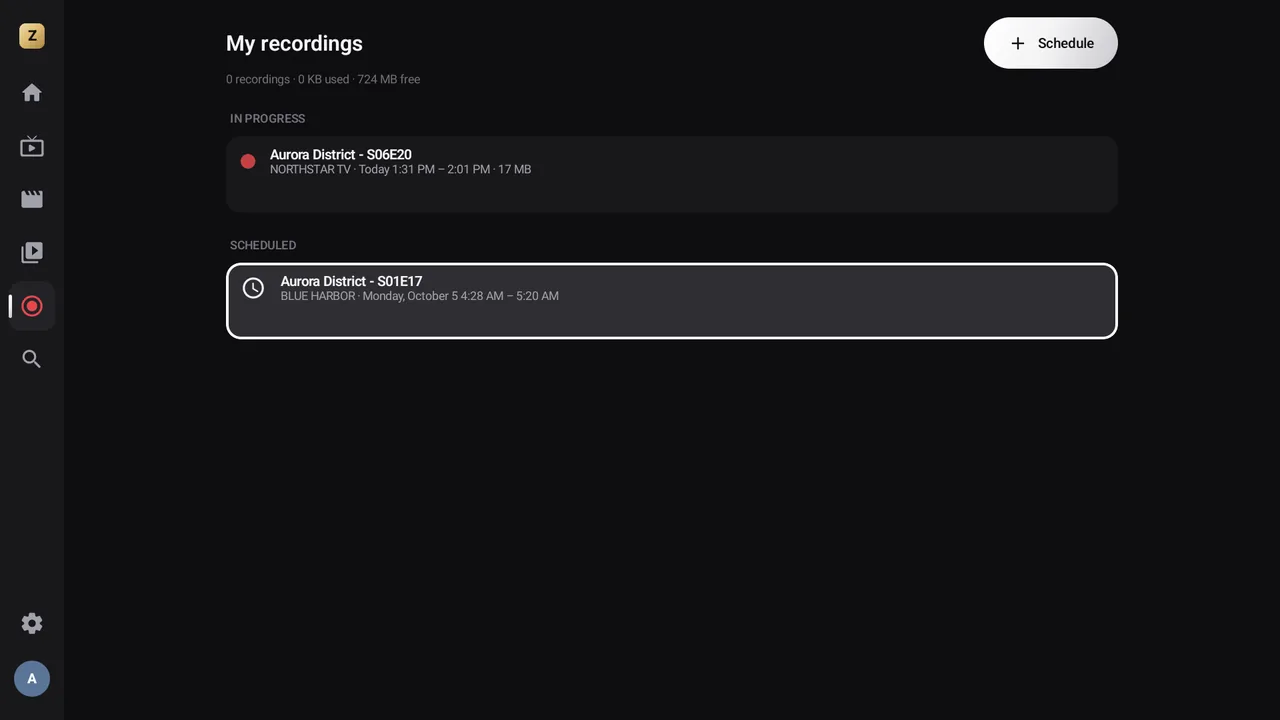
Ana ekrandaki Kayıtlarım kutucuğu (veya büyük ekranda menü öğesi) kullanılan ve kalan alanı, ardından beş bölümü gösterir; işlemleri görmek için bir satıra dokunun (veya kumandada OK tuşuna basın):
| Bölüm | İşlemler |
|---|---|
| Devam eden | Kanalı canlı izle, Kaydı durdur, Listeden kaldır |
| Planlanan | İptal; takip edilen bir dizi veya tekrarlanan bir kayıt için: Yalnızca bu seferlik iptal et, Takibi bırak veya Tekrarı durdur |
| Tamamlanan | İzlemek için dokunun; uzun basma: Dosyayı sil |
| Takip edilen diziler | Diziler ve tekrarlanan kayıtlar: Takibi bırak veya Tekrarı durdur (planlanan kayıtlar iptal edilir, tamamlananlar kalır) |
| Başarısız | Neden başarısız olduğu; Listeden kaldır |
Tamamlanmış bir kaydı tıpkı bir film gibi izlersiniz: ileri sarma, geri sarma ve kaldığınız yerden devam.
Bir kayıt sürerken ekranda Durdur düğmeli bir Kayıt sürüyor bildirimi kalır.
Ek süreler ve depolama alanı
Programlar nadiren tam saatinde başlar. AyarlarKayıtlar bölümünde:
- Başlangıçtan önce ek süre: yok, 1, 2 (varsayılan), 5 veya 10 dakika;
- Bitişten sonra ek süre: yok, 2, 5 (varsayılan), 10, 15 veya 30 dakika.
Uzman modunda Otomatik olarak yer aç, alan bittiğinde seçtiğiniz Boş tutulacak alan miktarını (varsayılan olarak 1 GB) koruyarak en eski kayıtları siler. Bu seçenek kapalıysa cihaz doluyken kayıt başarısız olur.
USB bellekte
Cihazda yer azsa bir USB bellek (veya SD kart) takın ve AyarlarKayıtlarKayıt konumu bölümünden seçin. Kayıtlar oraya gider ve Kayıtlarım içinde diğerleri gibi oynatılır. Bellek çıkarılırsa kayıtlar bu arada cihaza yapılır.
Cihaz kapalıysa
Cihaz kapalıyken kayıt yapılamaz. Cihaz yeniden açıldığında Zappia telafi edebileceğini telafi eder: programı henüz bitmemiş bir kaydı başlatır, süre kalmışsa yarıda kalan bir kayda devam eder ve diğerlerini başarısız olarak işaretler (Planlanan saatte cihaz kapalıydı.).
TV’lerde ve TV kutularında cihazı fişten çekmek yerine bekleme modunda bırakın.
Neler kaydedilemez
- Şifreli yayınlar: Bu yayın şifreli: kaydedilemez.
- Aboneliğinizin o an reddettiği bir kanal (örneğin aynı anda çok fazla bağlantı varsa).
Zappia hiçbir kanal veya liste sağlamaz. Yalnızca kaydetme hakkına sahip olduğunuz içerikleri, kişisel kullanımınız için kaydedin.
Tek bağlantılı abonelikler Premium
Bazı abonelikler aynı anda yalnızca tek bir bağlantıya izin verir: bu durumda aynı anda izlemek ve kaydetmek ikisinden birinin kesilmesine yol açabilir. Aboneliğiniz için durum buysa ya da Zappia bunu bilmiyorsa sizi uyarır.
- Bir kayıttan 10 dakika önce, aynı abonelikle izliyorsanız: Kaydı iptal et, İzlemeyi durdur ve kaydet (kayıt başladığında oynatmanız durur) veya İzlemeye devam et ve kaydet;
- Bir kayıt sürerken oynatmayı başlatmadan önce: İzlemekten vazgeç, Kaydı durdur ve izle veya Yine de izle.
İkisini birden sürdürürseniz ve sağlayıcınız iki yayından birini keserse Zappia bundan sorumlu değildir.
Sağlayıcınız bu bilgiyi veriyorsa aboneliğinizin izin verdiği bağlantı sayısı AyarlarListelerim bölümünde, listenin adının altında gösterilir.