
Primeiros passos
Da instalação ao primeiro canal em poucos minutos: crie seu perfil, adicione sua lista e deixe o Zappia configurar tudo.
Nesta página
Do que você precisa
O Zappia é um player: ele reproduz a assinatura ou a lista que você adiciona. Antes de começar, tenha à mão as informações do seu provedor:
- dados de acesso Xtream: um endereço de servidor, um nome de usuário e uma senha;
- ou um link de lista M3U, um endereço que começa com http:// ou https://;
- ou um arquivo .m3u salvo no seu celular ou tablet.
Etapa 1: crie seu perfil
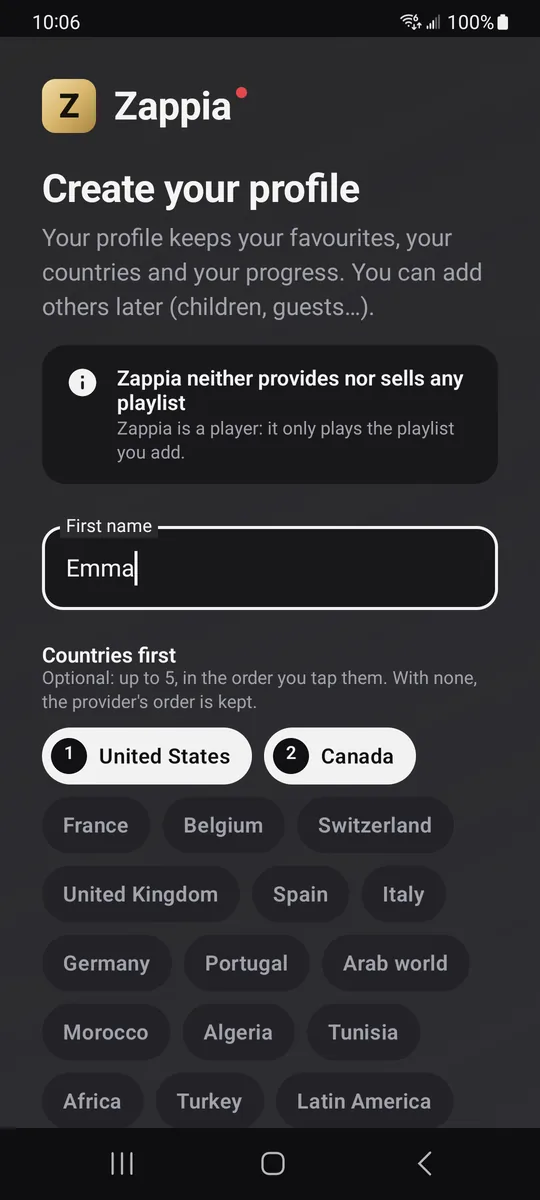
Na primeira vez que você abre o Zappia, ele pede para você criar seu perfil. É nele que ficam guardados seus favoritos, seus países e seu progresso.
- Digite seu nome no campo Nome.
- Opcional: em Países primeiro, toque em até 5 países, na ordem que preferir (um número aparece em cada um). As categorias de canais desses países vão para o topo; as outras mantêm a ordem do provedor. Toque de novo em um país para removê-lo.
- Escolha Continuar.
Etapa 2: adicione sua lista
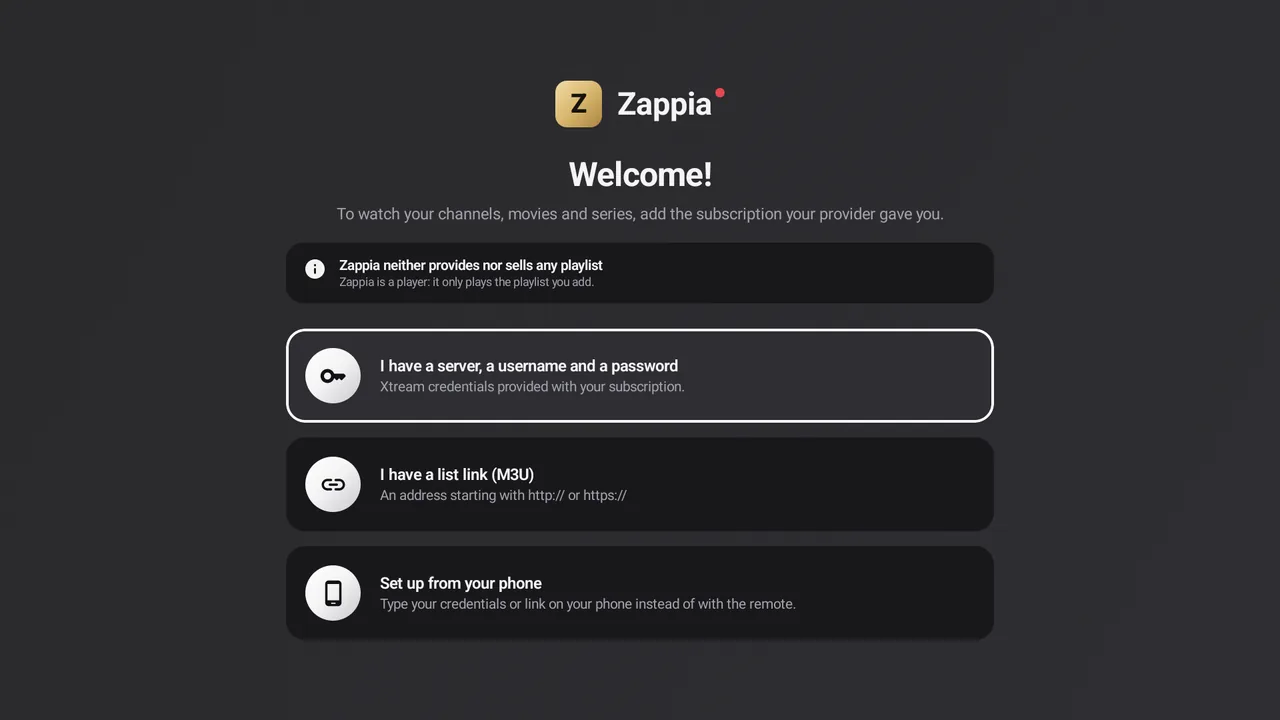
A tela Boas-vindas! oferece várias maneiras de adicionar sua assinatura:
- Tenho um servidor, um nome de usuário e uma senha: para dados de acesso Xtream;
- Tenho um link de lista (M3U): para um link http:// ou https://, ou um arquivo .m3u em celulares e tablets;
- Configurar pelo telefone (nas TVs): para digitar tudo no celular em vez de usar o controle remoto.
Todos os detalhes, campo por campo, estão no guia Adicionar uma lista.
Etapa 3: configuração
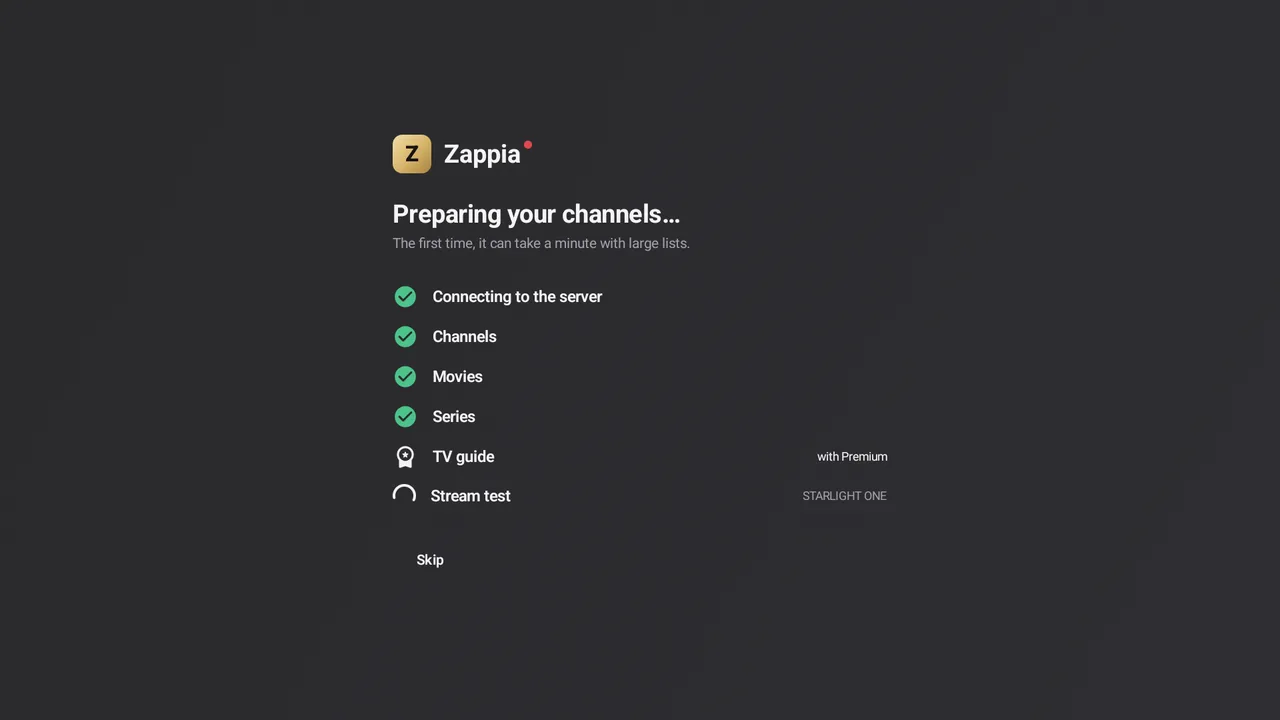
Em seguida, o Zappia baixa seu catálogo. A tela Preparando os seus canais… marca as etapas uma a uma: Conexão com o servidor, Canais, Filmes, Séries, Guia de TV e Teste de transmissão. Na primeira vez, pode levar um minuto com listas grandes.
O teste de transmissão
O Zappia reproduz alguns segundos de 2 ou 3 canais, sem imagem nem som, para escolher a decodificação (por hardware ou por software) que funciona melhor no seu aparelho. O teste leva menos de um minuto; o botão Pular permite pulá-lo.
Se a configuração falhar
O Zappia mostra Falha na configuração e o motivo (servidor não encontrado, dados de acesso recusados…). Você tem três opções: Tentar novamente, Editar para corrigir o endereço ou os dados de acesso, ou Continuar mesmo assim. As mensagens são explicadas no guia Solução de problemas.
Etapa 4: assista ao seu primeiro canal
No celular e no tablet
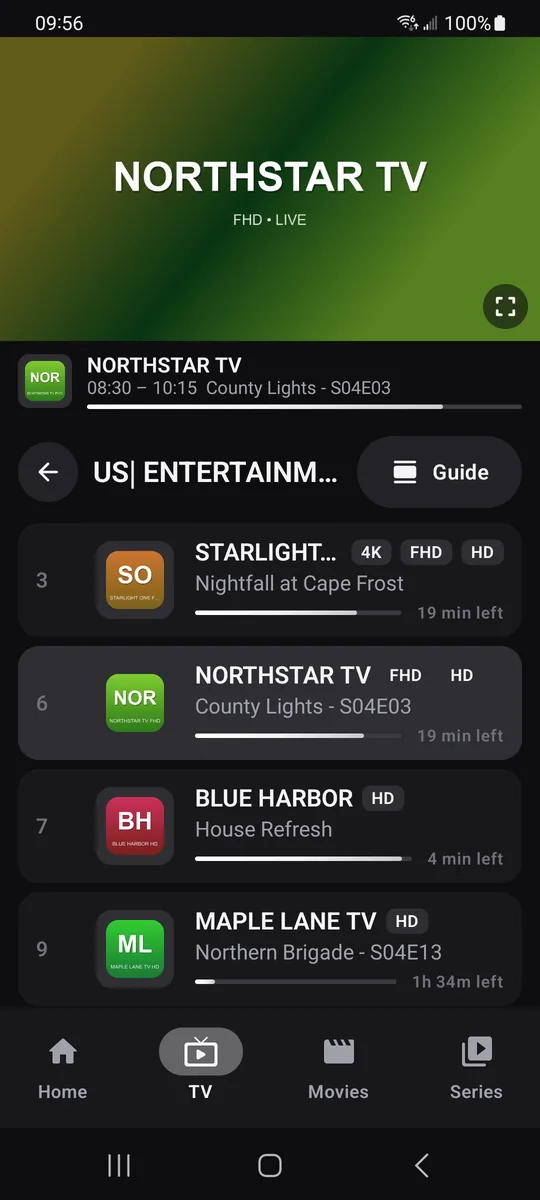
- Toque em TV na barra inferior.
- Toque em uma categoria e depois em um canal: ele aparece em prévia no alto da tela.
- Toque nele de novo (ou na prévia) para ver em tela cheia.
Na TV, com o controle remoto
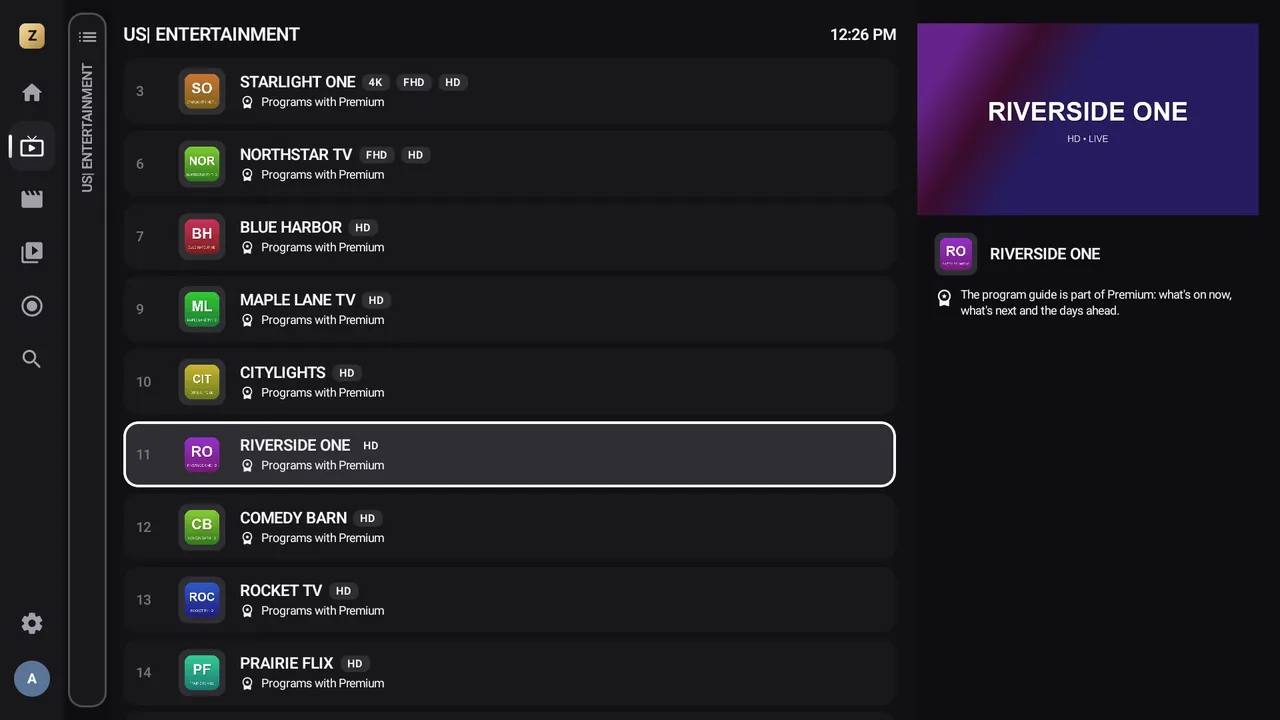
- Escolha TV no menu à esquerda.
- Escolha uma categoria, depois um canal, e pressione OK: a prévia começa à direita.
- Pressione OK de novo: o canal vai para a tela cheia, sem recarregar a transmissão.
Em tela cheia, ▲ e ▼ (ou um deslize vertical no toque) passam para o canal anterior ou o próximo. Tudo isso é explicado em TV ao vivo.
E agora?
- Como se localizar no Zappia: a tela inicial, os menus e o botão Voltar.
- O player: pausa ao vivo, idioma do áudio, legendas, timer de desligamento.
- Perfis: um perfil para cada membro da família.
- Controle parental: proteja os grupos só para adultos.
- Zappia Premium: guia de TV, gravações, pesquisa e favoritos.