La télé en direct
Catégories, aperçu et plein écran, zapping, versions HD/FHD/4K, favoris et chaînes récentes, au doigt comme à la télécommande.
En vidéo
Sur cette page
Les groupes de chaînes
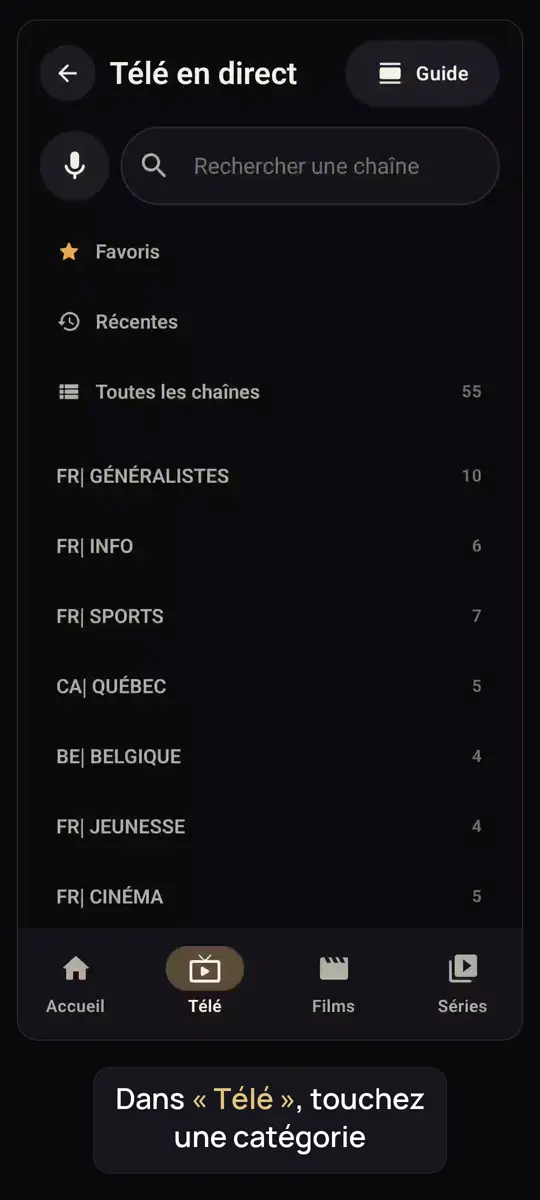
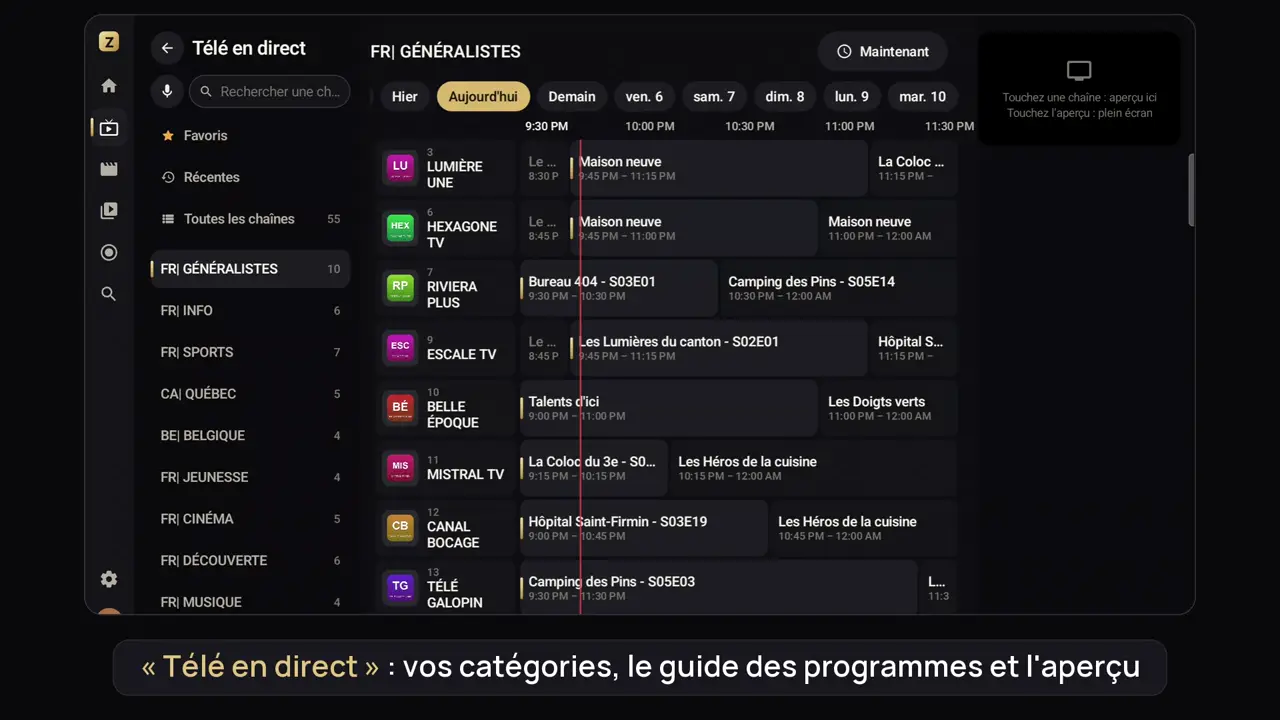
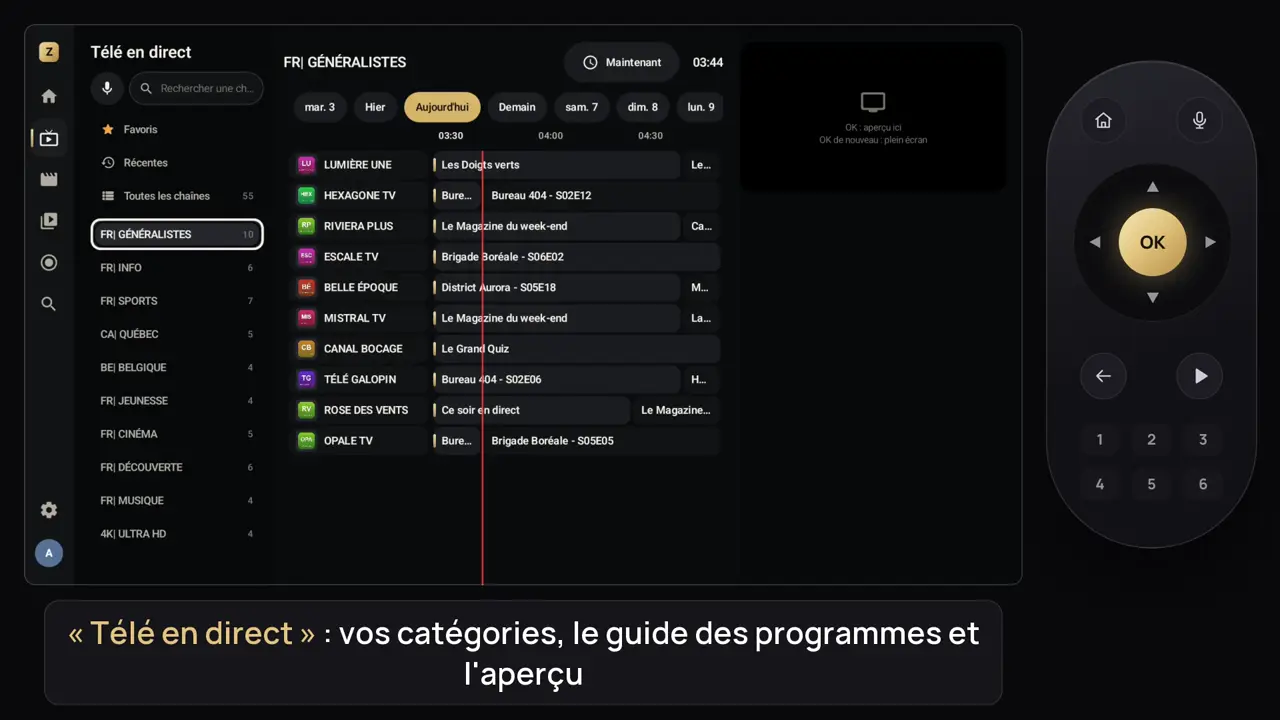
La rubrique Télé commence par trois groupes pratiques, puis les catégories de votre fournisseur :
- Favoris Premium : vos chaînes préférées, dans l’ordre de votre choix ;
- Récentes : les dernières chaînes regardées ;
- Toutes les chaînes : l’ensemble de la liste ;
- puis les catégories telles que votre fournisseur les envoie, avec leur nom et leur ordre d’origine. Seul changement : les pays choisis dans votre profil passent en tête.
Un cadenas marque les groupes protégés par le code parental.
Regarder une chaîne : aperçu, puis plein écran
Sur téléphone et tablette
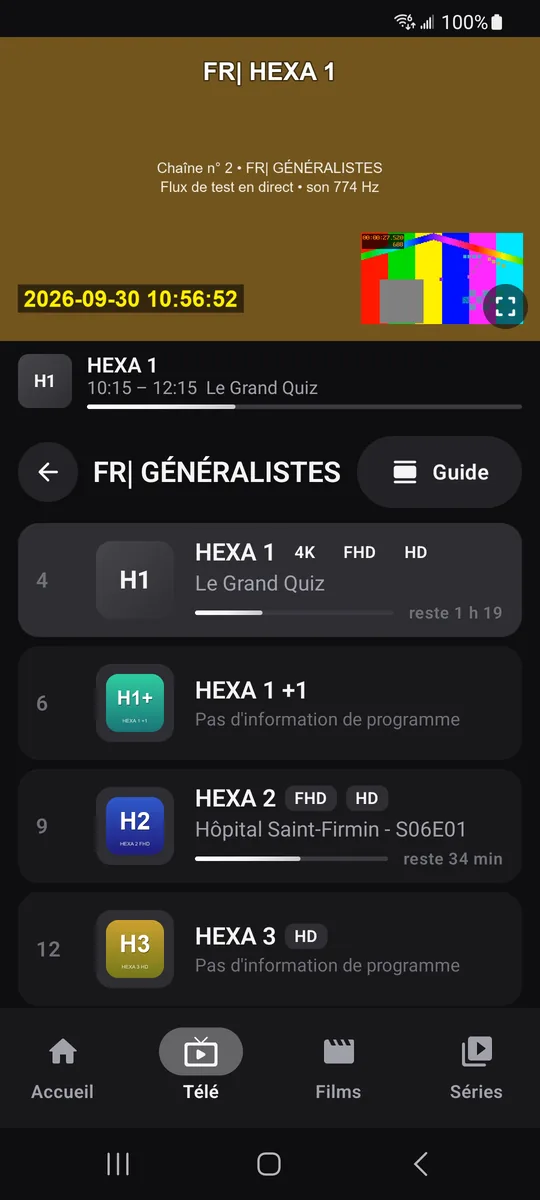
Téléphone en portrait : touchez un groupe, puis une chaîne. Le premier toucher l’affiche en aperçu en haut de l’écran ; un second toucher sur la même chaîne, ou l’icône plein écran de l’aperçu, la passe en plein écran, en paysage, sans recharger le flux. Réduire (à côté de l’heure) ou le bouton Retour vous ramène à la liste, et l’image continue dans l’aperçu.
Tablette ou paysage : trois colonnes, les groupes, les chaînes et l’aperçu à droite avec l’émission en cours et les deux suivantes.
Sur téléviseur, à la télécommande
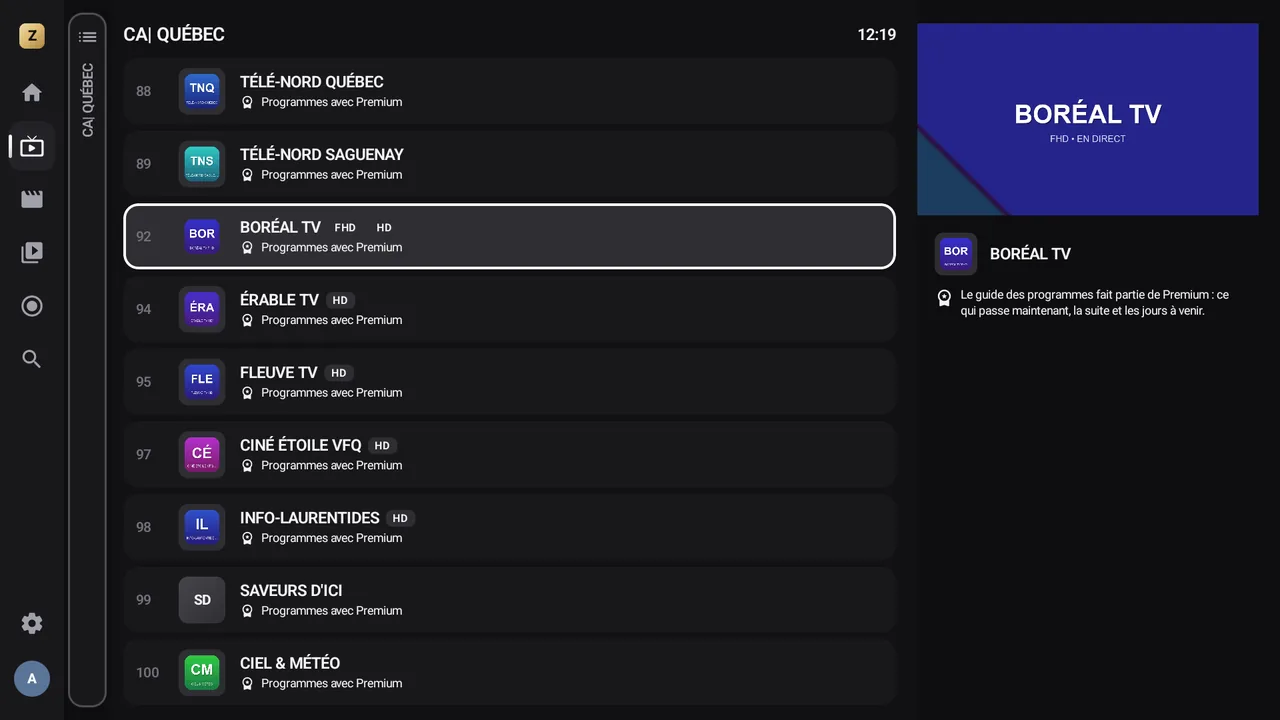
La colonne des groupes se replie dès que vous entrez dans la liste des chaînes. Premier OK sur une chaîne : aperçu à droite. Deuxième OK : plein écran, sans recharger le flux. Retour réduit de nouveau l’image.
Avec Premium, le milieu de l’écran affiche directement la grille du guide des programmes.
Chaque ligne de chaîne montre son numéro, son logo, son nom, les qualités disponibles (4K, FHD, HD, SD) et l’émission en cours avec le temps restant Premium. Dans l’aperçu à droite (téléviseur, tablette ou téléphone en paysage), l’émission en cours s’affiche avec son résumé et, quand le guide en fournit une, son image Premium.
Zapper
- Chaîne suivante ou précédente : ▲ ▼ ou CH+ CH− à la télécommande ; glissement vertical sur l’image au doigt (au centre de l’image en paysage). Pour inverser le sens : RéglagesLectureInverser haut et bas pour zapper (mode expert).
- Par numéro : tapez le numéro avec les chiffres de la télécommande ; Zappia y va une seconde après le dernier chiffre. Un numéro absent du groupe est cherché dans toute la liste.
- Liste par-dessus l’image : ◀ en plein écran affiche les chaînes du groupe sans quitter la lecture.
- Dernière chaîne : la touche « chaîne précédente » de la télécommande revient à la chaîne vue juste avant.

Les versions d’une chaîne
Beaucoup de fournisseurs proposent la même chaîne en plusieurs versions : HD, FHD, FHD+, HEVC, LOW… Zappia les réunit sur une seule ligne (RéglagesChaînes et groupesRegrouper les versions d’une chaîne, activé par défaut), y compris la version dont le nom n’annonce aucune qualité, appelée Standard. Deux chaînes différentes restent séparées, par exemple TVA Sports et TVA Sports 2. Zappia joue la version choisie dans Qualité préférée : Automatique (FHD), 4K, Full HD, HD ou SD (connexion lente).
Si votre fournisseur coupe le flux, la chaîne repart toute seule en quelques secondes ; Zappia l’affiche (Nouvelle tentative de connexion (2 sur 3)…). Si le fournisseur refuse une version de la chaîne, Zappia passe à une autre version. Pendant la lecture, le bouton Qualité permet de choisir une version à la main (sur téléviseur : dans les commandes du plein écran).
Les favoris Premium
- Faites un appui long sur une chaîne (doigt appuyé, ou OK maintenu).
- Choisissez Ajouter aux favoris. Sur un téléphone, une étoile apparaît à côté de son nom.
Vos favoris apparaissent en tête de Télé et sur l’accueil. Pour les remettre dans l’ordre : appui long sur une chaîne du groupe Favoris, puis Déplacer. Pour en retirer un : appui long, puis Retirer des favoris. Chaque profil a ses propres favoris.
Pendant la lecture, le bouton Favori fait la même chose.
Les chaînes récentes
Le groupe Récentes et la rangée Regardées récemment de l’accueil gardent vos dernières chaînes. Pour en effacer une : appui long, puis Retirer des chaînes récentes.
Sur une chaîne récente ou favorite, sur l’accueil comme dans Télé, l’appui long propose aussi Aller au groupe : le groupe de la chaîne s’ouvre, avec la sélection sur elle.
Le menu d’une chaîne ou d’un groupe
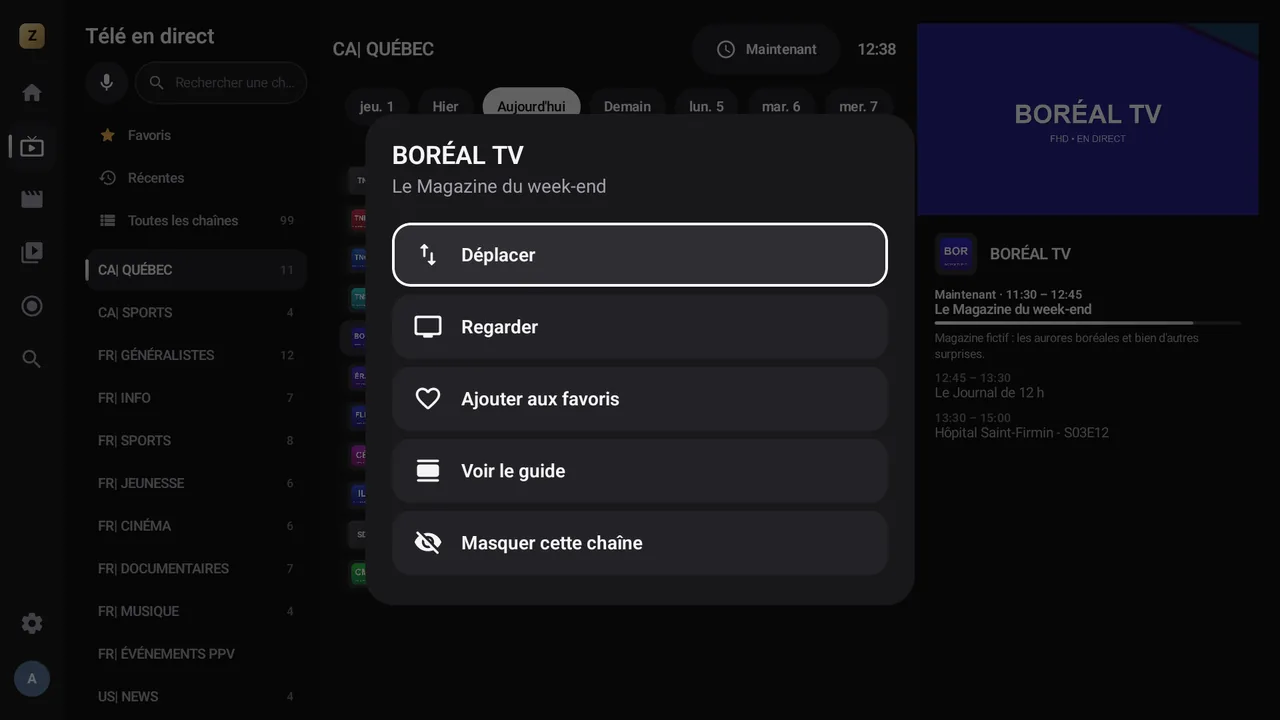
L’appui long sur une chaîne propose, selon l’endroit : Regarder, Ajouter aux favoris Premium, Voir le guide Premium, Déplacer Premium et Masquer cette chaîne Premium.
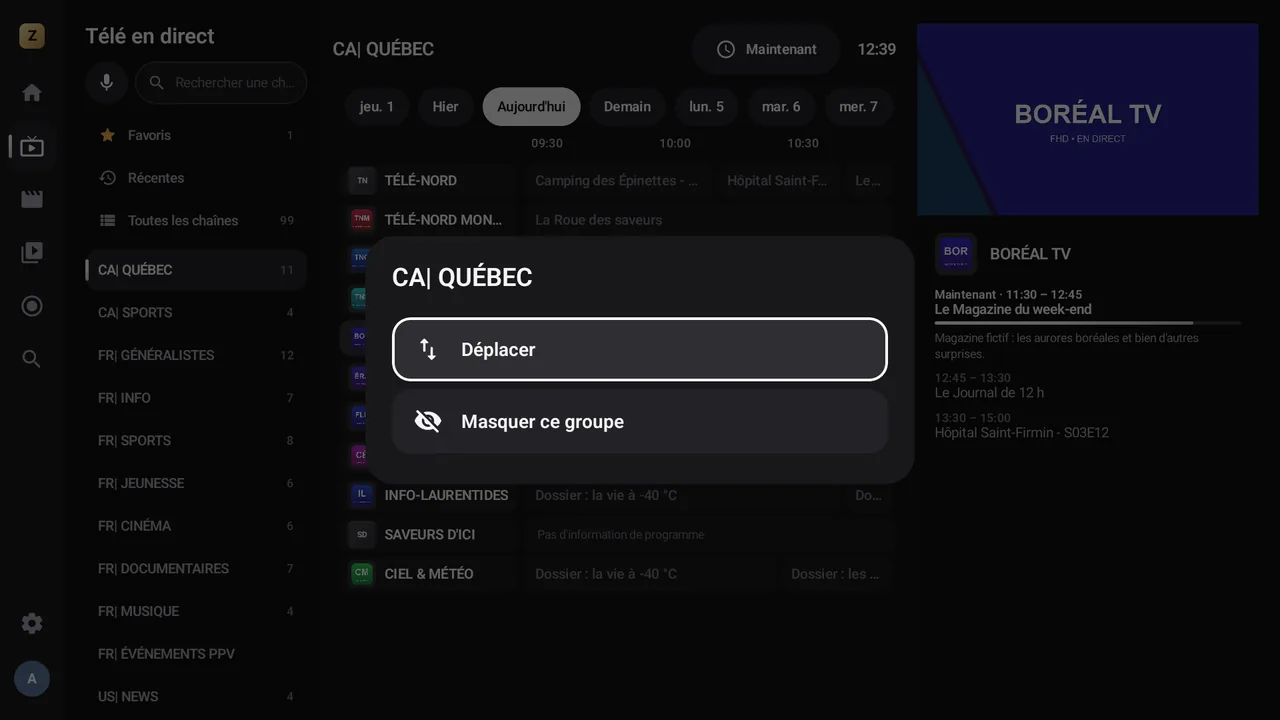
Sur une catégorie du fournisseur : Déplacer Premium et Masquer ce groupe Premium. Pour réafficher un groupe masqué : RéglagesOrganiser les groupes de chaînes.
Déplacer
Sur téléphone et tablette
Faites glisser les barres ≡, puis touchez Terminé.
Sur téléviseur, à la télécommande
▲ ▼ déplacent l’élément, OK termine.
Pause du direct Premium
Avec Premium, vous pouvez mettre le direct en pause : l’émission continue d’être gardée sur l’appareil et reprend en Différé là où vous l’aviez laissée. Revenir au direct vous remet à l’heure. Détails dans Le lecteur.
Dans la version gratuite, le bouton pause d’une chaîne ouvre la fenêtre Premium.
Chercher une chaîne Premium
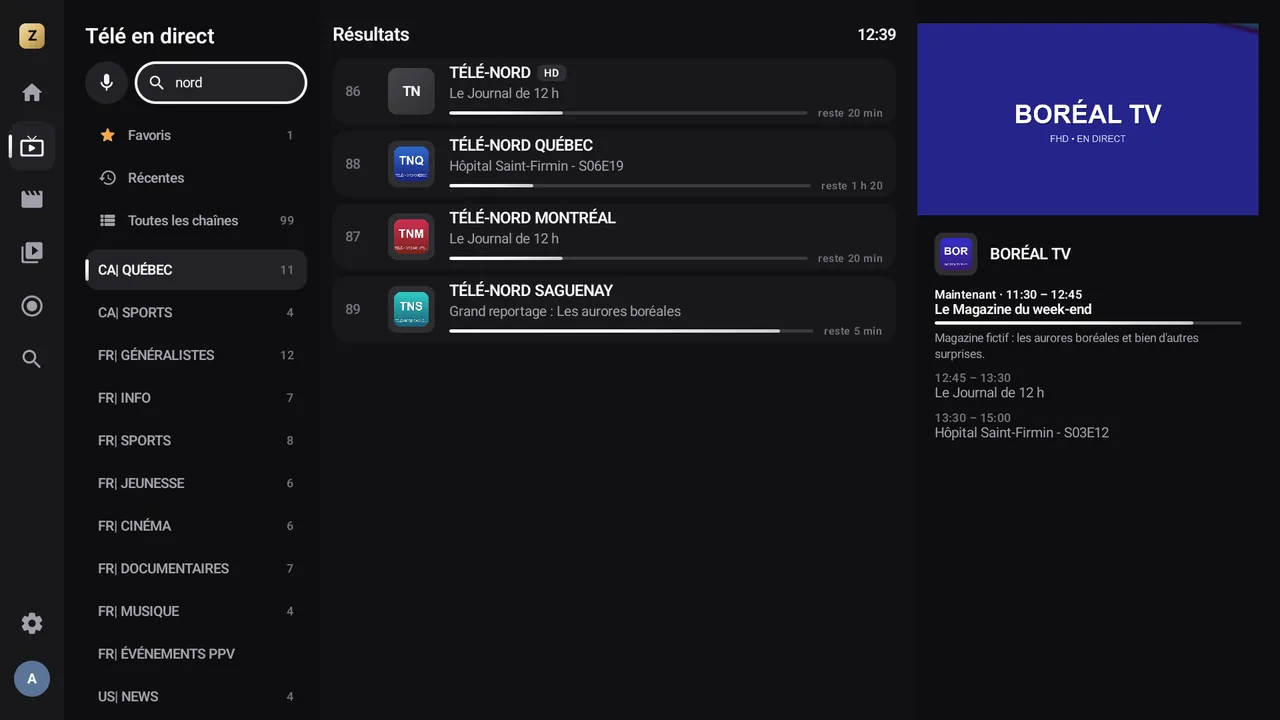
En haut des catégories, la barre Rechercher une chaîne cherche dans toute la télé en direct pendant que vous tapez, sans quitter l’écran. Le micro permet aussi de dicter le nom.
Pour chercher partout à la fois (chaînes, films, séries et émissions), voir La recherche.
Multi-écran Premium
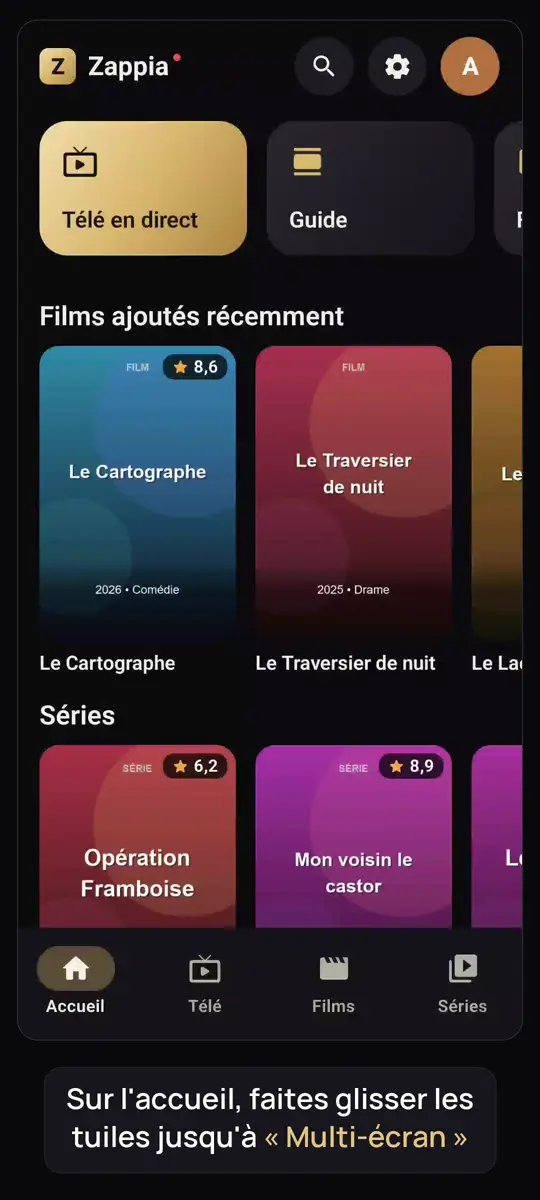
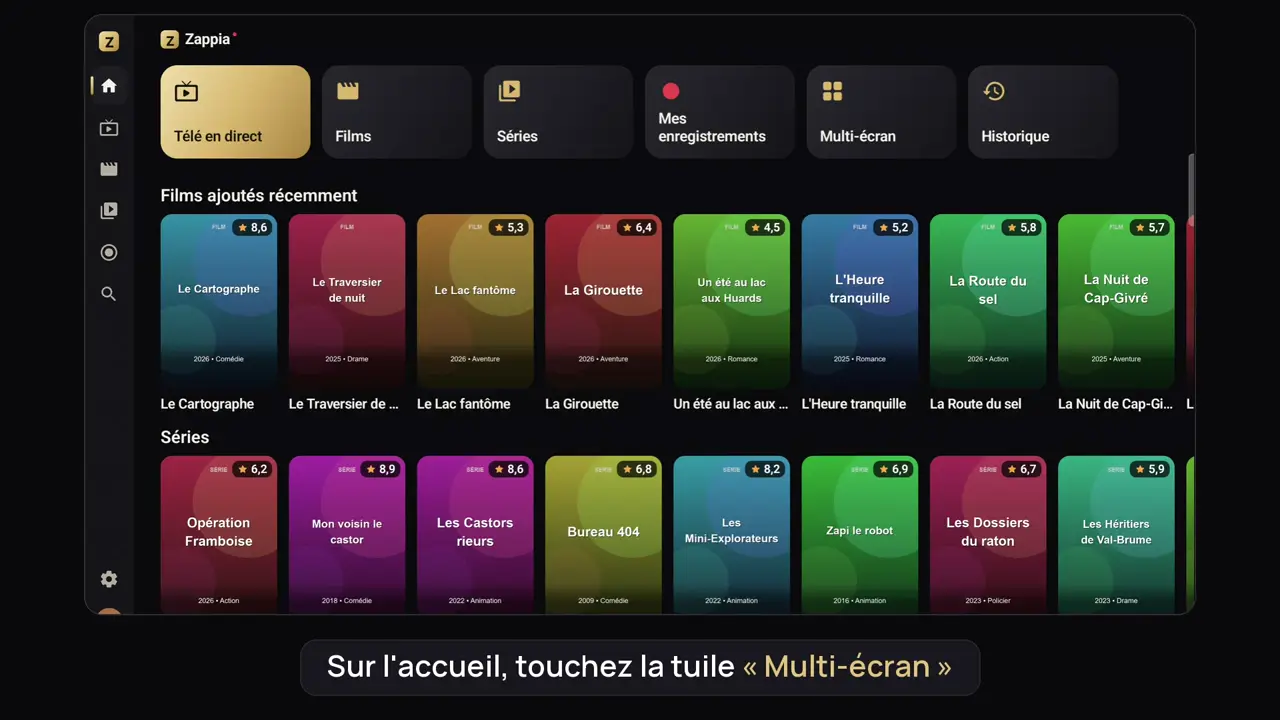
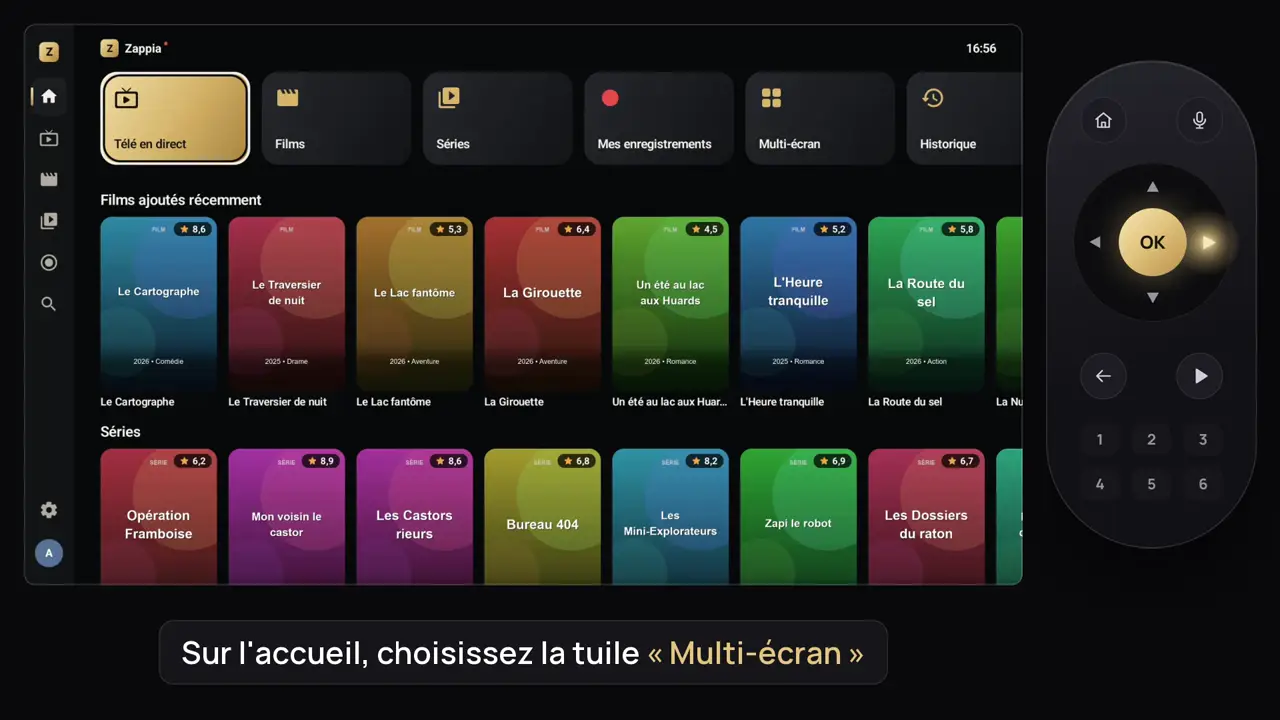
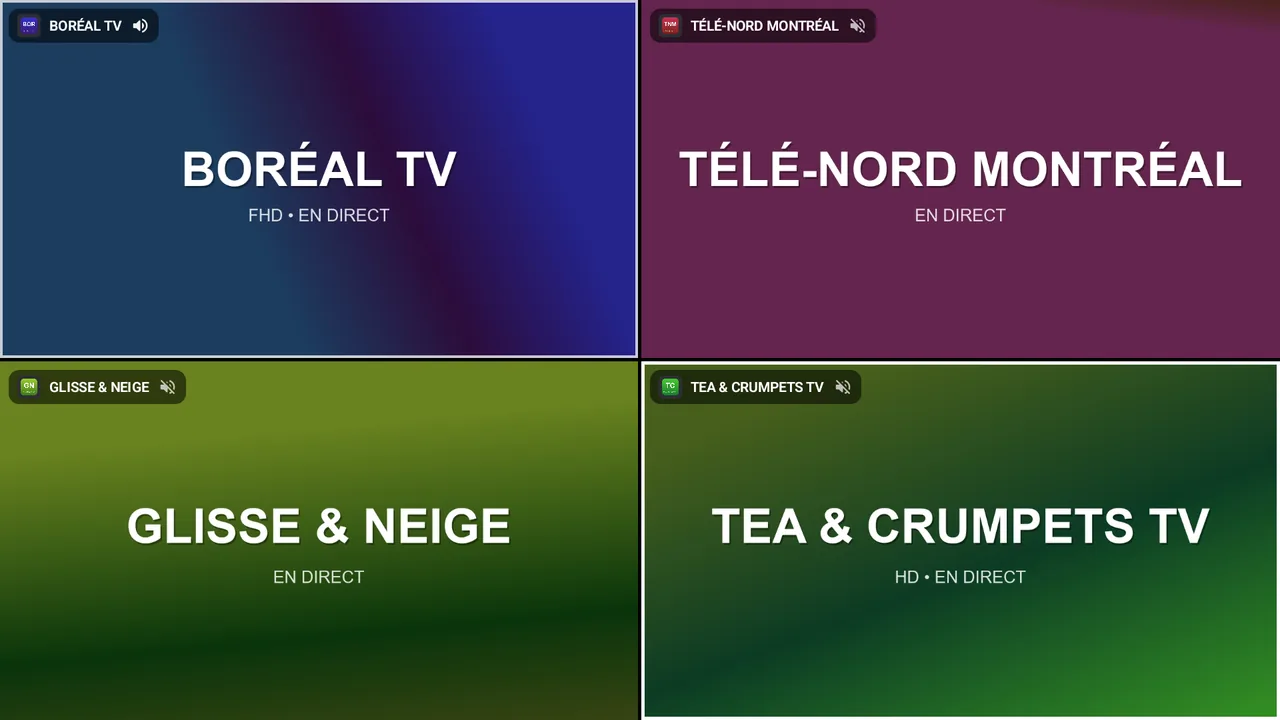
La tuile Multi-écran de l’accueil affiche jusqu’à 4 chaînes à la fois. Une seule a le son : vous choisissez laquelle.
- Ouvrez Multi-écran depuis l’accueil, touchez une case Ajouter une chaîne (ou OK à la télécommande), puis choisissez la chaîne.
- Remplissez les autres cases de la même façon, jusqu’à quatre.
- Touchez une autre case (ou OK) pour l’entendre : l’icône du haut-parleur montre celle qui a le son.
- Pour les options d’une case, faites un appui long dessus (doigt appuyé, ou OK maintenu) : Écouter cette chaîne, Changer de chaîne, Regarder en plein écran ou Retirer cette chaîne. Sur la case que vous entendez, un simple appui suffit.
Sur un téléphone, Regarder en plein écran ouvre la chaîne dans le lecteur : touchez Passer en paysage pour la voir sur tout l’écran.
En vidéo